Excel表格中怎么下拉偶数序号(奇数)?

 时间:2026-02-14 03:56:49

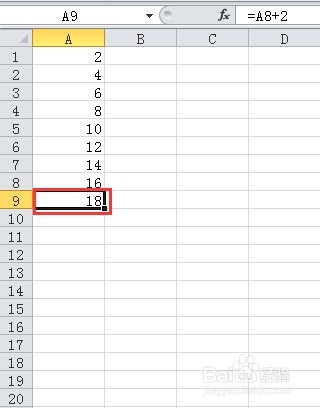
1、分析要实现的目标,即下一个连续偶数为上一个偶数加2,以此类推。

Excel表格中怎么下拉偶数序号(奇数)?

2、想要达到的目标是输入很多的连续偶数,但又不想一个一个地手动去输入,因为太麻烦,只是在重复做一项工作。
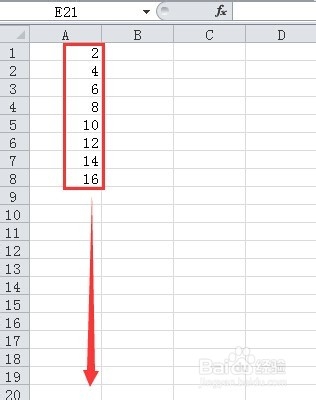
Excel表格中怎么下拉偶数序号(奇数)?

3、把光标放到下一个要输入偶数的单元格。

Excel表格中怎么下拉偶数序号(奇数)?

4、在要输入的单元格内输入公式:=“上一个单元格”+2。“上一个单元格”要用具体的字母加数字表示。比如D1.
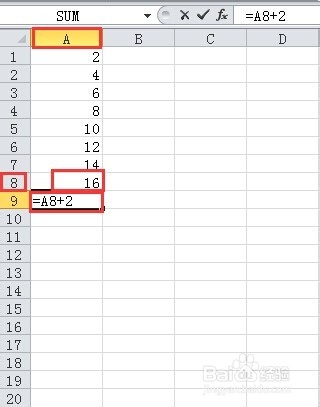
Excel表格中怎么下拉偶数序号(奇数)?

5、输入完公式后,点击回车键,就得到了下一个想要输入的连续偶数了。

Excel表格中怎么下拉偶数序号(奇数)?

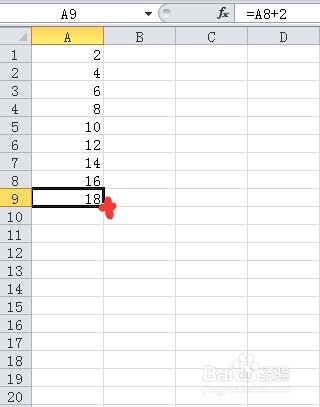
6、此时,将光标放在该单元格的右下角,直到出现+的符号。

Excel表格中怎么下拉偶数序号(奇数)?

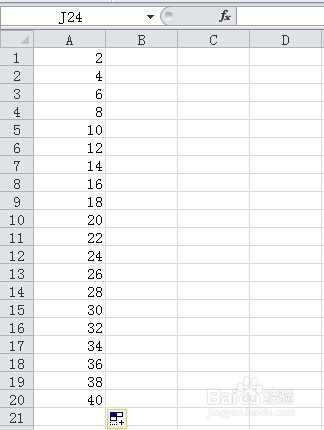
7、出现+的符号后,按住鼠标左键向下拖动,即可得到自己想要的效果了。

Excel表格中怎么下拉偶数序号(奇数)?

Excel表格中怎么下拉偶数序号(奇数)?

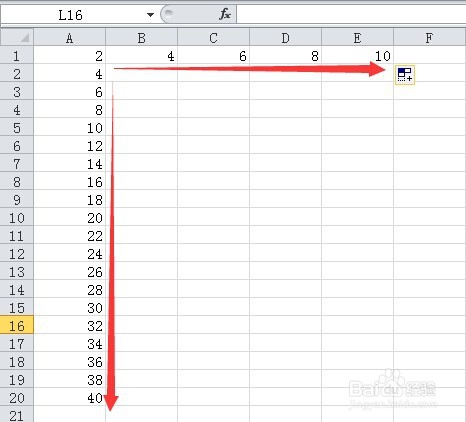
8、同样的方法,可以横向填充连续偶数。如果是要连续奇数,只需将公式中的加2变为加1就可以了。

Excel表格中怎么下拉偶数序号(奇数)?

Excel表格中怎么下拉偶数序号(奇数)?

  • excel表格里如何快速生成1000个序号
  • 在excel中怎样让不同行自动转换颜色
  • EXCEL怎样快速填充序号到最后一行
  • 如何快速输入111222333序列
  • excel中如何快速查找出数据中的最大值
  • 热门搜索
    懊恼的近义词 男孩发型 依恋的近义词 头发少适合什么发型 光子嫩肤效果怎么样 郑重其事的近义词 皮沙发怎么清洗 感冒不能吃鸡蛋 预防感冒 确实的近义词