photoshop怎么制作照片聚焦效果

 时间:2024-10-28 10:53:29

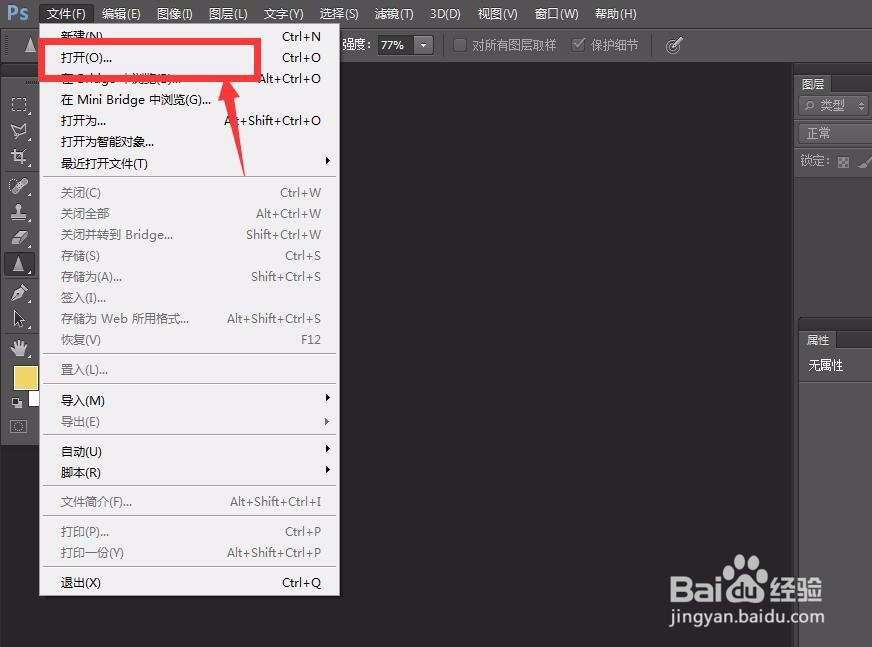
1、首先,我们打开photoshop,点击左上角的【文件】——【打开】,导入需要处理的图片。
photoshop怎么制作照片聚焦效果photoshop怎么制作照片聚焦效果

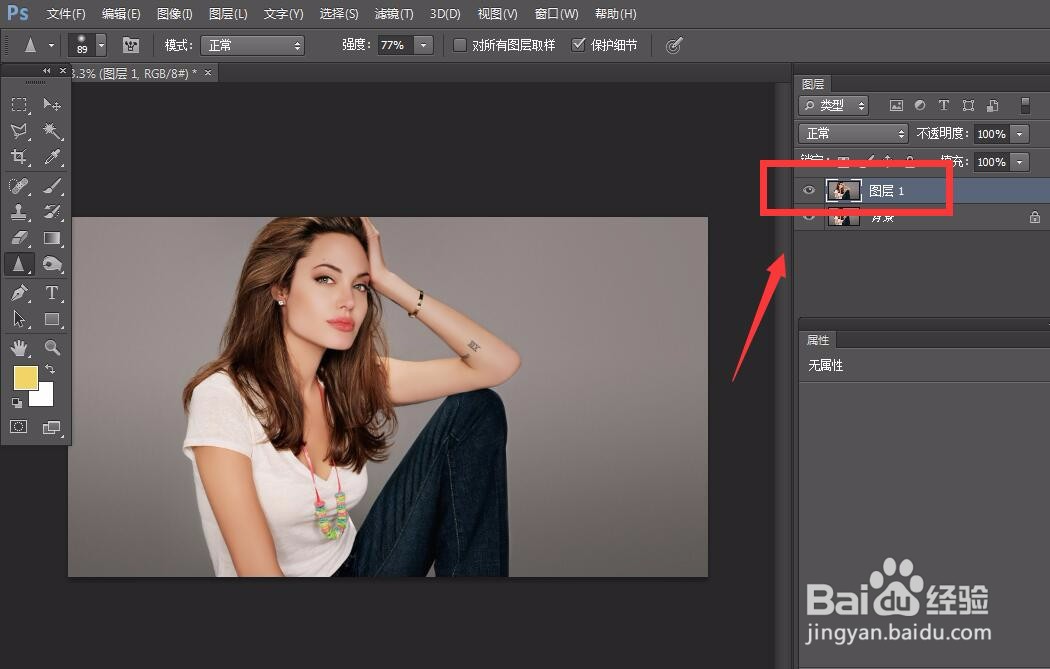
2、下面,我们按快捷键ctrl+j复制图片一次,如下图。

photoshop怎么制作照片聚焦效果

3、按快捷键ctrl+t调整复制图片的大小、位置,如下图,我们使之整体缩小一下,位置居中。

photoshop怎么制作照片聚焦效果

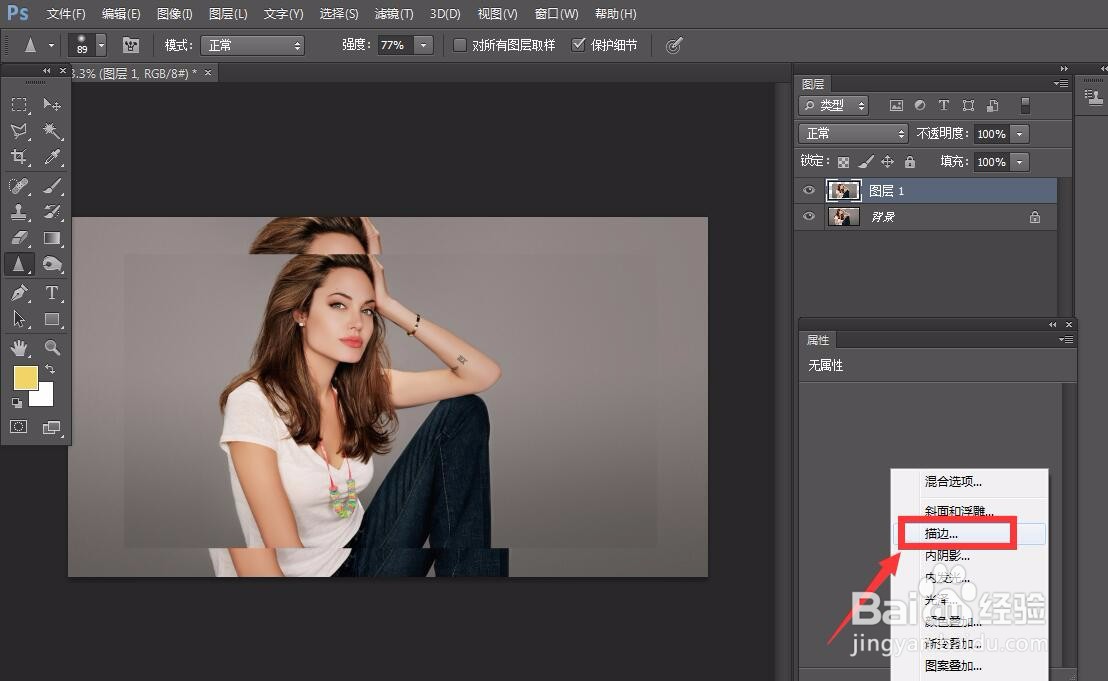
4、点击图层面板下方的【fx】按钮,选择【描边】。

photoshop怎么制作照片聚焦效果

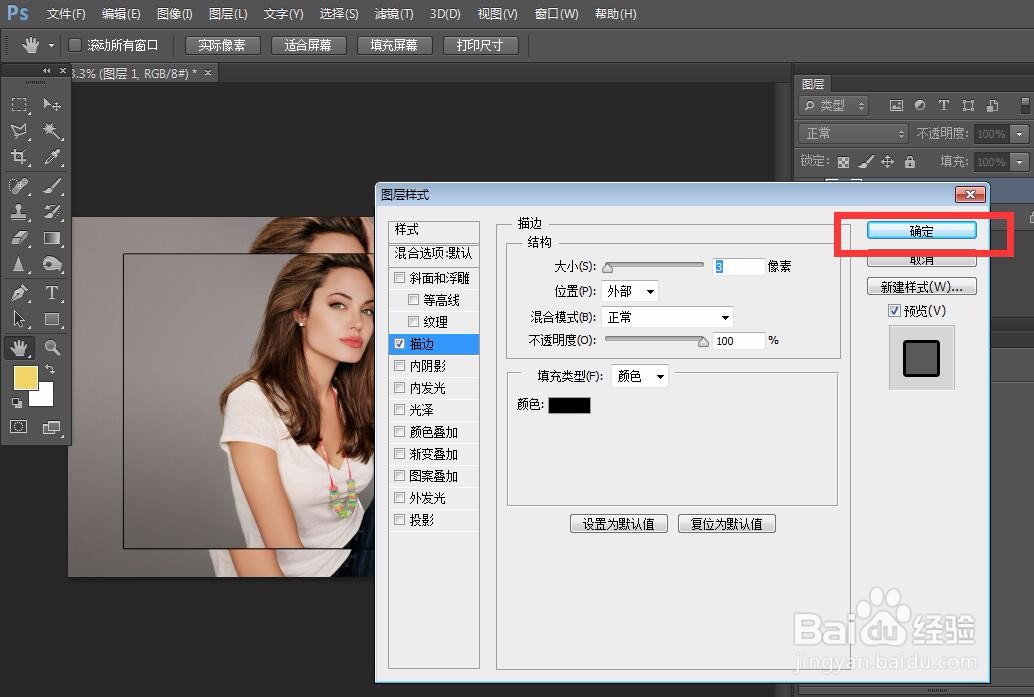
5、如下图所示,我们给缩小后的图片添加描边效果。

photoshop怎么制作照片聚焦效果

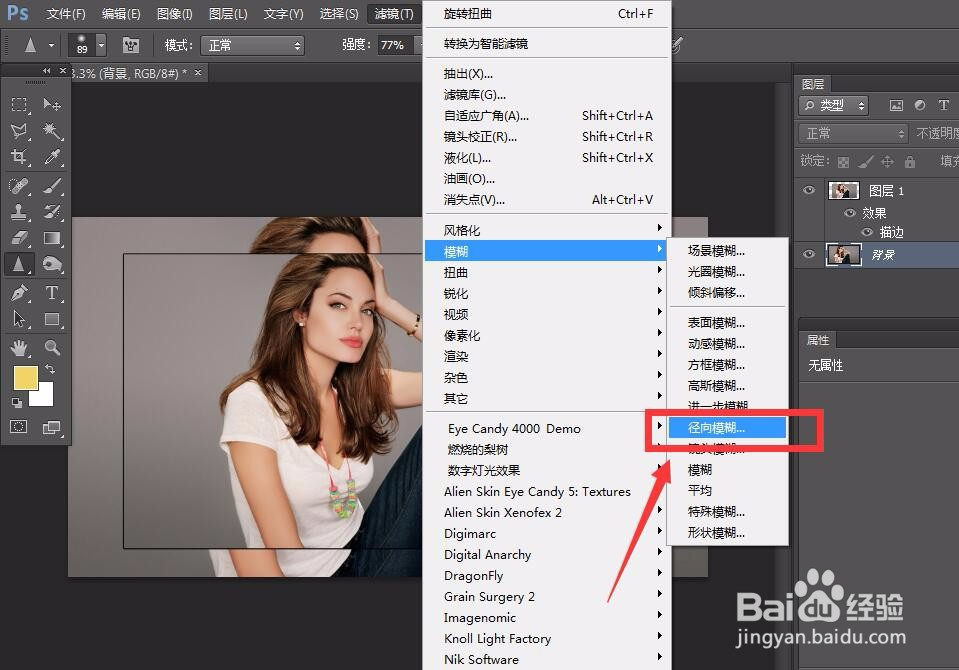
6、下面,我们选中背景图层,点击菜单栏的【滤镜】——【模糊】——【径向模糊】。
photoshop怎么制作照片聚焦效果

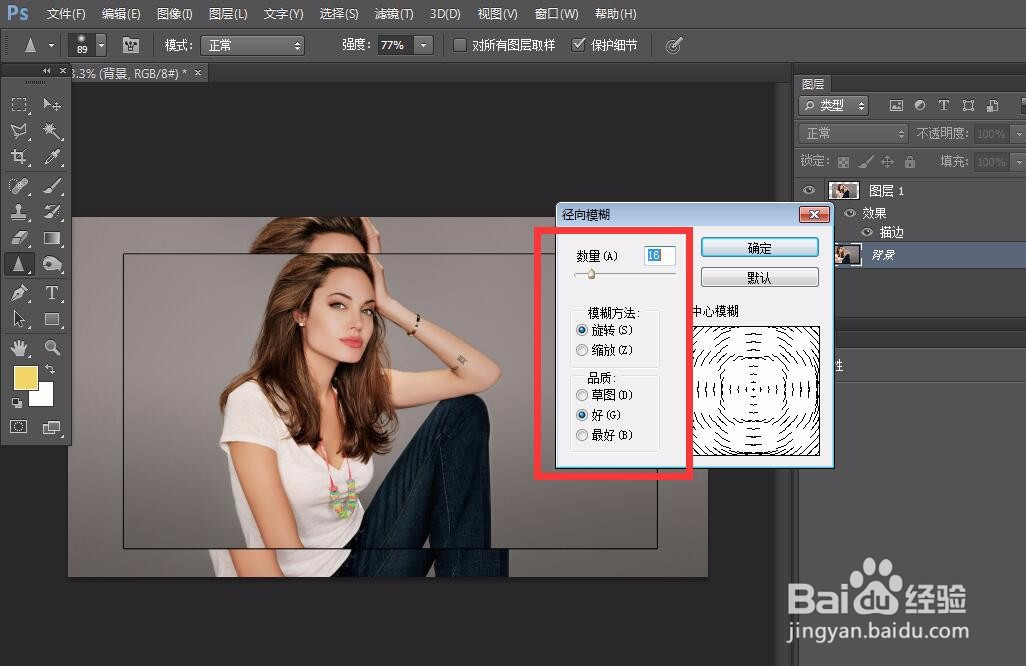
7、设置径向模糊效果为旋转,如下图所示,点击确定,一个照片聚焦效果就完成了。
photoshop怎么制作照片聚焦效果photoshop怎么制作照片聚焦效果
  • 在Photoshop 中使用“滤镜”创建文字的波纹倒影
  • ps怎么推动脸部
  • ps如何添加黑色蒙版
  • ps怎样删除文字的一半内容
  • ps怎么打开调整面板
  • 热门搜索
    giraffe怎么读 乱炖的家常做法 发糕的家庭的做法 盱眙怎么读 红薯丸子的做法 掠怎么读 亲爱的英文怎么写 家常菜做法大全 炖鸡汤的做法 月经期间同房了会怎么样