1、点击Windows 10任务栏"开始"按钮

2、点击右侧"运行"磁贴

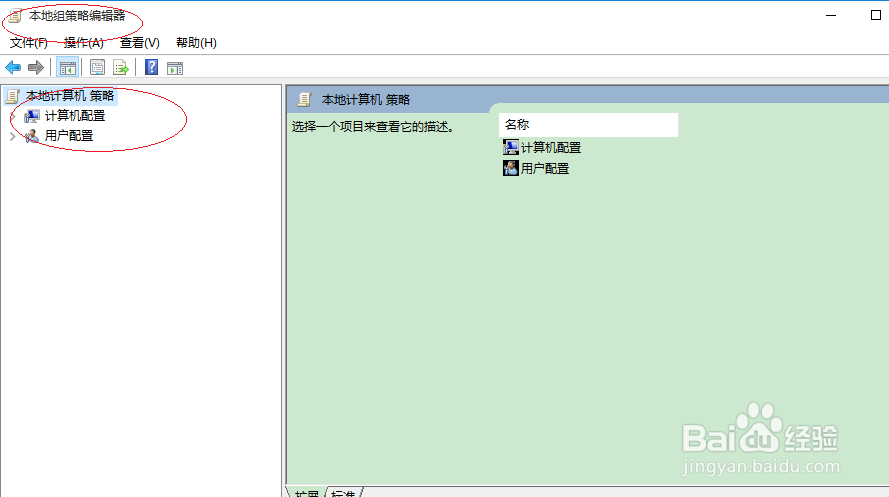
3、打开文本框输入"gpedit.msc"命令

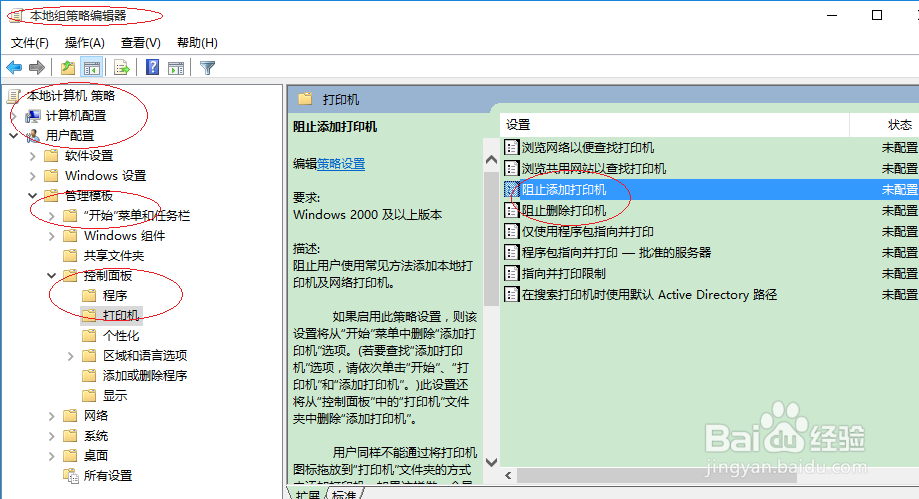
4、选择"用户配置→管理模板→控制面板→打印机"文件夹
5、鼠标双击右侧"阻止添加打印机"图标
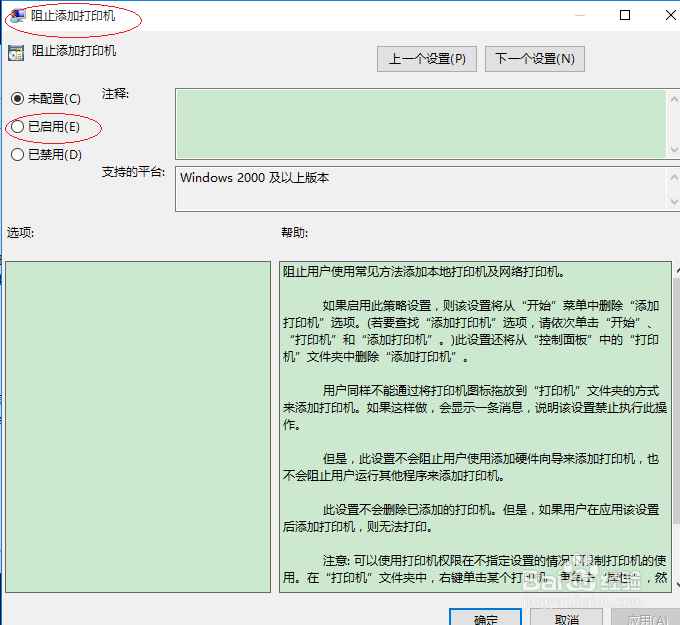
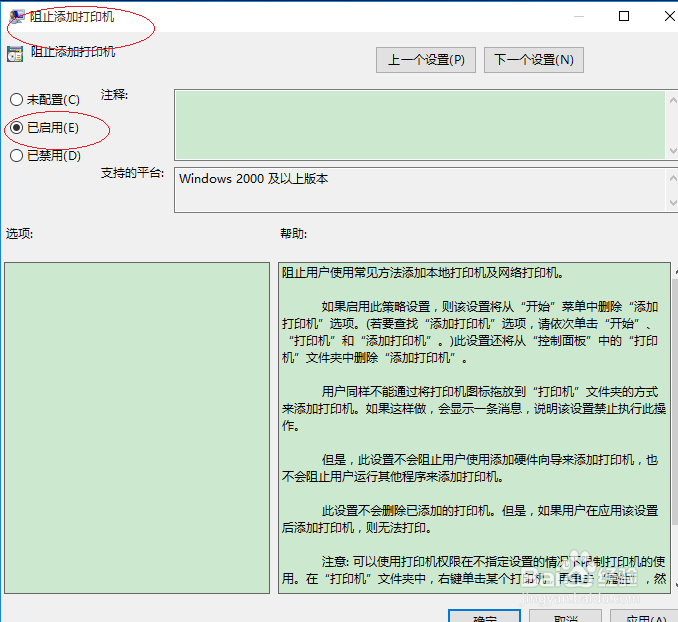
6、勾选"已启用"单选框
7、完成禁止添加打印机的设置,本例到此希望对大家能有所帮助
时间:2026-04-26 08:36:01
1、点击Windows 10任务栏"开始"按钮
2、点击右侧"运行"磁贴
3、打开文本框输入"gpedit.msc"命令
4、选择"用户配置→管理模板→控制面板→打印机"文件夹
5、鼠标双击右侧"阻止添加打印机"图标
6、勾选"已启用"单选框
7、完成禁止添加打印机的设置,本例到此希望对大家能有所帮助
