PS如何定义图案并使用所定义的图案

 时间:2026-04-26 18:55:22

1、首先打开PS软件,双击灰色区域打开你要定义的图案(也可以点击菜单栏“文件”-“打开”命令)。

PS如何定义图案并使用所定义的图案

2、选择菜单栏“编辑”-”定义图案“,弹出一个对话框,点击确定,到这一步,图案定义完成。

PS如何定义图案并使用所定义的图案

PS如何定义图案并使用所定义的图案

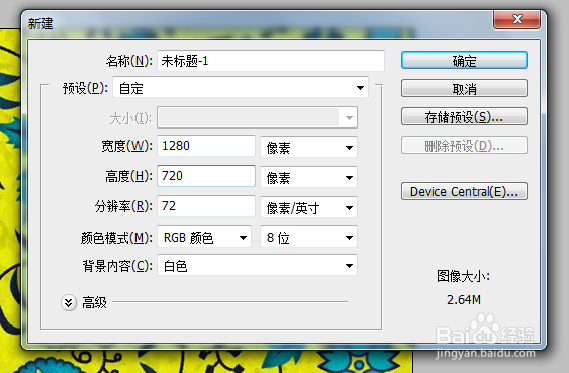
3、从这一步开始,我将讲解如何使用刚才定义的图案。首先新建一个空白文档。点击菜单栏”文件“-”新建“,新建一个文档。
PS如何定义图案并使用所定义的图案

4、在文档中输入文字,如下图所示。

PS如何定义图案并使用所定义的图案

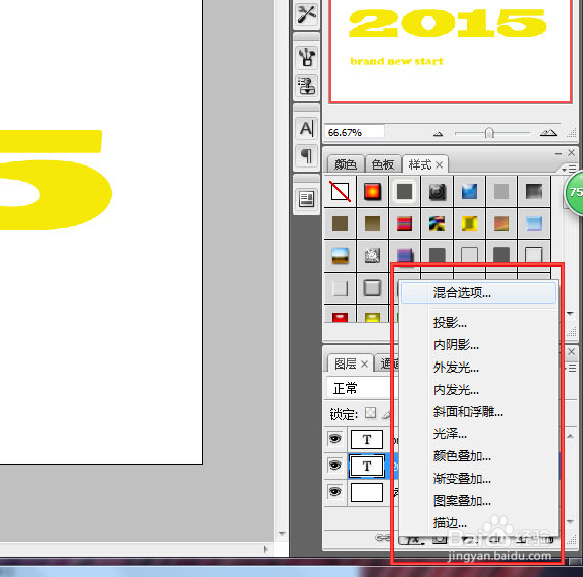
5、点击”添加图层样式“按钮(位于屏幕右下方),给文字添加”图案叠加“样式。
PS如何定义图案并使用所定义的图案

6、在”图案叠加“中,选择我们刚才定义的图案

PS如何定义图案并使用所定义的图案

7、特别注意,图案的大小是可以改变的,如下图所示,按住鼠标左键拖动缩放按钮,将图案调到合适大小。

PS如何定义图案并使用所定义的图案

8、为了使文字更美观,我们给文件加上”投影“,”斜面和浮雕“效果,添加后效果如下。

PS如何定义图案并使用所定义的图案

PS如何定义图案并使用所定义的图案

9、最后,我们给图片加上一个背景,这样,一个由我们刚定义的图案制作的精美文字就完成了。

PS如何定义图案并使用所定义的图案

  • 在ps中如何移动选区的位置
  • ps怎么镜像翻转
  • ps画笔工具画不出颜色
  • PS怎么做发光的线条?
  • photoshop怎么制作3D图形?
  • 热门搜索
    吃什么水果可以丰胸 亲爱的你过得怎么样 乐视超级电视怎么样 哺乳期可以吃芒果吗 山西省旅游地图 克拉玛依旅游 悟空遥控器怎么用 用wps怎么做ppt 糯米粉可以做什么好吃的 剑灵攻略