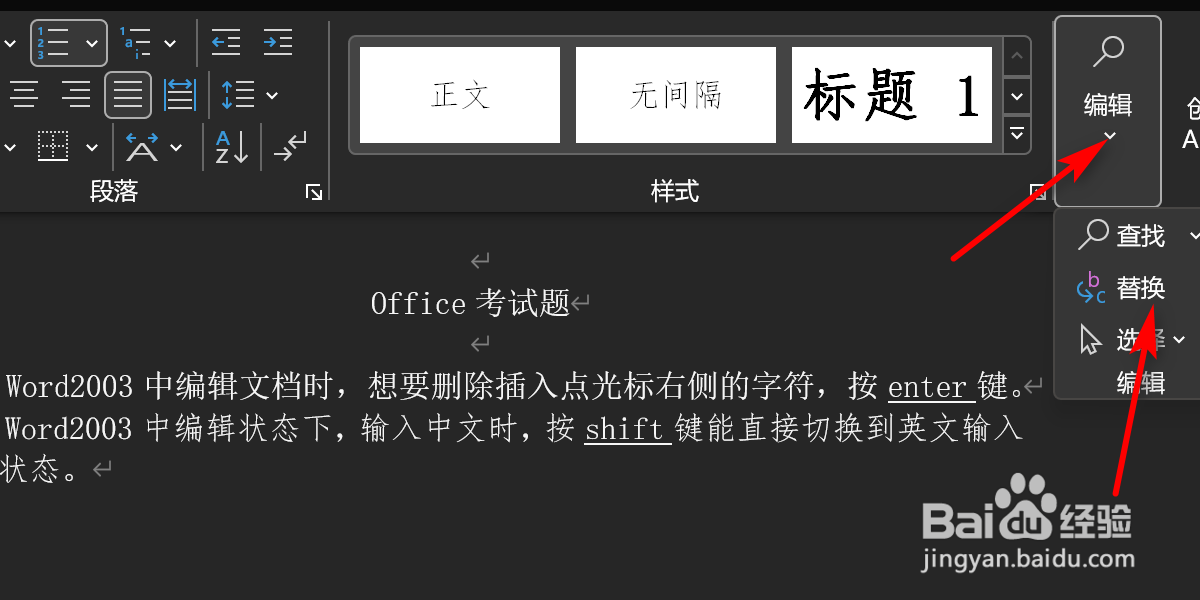
1、打开Word后,点击右上的编辑下拉键,选择替换。
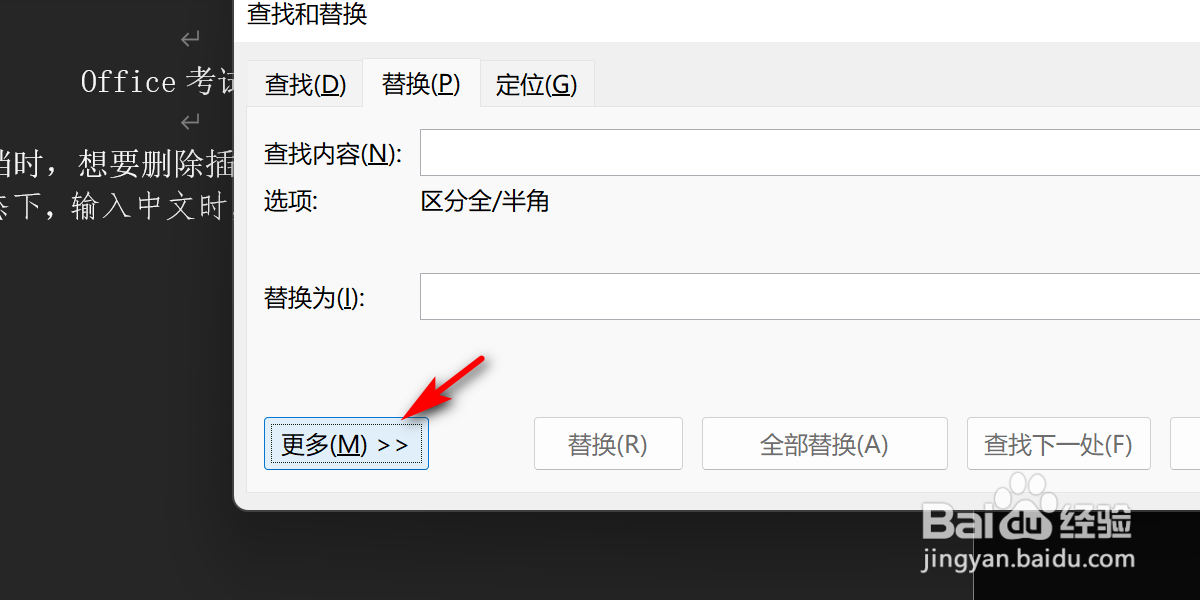
2、然后点击查找内容栏,并点击更多。
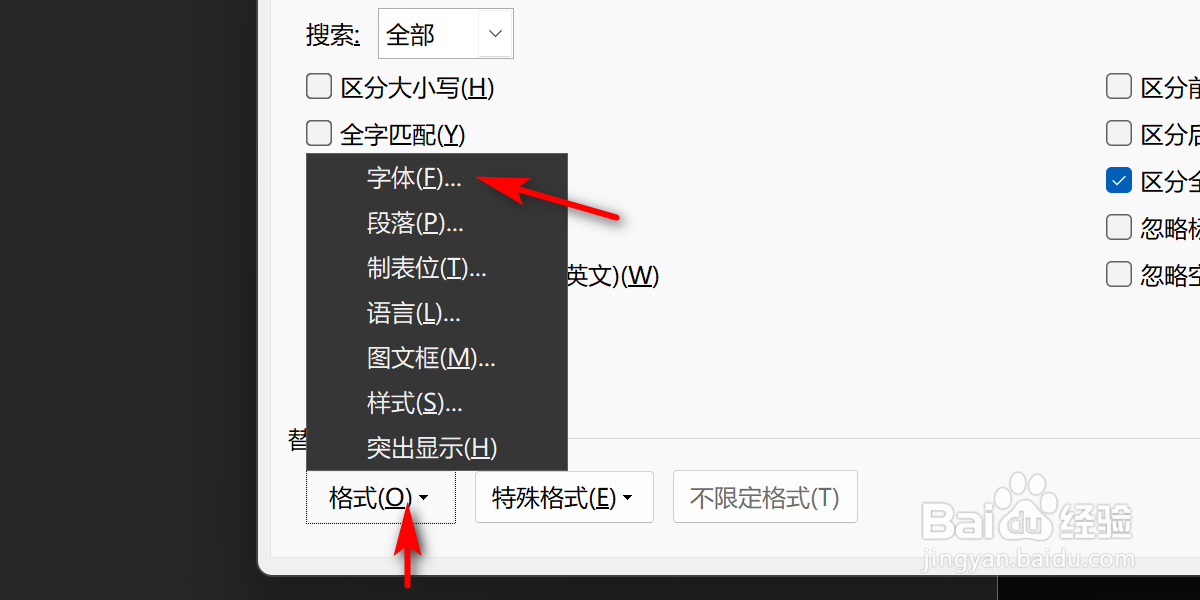
3、接着点击格式下拉键,选择字体。
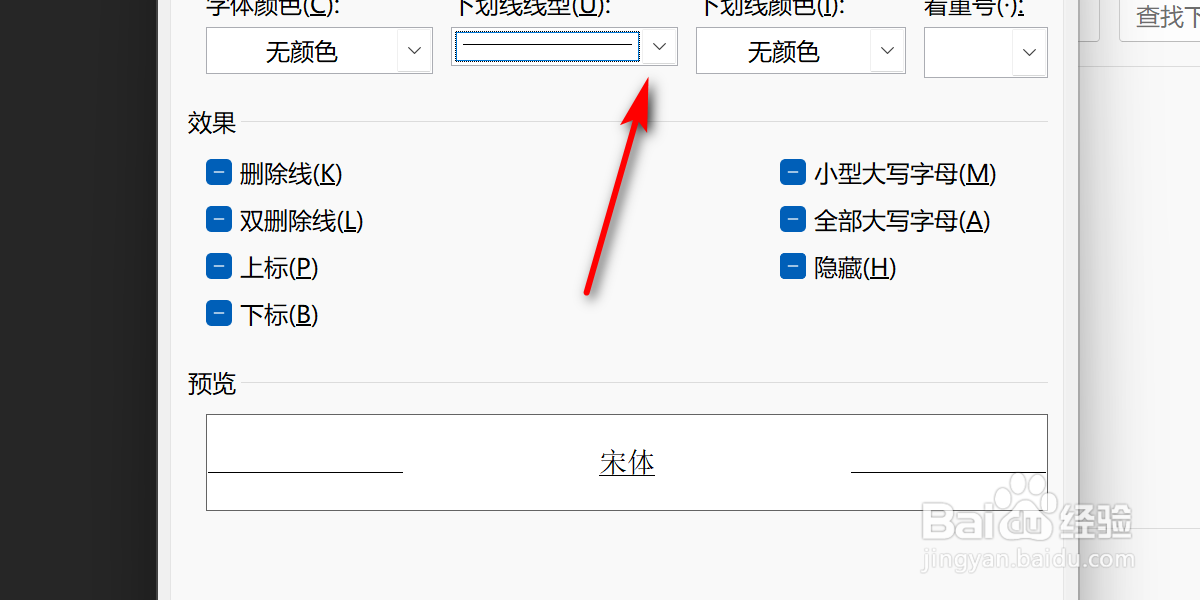
4、然后在下划线线型选择文档中对应的线型并确定。
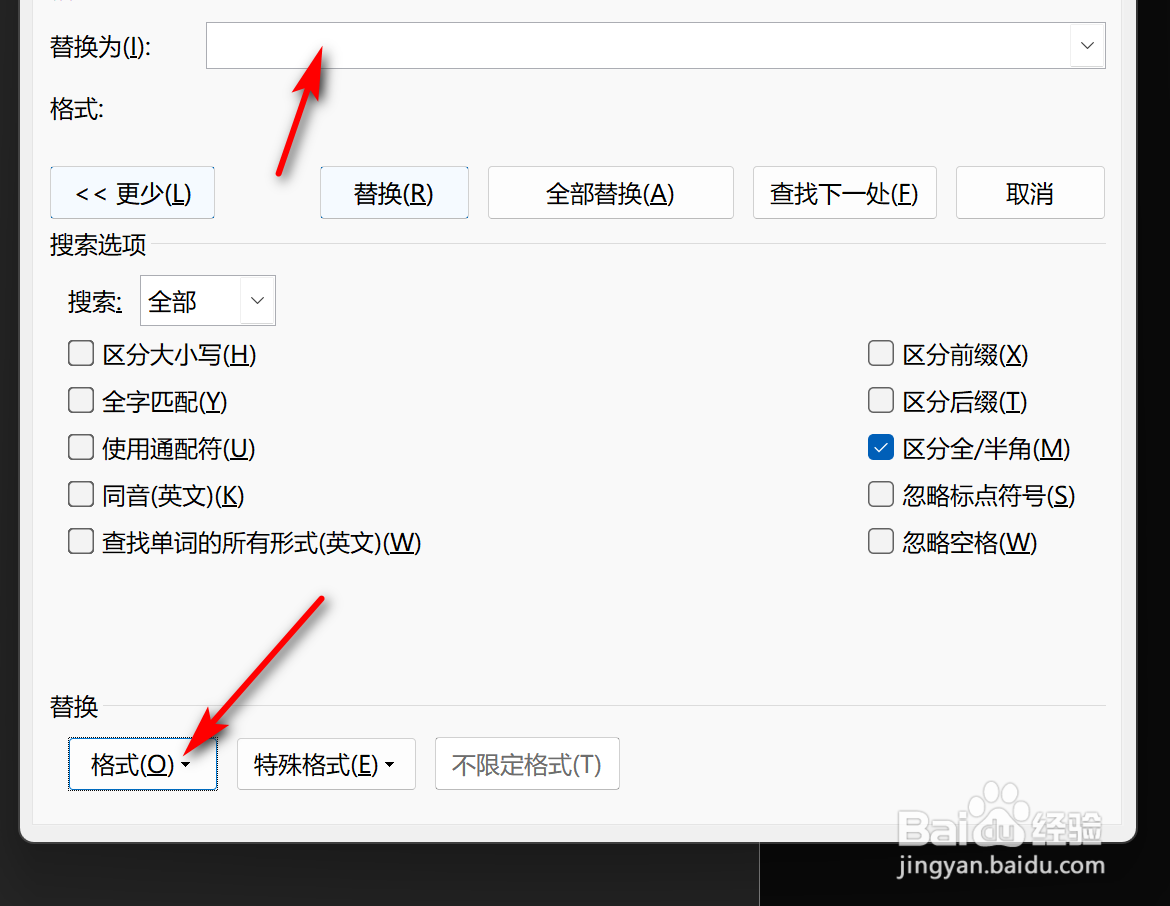
5、接着回到替换页面,先点击替换为的这一栏,再继续点击格式下拉键,选择字体。

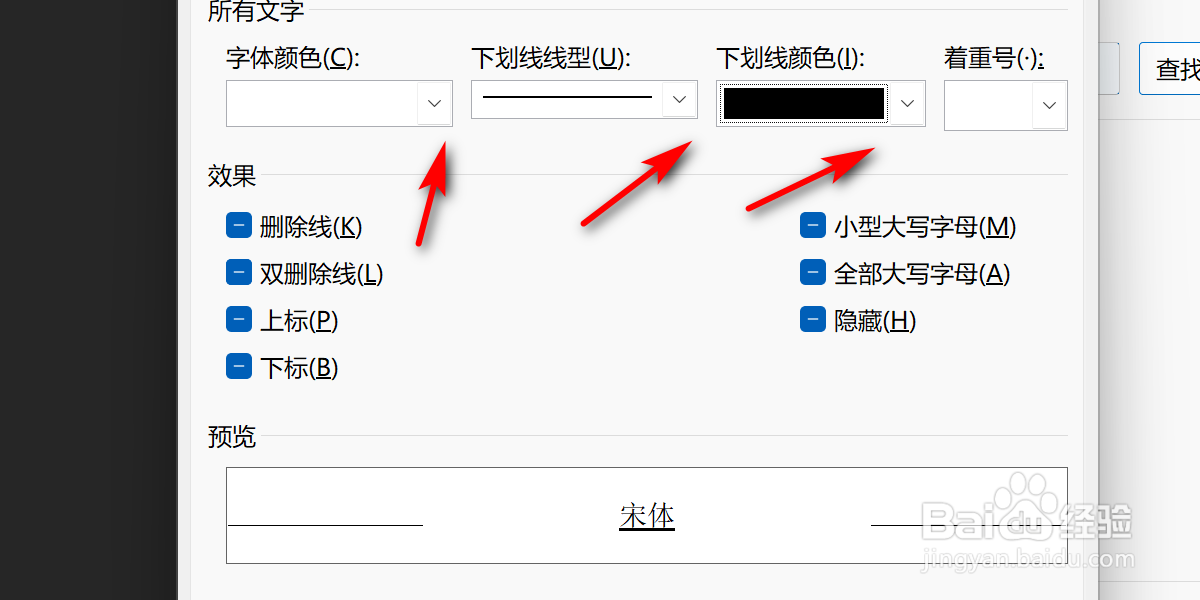
6、接着在所有文字下,将字体颜色设置为白色,下划线线型选择文档中对应的线型,下划线颜色为黑色,并确定。
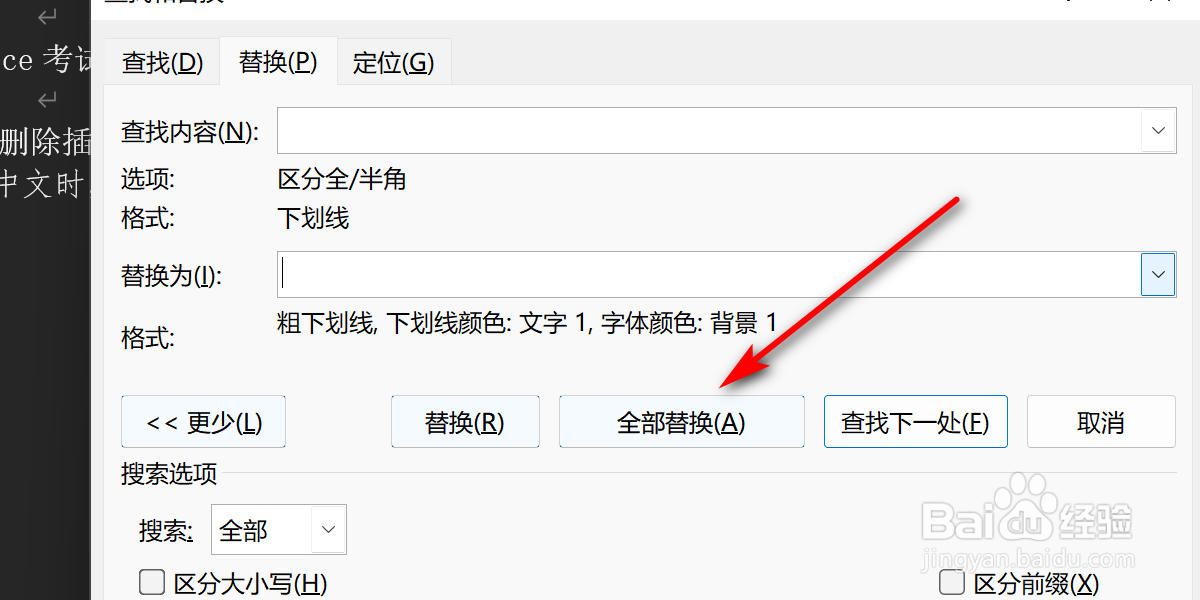
7、最后在查找替换页面点击全部替换,横线上答案即可批量隐藏。
时间:2026-04-24 20:24:24
1、打开Word后,点击右上的编辑下拉键,选择替换。
2、然后点击查找内容栏,并点击更多。
3、接着点击格式下拉键,选择字体。
4、然后在下划线线型选择文档中对应的线型并确定。
5、接着回到替换页面,先点击替换为的这一栏,再继续点击格式下拉键,选择字体。
6、接着在所有文字下,将字体颜色设置为白色,下划线线型选择文档中对应的线型,下划线颜色为黑色,并确定。
7、最后在查找替换页面点击全部替换,横线上答案即可批量隐藏。
