猎豹浏览器怎么设置主页和清除浏览数据?

 时间:2026-04-25 05:28:02

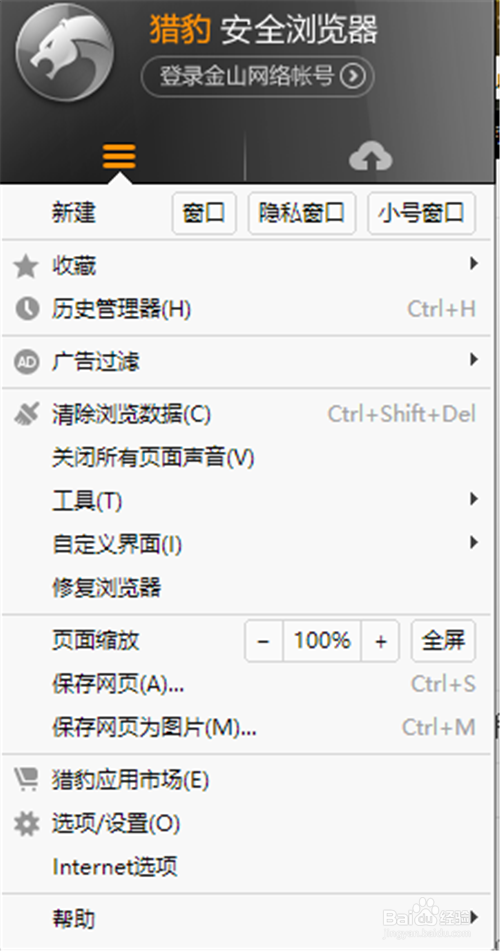
1、首先打开猎豹浏览器,我们可以看到左上角有个豹头。

猎豹浏览器怎么设置主页和清除浏览数据?

2、点击那个豹头,找到选项/设置,点击进去。

猎豹浏览器怎么设置主页和清除浏览数据?

3、我们可以看到基本设置里面有个主页设置。

猎豹浏览器怎么设置主页和清除浏览数据?

4、在主页设置那里点击添加新网页。

猎豹浏览器怎么设置主页和清除浏览数据?

5、输入你想要做主页的网址,也可以点击下面的“使用金山安全导航或使用当前网页”来做主页,填好网址后关闭就行了。

猎豹浏览器怎么设置主页和清除浏览数据?

6、再次点击那个豹头,找到“清除浏览数据”,点击它。(快捷键:Ctrl+Shift+Del)

猎豹浏览器怎么设置主页和清除浏览数据?

7、选择想要清除的数据,时间段,点击”立即清理“,也可以把“每次关闭浏览器后自动清理勾选数据”打上勾,关闭浏览器后就会自动清理干净。

猎豹浏览器怎么设置主页和清除浏览数据?

  • Windows 10资源管理器通过修改日期筛选文件夹
  • Micro office access 与OLE 或 activeX 出问题
  • C语言编写随机加密程序
  • edge浏览器怎么显示收藏的网址
  • 解决win8系统C盘空间内存越来越小的问题方法
  • 热门搜索
    卤牛肉怎么做好吃 治疗咽炎的最佳方法 练字方法 海鲈鱼怎么做好吃 目录中的省略号怎么打 龅牙怎么办 阳痿的治疗方法 旅游管理专业怎么样 打印机已暂停怎么办 说明方法有哪些