怎么将Word转为在CorelDRAW X4可编辑?

 时间:2026-02-15 21:23:19

1、打开Word文档,点击“WPS 文字”选择“另存为”在点击“输出为PDF格式(F)“,如图所示

怎么将Word转为在CorelDRAW X4可编辑?

2、出现“输出PDF文件”其他不用选,直接按“确定”,如图所示

怎么将Word转为在CorelDRAW X4可编辑?

3、双击"AI"图标,如图所示

怎么将Word转为在CorelDRAW X4可编辑?

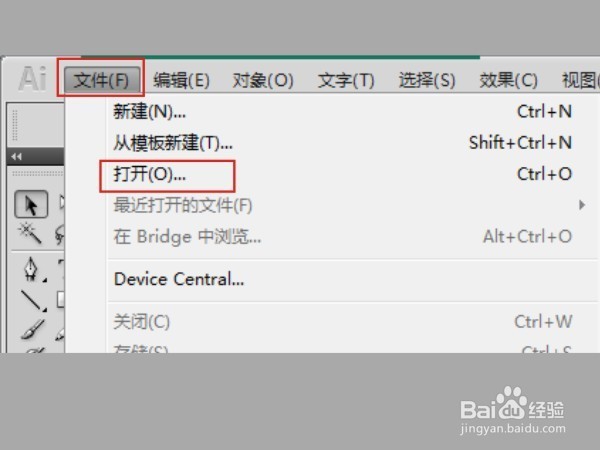
4、点击“文件”在点击“打开”或者按“Ctrl+O",如图所示

怎么将Word转为在CorelDRAW X4可编辑?

5、选择刚才在Word文档保存的PDF格式文件,如图所示,在选择“打开”,如图所示 

怎么将Word转为在CorelDRAW X4可编辑?

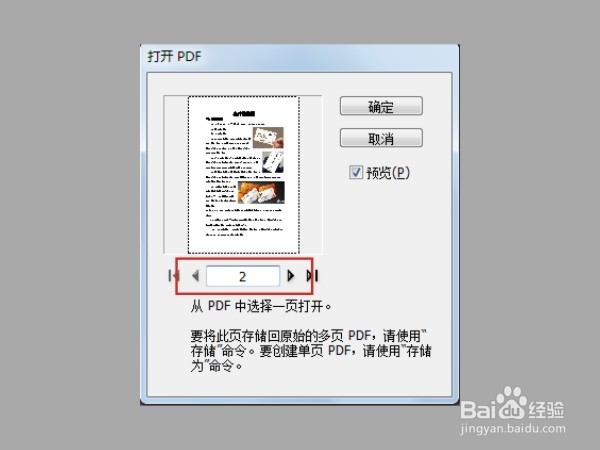
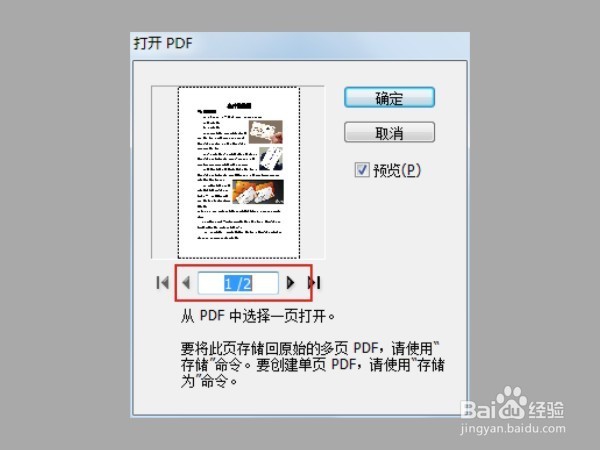
6、出现“打开PDF”对话框,红色框住的区域是Word文档的页数,1就是第1页,2就是第2页,然后一页一页打开在一页一页的保存,如图所示 
怎么将Word转为在CorelDRAW X4可编辑?

怎么将Word转为在CorelDRAW X4可编辑?

怎么将Word转为在CorelDRAW X4可编辑?

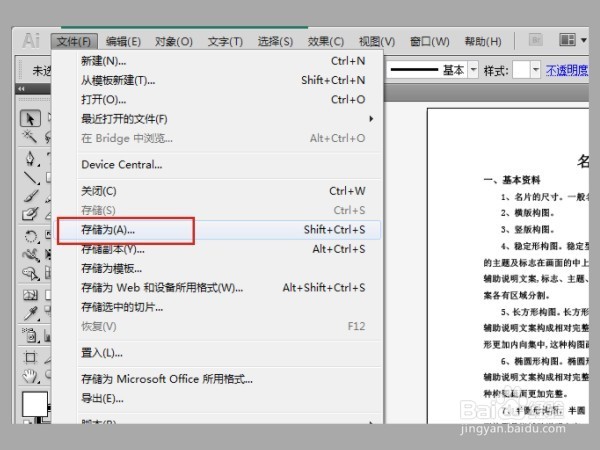
7、点击“打开”选择“存储为”,如图所示

怎么将Word转为在CorelDRAW X4可编辑?

8、其他不变,直接按“保存”,如图所示。之后出现“存储为”按“是”,如图所示

怎么将Word转为在CorelDRAW X4可编辑?

怎么将Word转为在CorelDRAW X4可编辑?

9、其他不变,直接按“存储PDF(s)”,如图所示

怎么将Word转为在CorelDRAW X4可编辑?

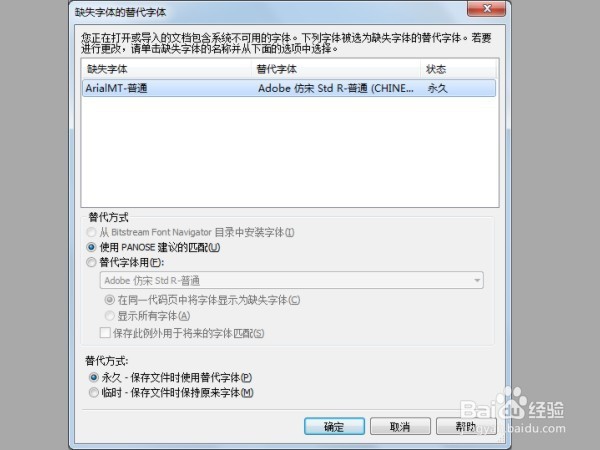
10、按住刚才在AI存储的PDF文件,拖到CorelDRAW X4里面,如图所示。出现“缺失字体的替代字体”时不用管他,直接按“确定”。

怎么将Word转为在CorelDRAW X4可编辑?

怎么将Word转为在CorelDRAW X4可编辑?

11、完成啦!更可以在CorelDRAW X4里面改动。

怎么将Word转为在CorelDRAW X4可编辑?

  • lightroom高级调色教程
  • 圣斗士星矢怎么获得体力值?
  • 怎样创建在水中游动的美人鱼动画
  • 产品设计做什么
  • ps中蒙版怎么用,怎么用蒙版组合图片、合并图片
  • 热门搜索
    鸽子汤的做法 薄饼的做法 怎么怀孕 土豆块的做法大全 玉米做法 邛崃怎么读 正宗大盘鸡的做法步骤 冬瓜炖排骨的做法 鲅鱼饺子的做法 凉皮做法