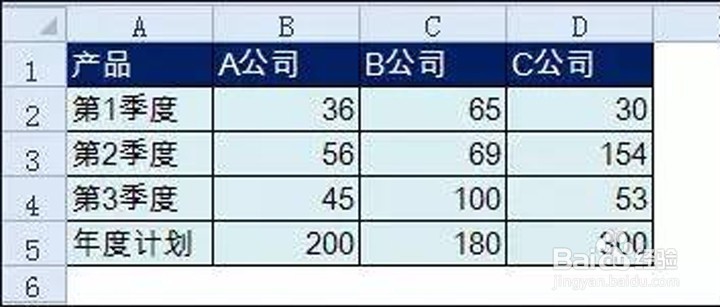
1、元数据表如图所示
2、修改数据源表。每个产品间插入2列,并把年度计划的值向右移动一个单元格。

3、选取修改后的表格,插入堆积柱形图。

4、选取插入后的柱形图“年度计划”系列,右键菜单中点击“设置数据系列格式”

5、拖动滑动条,把分类间距设置为0 。

6、选取X轴,右键菜单中点击“选择数据”。

7、点击“编辑”按钮

8、选取标题行,把X轴上的数字替换为季度名称。

9、最后添加数据标志后,图表制作成功!

时间:2026-04-28 05:19:29
1、元数据表如图所示
2、修改数据源表。每个产品间插入2列,并把年度计划的值向右移动一个单元格。
3、选取修改后的表格,插入堆积柱形图。
4、选取插入后的柱形图“年度计划”系列,右键菜单中点击“设置数据系列格式”
5、拖动滑动条,把分类间距设置为0 。
6、选取X轴,右键菜单中点击“选择数据”。
7、点击“编辑”按钮
8、选取标题行,把X轴上的数字替换为季度名称。
9、最后添加数据标志后,图表制作成功!
