ps怎么制作卷起的书页效果

 时间:2024-10-12 15:38:15

1、在ps中拖入一张海报,调整海报大小,变成图层1如图

ps怎么制作卷起的书页效果

2、选择渐变工具,根据海报颜色调整渐变颜色

ps怎么制作卷起的书页效果

3、新建图层2,用矩形选框工具画出相应大小的矩形选区,拉出渐变效果

ps怎么制作卷起的书页效果

4、按ctrl+t键变形工具,单机右键选择透视变形,将变换框上方两点水平向内移动变成一点,形成锥形

ps怎么制作卷起的书页效果

5、再次按ctrl+t键,移动锥形到图形一角,找到相应位置摆放图形

ps怎么制作卷起的书页效果

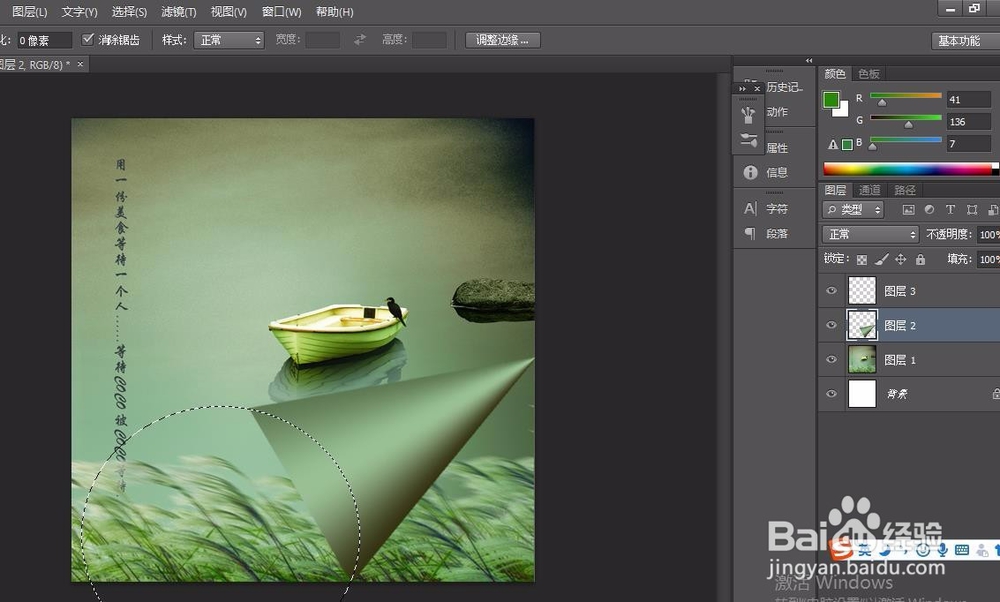
6、用椭圆选框工具,画出如图大小的椭圆选区

ps怎么制作卷起的书页效果

7、选中图层2,按删除键删除,做出卷曲感,效果如图

ps怎么制作卷起的书页效果

8、在图层2上右键,混合选项-投影,调整投影大小,做出所需投影效果,我做出的参数如图

ps怎么制作卷起的书页效果
  • ps放射线条效果怎么做
  • ps怎么将图层中单个图案分离出来
  • ps怎么把包装纸贴在瓶子上
  • ps如何做发光效果
  • ps如何画整齐排列的圆点
  • 热门搜索
    夫妻间怎么相处 做梦梦到自己怀孕了是什么意思 亚朵生活 陕西服装工程学院怎么样 yyds什么意思 如何插入页眉页脚 假性宫缩是什么感觉 网站根目录怎么找 tp是什么意思 儿童手足口病怎么治