solidworks如何绘制绞龙叶片

 时间:2024-11-02 11:44:27

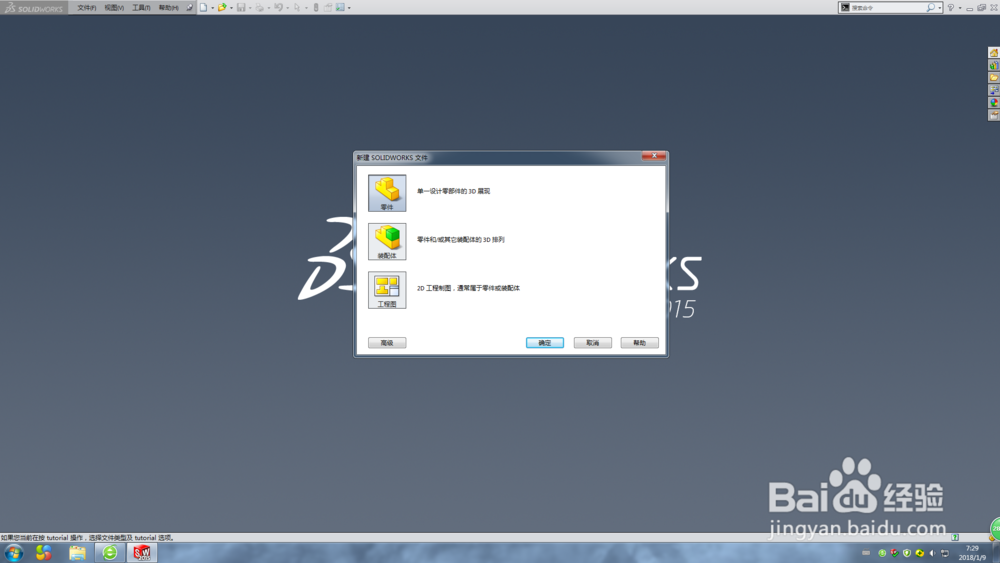
1、打开软件,进入新建零件界面

solidworks如何绘制绞龙叶片

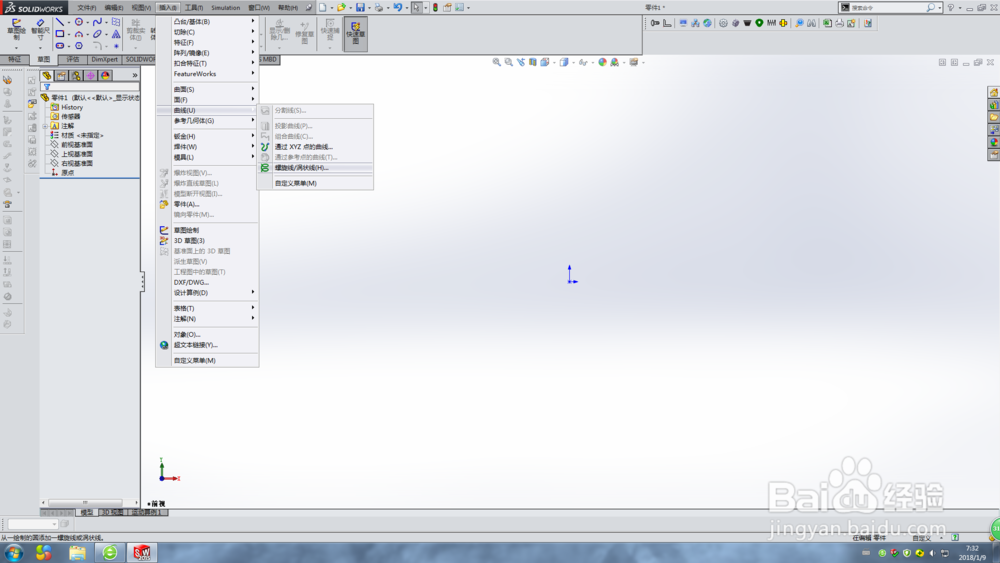
2、插入--曲线--螺旋线/涡状线(H)...

solidworks如何绘制绞龙叶片

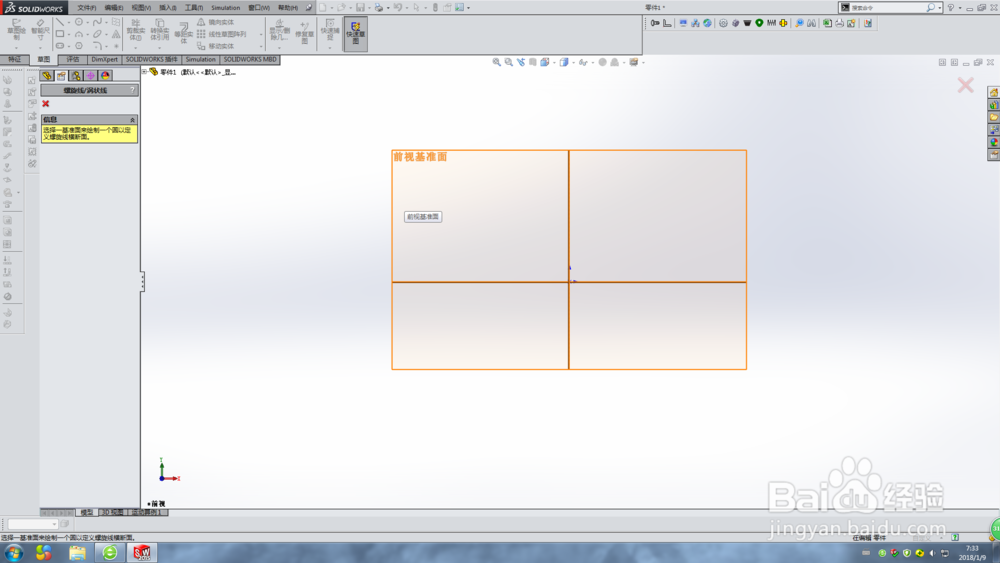
3、选择任意基准面(前视基准面)进行草图绘制

solidworks如何绘制绞龙叶片

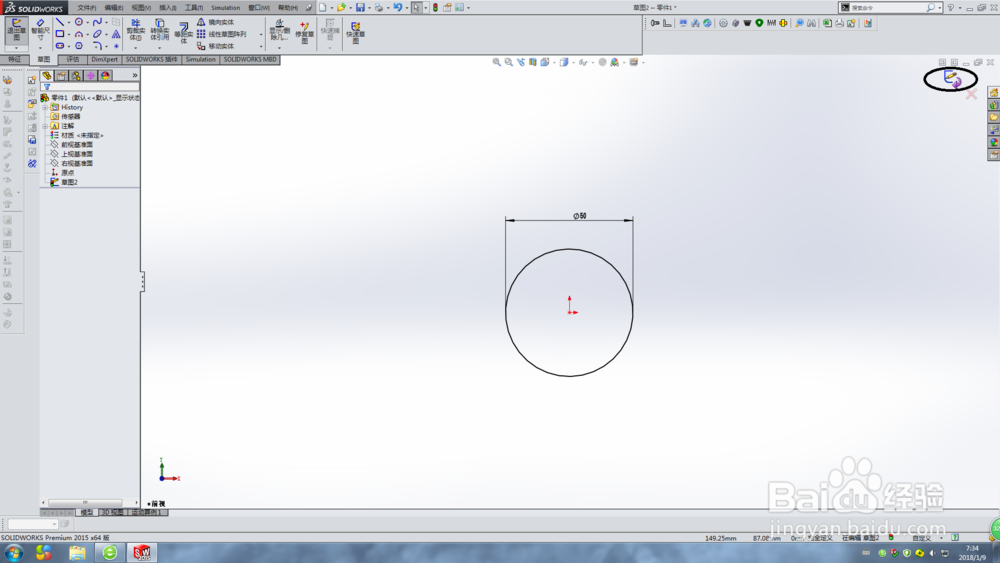
4、绘制一个圆,为绞龙叶片外轮廓的投影,点击退出草图

solidworks如何绘制绞龙叶片

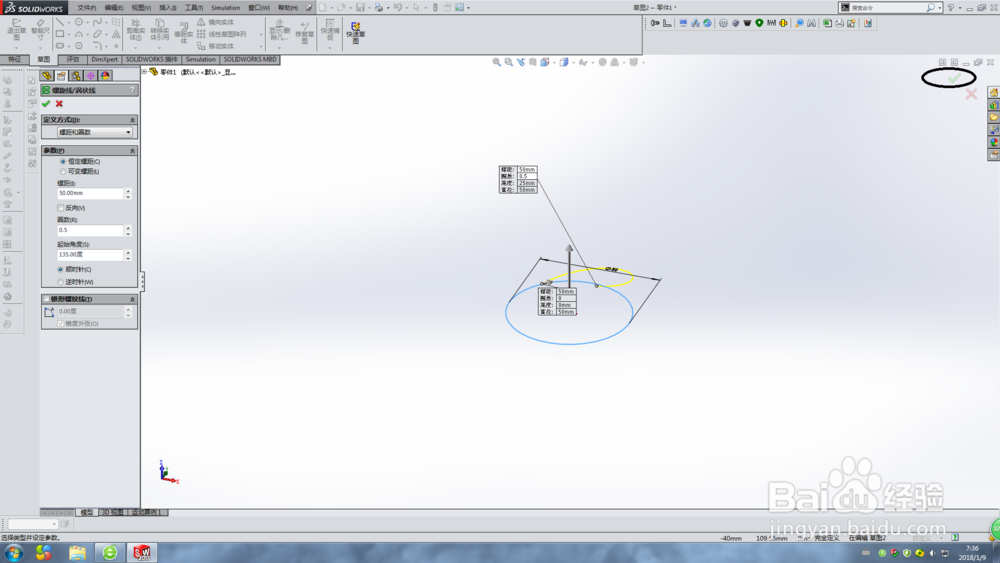
5、输入参数,进行参数设置。点击完成

solidworks如何绘制绞龙叶片

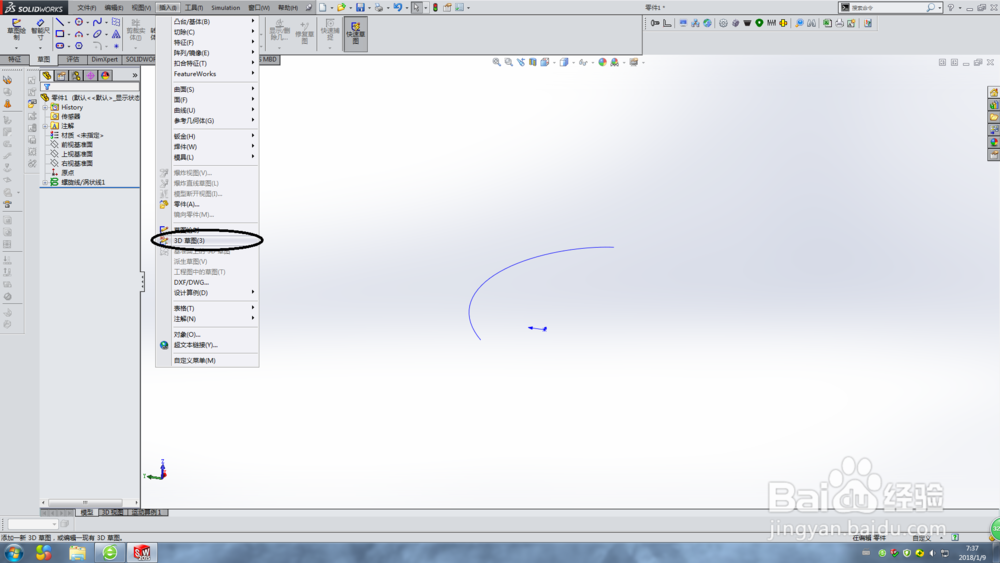
6、插入3D草图

solidworks如何绘制绞龙叶片

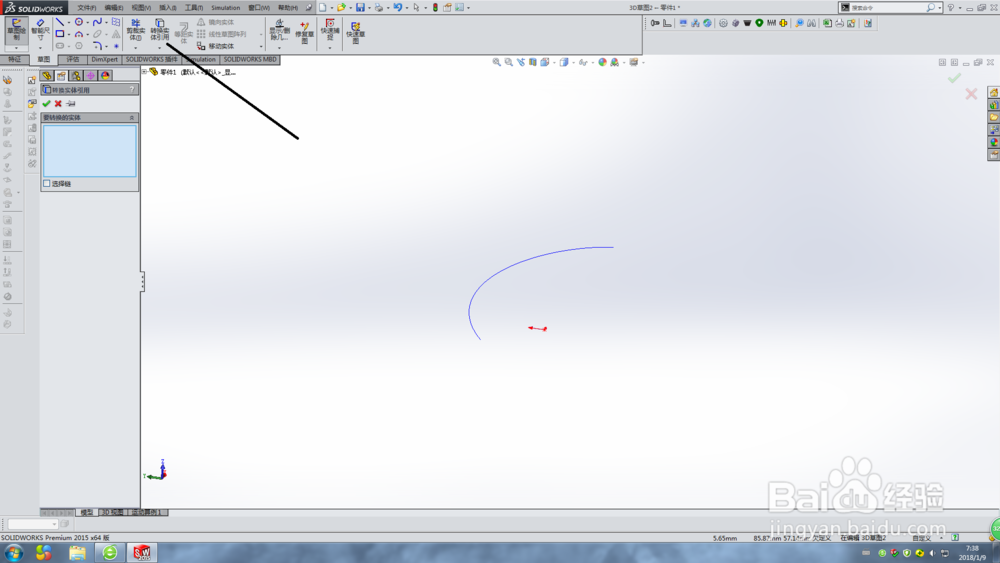
7、转换“实体引用”

solidworks如何绘制绞龙叶片

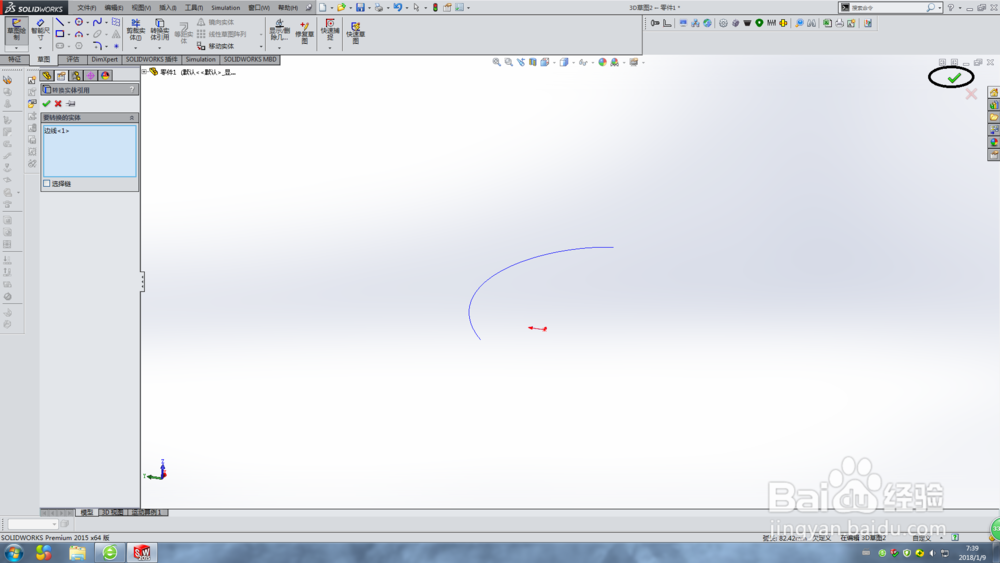
8、选择刚绘制的螺旋线,点确定

solidworks如何绘制绞龙叶片

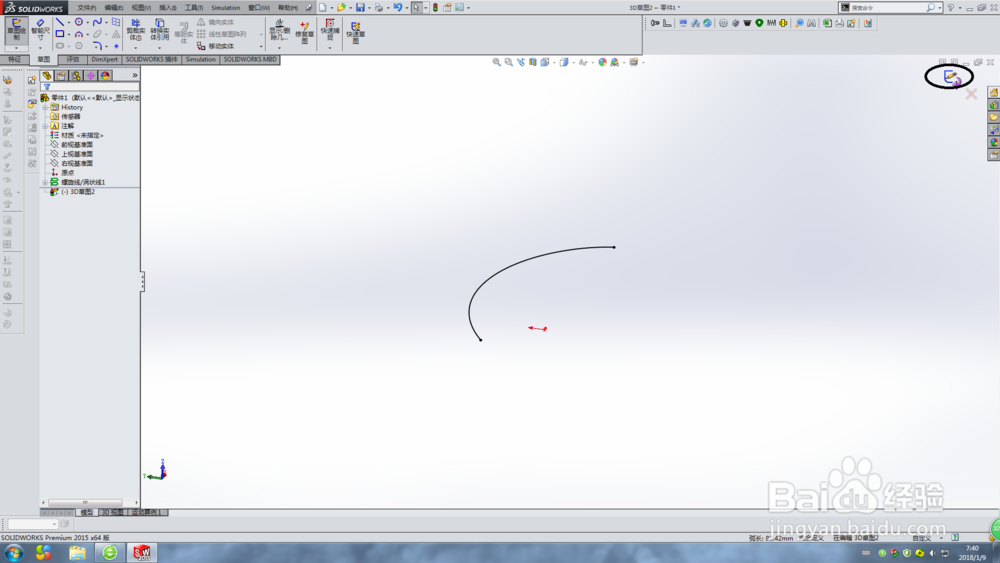
9、点击退出草图

solidworks如何绘制绞龙叶片

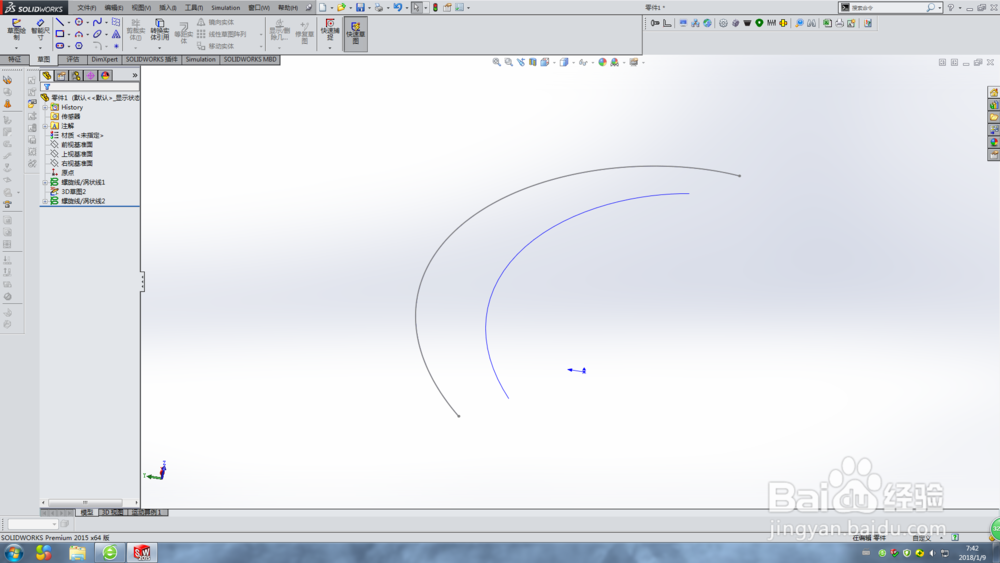
10、用同样的方法,在同一基准面绘制出绞龙叶片内圆的轮廓投影草图

solidworks如何绘制绞龙叶片

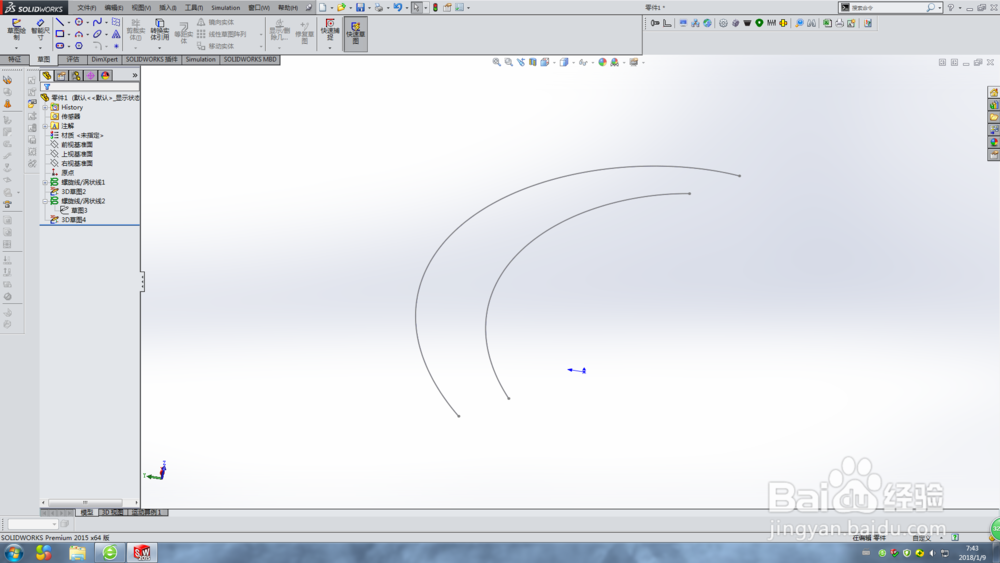
11、将绘制的草图转换为3D草图

solidworks如何绘制绞龙叶片

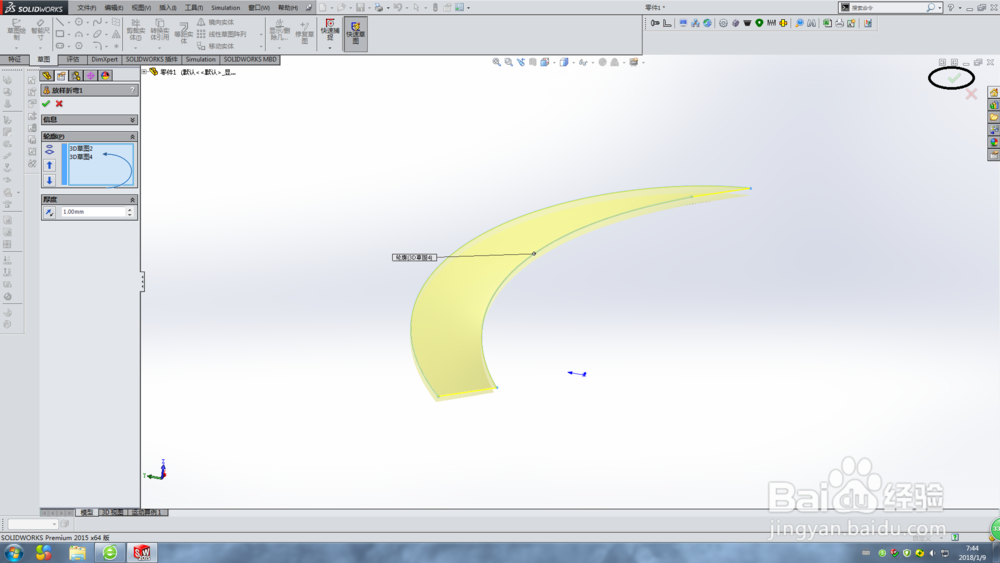
12、放样折弯,进行参数设置。点确定

solidworks如何绘制绞龙叶片

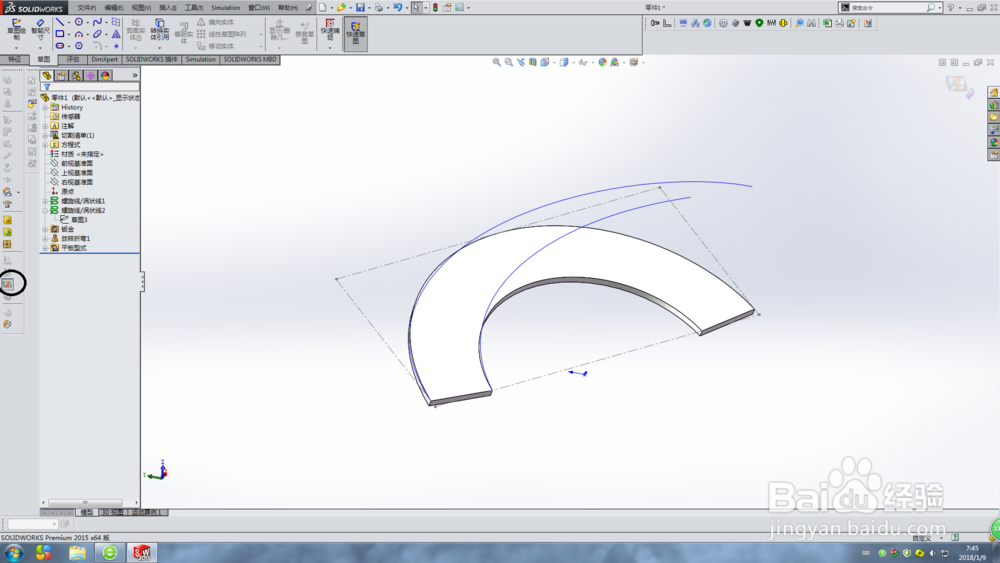
13、展开

solidworks如何绘制绞龙叶片

14、这样绞龙就可以展开,进行加工了。

  • Solidworks如何将实体转成钣金件
  • solidworks工程图模板制作教程
  • solidworks如何折弯钣金?
  • solidworks工程图里面如何标注弧长?
  • SolidWorks怎么将圆形实体进行阵列
  • 热门搜索
    李宁简介 工程造价专业怎么样 富士相机怎么样 嗨的英文怎么写 漂亮图片大全 狗拉稀怎么办 导数公式大全 日记50字大全30篇 华夏优势基金怎么样 脚麻木是怎么回事