用表格做Word到封面,居然可以这么方便!

 时间:2024-10-22 04:56:19

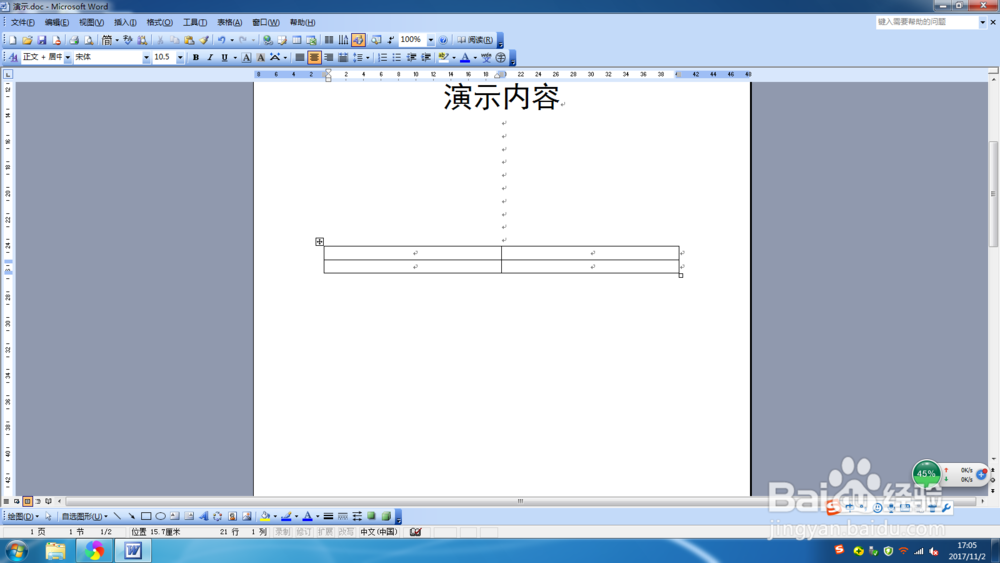
1、在需要填写到内容上,选择【表格】-【插入】-【表格】选项。
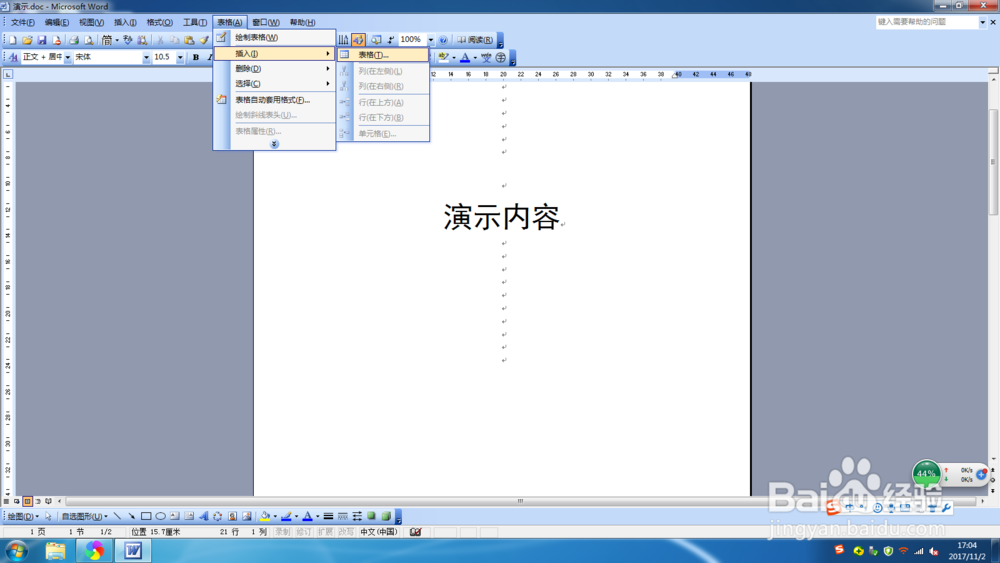
用表格做Word到封面,居然可以这么方便!

2、在弹出的【插入】表格中,输入相应到行、列的个数,然后点击确定。

用表格做Word到封面,居然可以这么方便!

3、在表格中,输入封面要制作的信息,如果所示。

用表格做Word到封面,居然可以这么方便!用表格做Word到封面,居然可以这么方便!

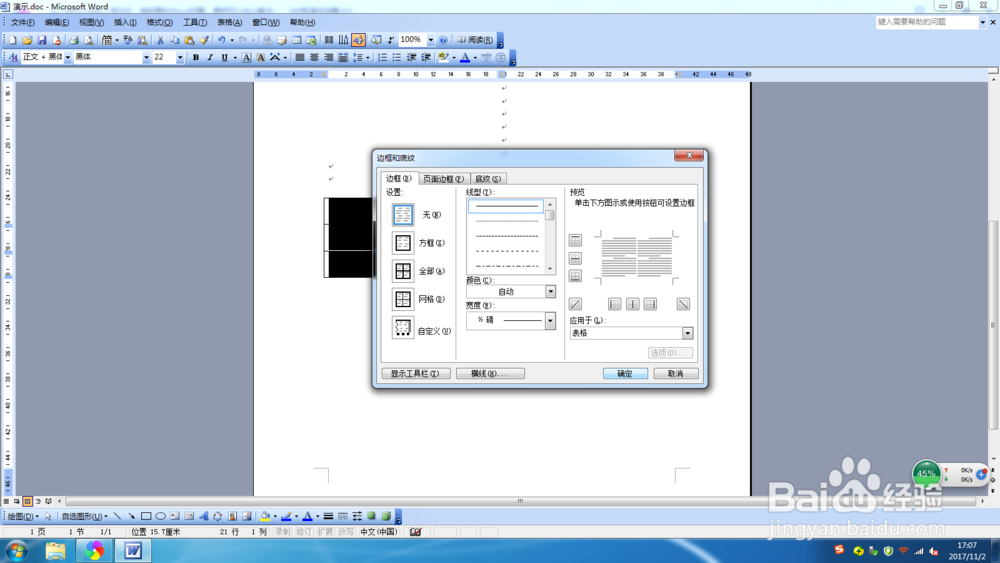
4、选择整个表格,右击,选择快捷选项【边框和底纹】,在弹出的【边框和底纹】信息框中,选择【边框】选项卡,选择“无边框”,然后单击确定。
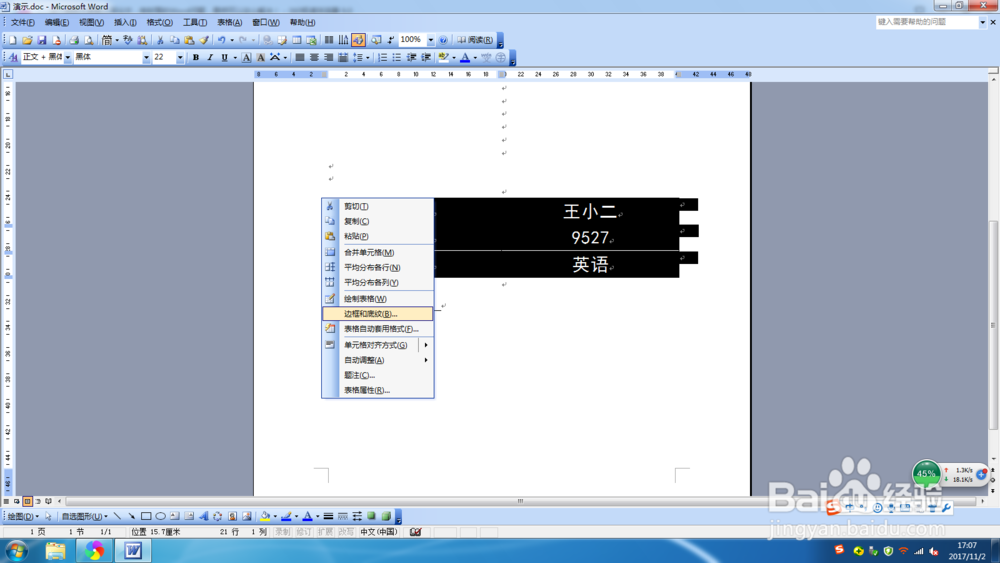
用表格做Word到封面,居然可以这么方便!用表格做Word到封面,居然可以这么方便!

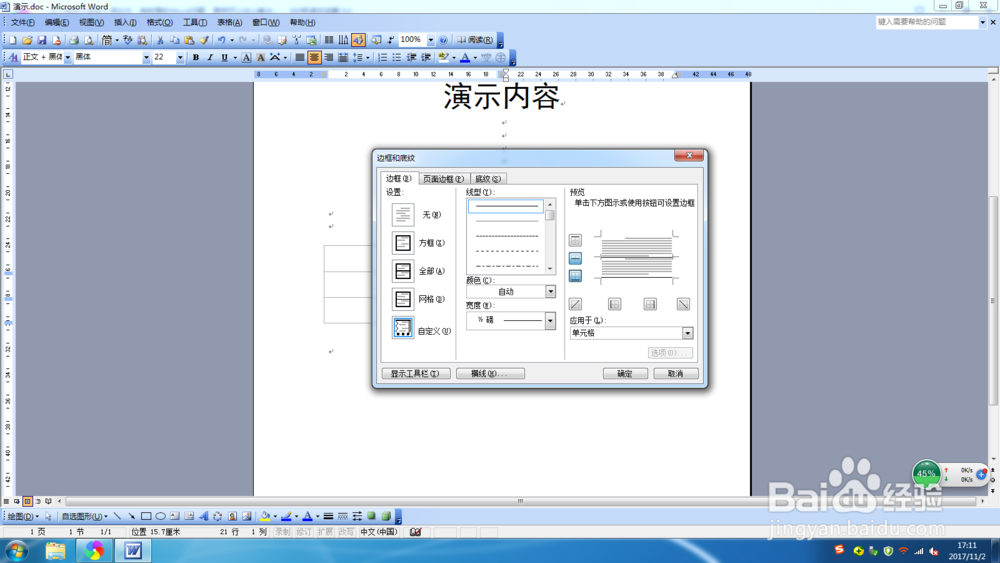
5、选择右边需要填写的内容,右击,选择快捷选项【边框和底纹】,在弹出的【边框和底纹】信息框中,选择【边框】选项卡,选择“中和下边框”,然后单击确定。

用表格做Word到封面,居然可以这么方便!用表格做Word到封面,居然可以这么方便!

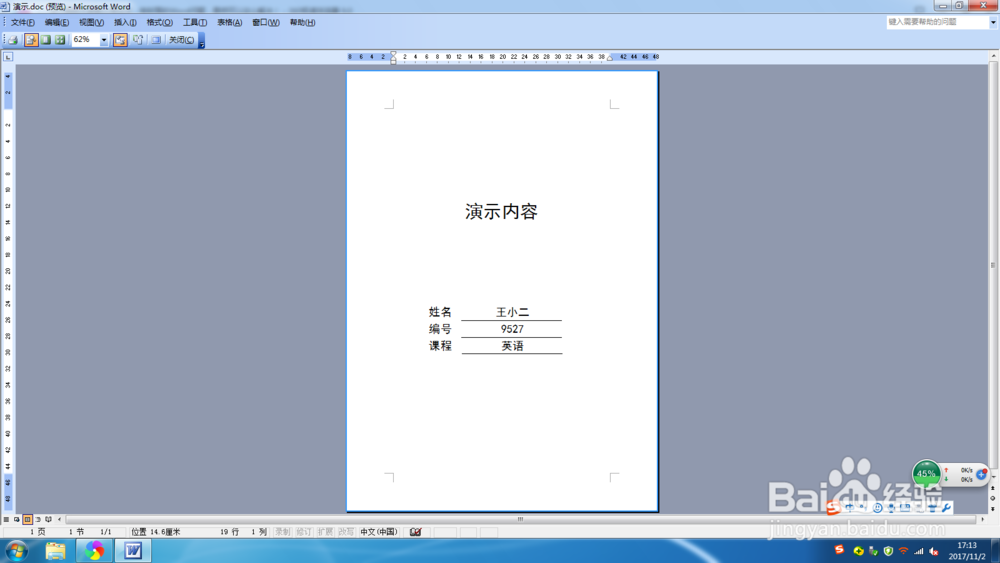
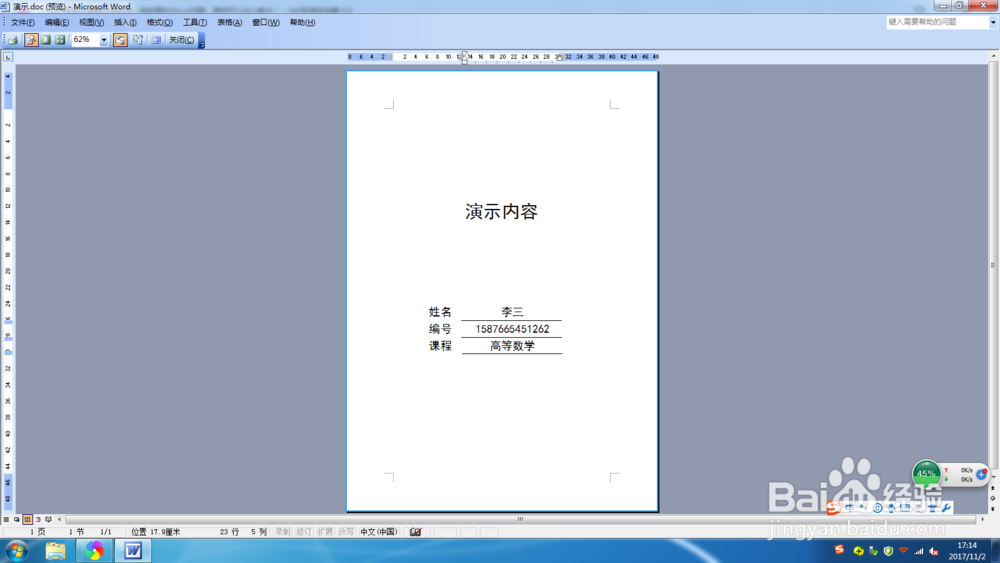
6、这就可以看到效果了,如图。

用表格做Word到封面,居然可以这么方便!

7、因为使用表格的缘故,下划线始终能保持对齐状态,不管内容怎么改变都没问题。
用表格做Word到封面,居然可以这么方便!
  • 函数y=x^3+2x^2+x+1的图像
  • wps演示中如何制作精致线条型目录
  • 怎么快速访问中设置自选图形的默认效果?
  • Word如何转换大小写编号?
  • word文档项目符号和编号在WPS2019中如何使用
  • 热门搜索
    林书豪发型 手脚麻木怎么回事 excel怎么算总和 鸡胸肉怎么做才好吃 女宝宝发型 婚纱发型 中南林业科技大学怎么样 世界四大博物馆 自然科学常识 儿童近视眼怎么恢复