教你用Word如何制作公章

 时间:2024-10-28 09:37:33

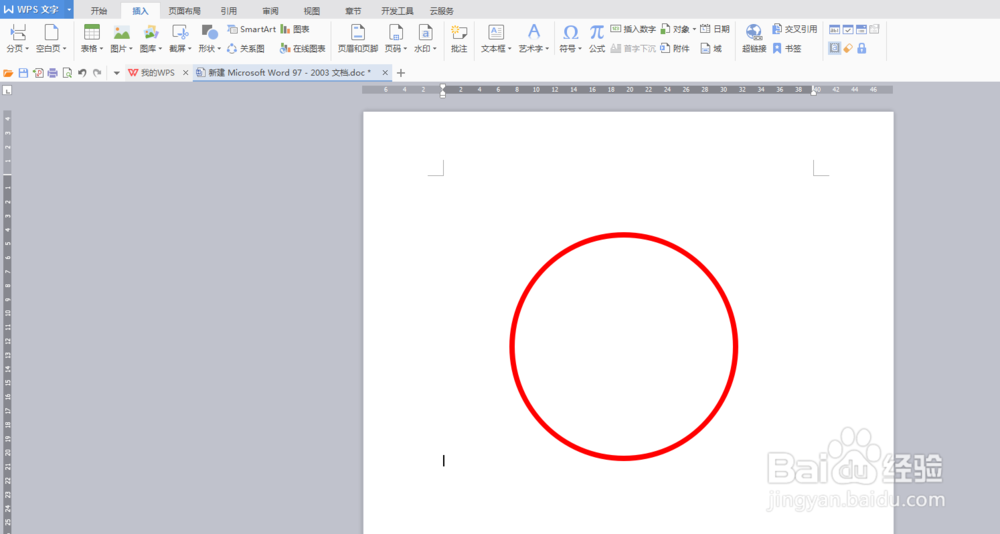
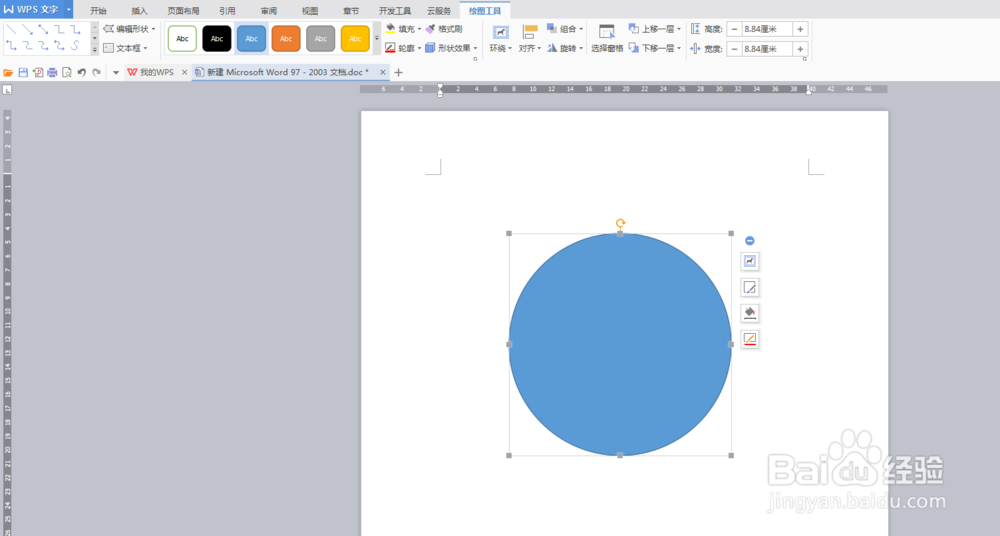
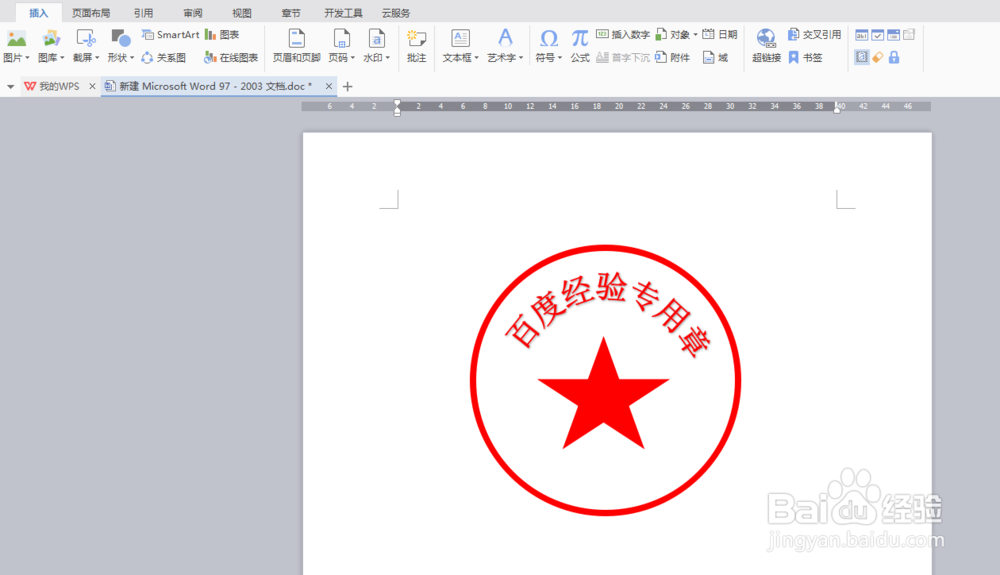
1、首先,我们在工具栏上方找到【插入】,在形状里面找到椭圆,然后按住shift键,画出一个圆。
教你用Word如何制作公章

2、然后把圆的填充颜色改为无填充,线型改为红色,大小改为6磅。

教你用Word如何制作公章

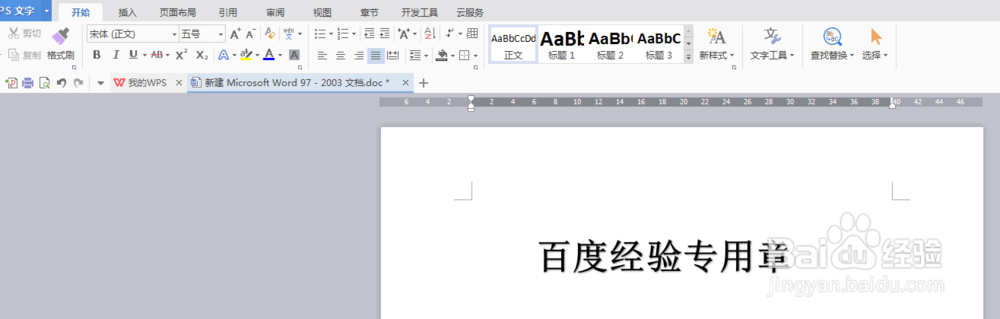
3、接着,我们插入艺术字,然后输入我们想要设定的内容,这里我们输入:百度经验专用章。
教你用Word如何制作公章

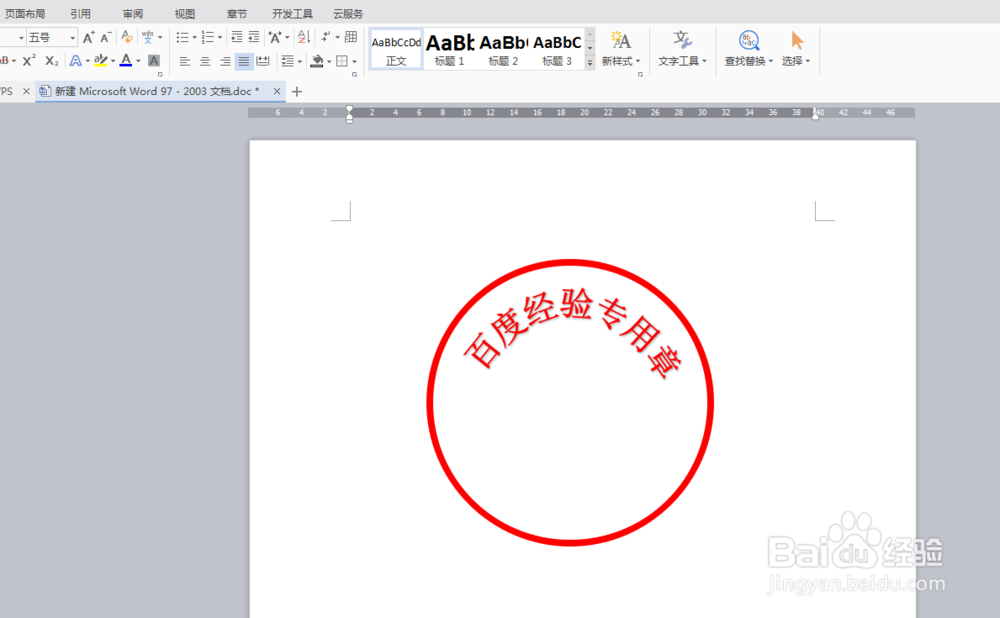
4、然后,我们把字体改为红色, 在文本效果-转换-跟随路径里面选择上弯弧,然后通过辜染蜊矶拖动字体文本框的方式,调整弯弧到合适的位置。
教你用Word如何制作公章

5、使用【插入】-【形状】,画出一个五角星,把填充颜色和线条颜色都改为红色。
教你用Word如何制作公章

6、最后,我们通过插入文本框的形式,写上财务专用,最终效果如图。

教你用Word如何制作公章
  • 利用word如何制作公章呢?
  • Word文字技巧—如何用Word制作印章
  • 用word制公章中,怎么把艺术字排成圆形
  • 如何用WORD制作公章
  • 怎么使用word做印章
  • 热门搜索
    肛门潮湿是怎么回事 毛人凤怎么死的 企业基本情况怎么写 保湿乳液怎么用 支付密码忘了怎么办 ppt怎么加音乐 怎么用ps做海报 qq邮箱怎么改密码 睾丸潮湿怎么回事 经常头痛是怎么回事