如何解决iPhone提示iCloud储存空间将满

 时间:2026-02-14 09:29:26

1、点击Apple ID

打开苹果手机进入设置页面之后,点击页面中的【Apple ID】。

如何解决iPhone提示iCloud储存空间将满

2、点击iCloud

切换进入新的页面之后,点击页面里的【iCloud】。

如何解决iPhone提示iCloud储存空间将满

3、点击管理储存空间

进入新的页面之后,点击页面中的【管理储存空间】。

如何解决iPhone提示iCloud储存空间将满

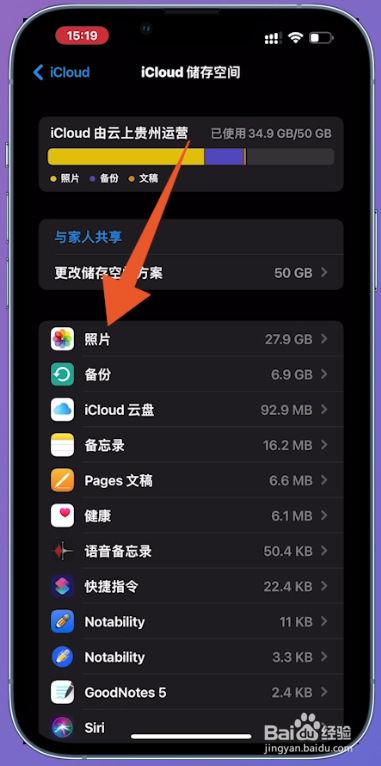
4、点击照片

切换页面之后,点击页面中的应用进行清理,如点击【照片】。

如何解决iPhone提示iCloud储存空间将满

5、点击停用并删除

进入新的页面之后,点击【停用并删除】释放更多的空间。

如何解决iPhone提示iCloud储存空间将满

1、点击Apple ID

打开苹果手机进入设置页面之后,点击页面中的【Apple ID】。

如何解决iPhone提示iCloud储存空间将满

2、点击iCloud

切换进入新的页面之后,点击页面里的【iCloud】。

如何解决iPhone提示iCloud储存空间将满

3、点击管理储存空间

进入新的页面之后,点击页面中的【管理储存空间】。

如何解决iPhone提示iCloud储存空间将满

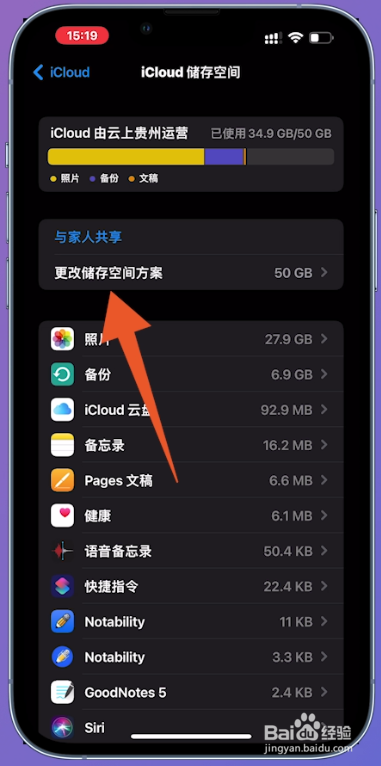
4、点击更改储存空间

跳转页面之后,点击页面中的【更改储存空间方案】。

如何解决iPhone提示iCloud储存空间将满

5、点击购买

切换页面之后,选择一个升级选项并点击【购买】即可。

如何解决iPhone提示iCloud储存空间将满

  • icloud储存空间已满怎么解决
  • 怎么关掉icloud又不删除照片
  • 如何解决iPhone提示iCloud储存空间将满
  • icloud储存空间已满怎么解决
  • 苹果手机icloud储存空间满了怎么办
  • 热门搜索
    卡地亚手表怎么样 写信格式怎么写 比亚迪汽车怎么样 带圆圈的数字怎么打 怎么屏蔽垃圾短信 灰灰菜怎么吃 迈克杰克逊怎么死的 前脚掌疼是怎么回事 头皮屑一块一块的怎么回事 浑身没劲是怎么回事