iPhone手机怎么查看Apple ID号

 时间:2024-10-15 14:09:12

为了使用iPhone手机方便,苹果公司要求每一个使用苹果手机的用户都要注册一个Apple账号,有些时候申请之后会忘记Apple ID,在iPhone手机上面有三个地方可以查看Apple ID,下面让我们来看一下怎么找。

工具/原料

iPhone手机

到在Apple ID界面找

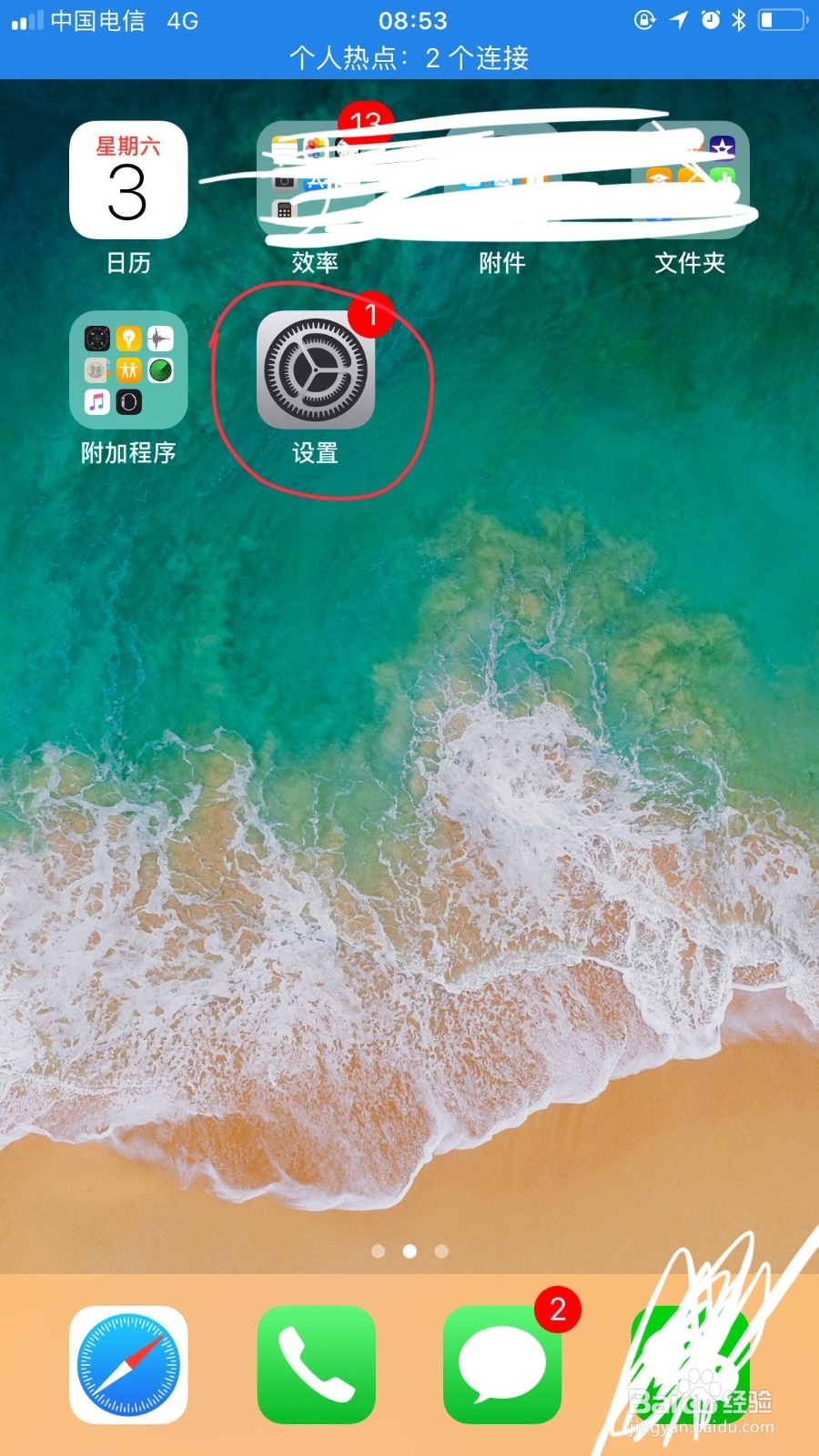
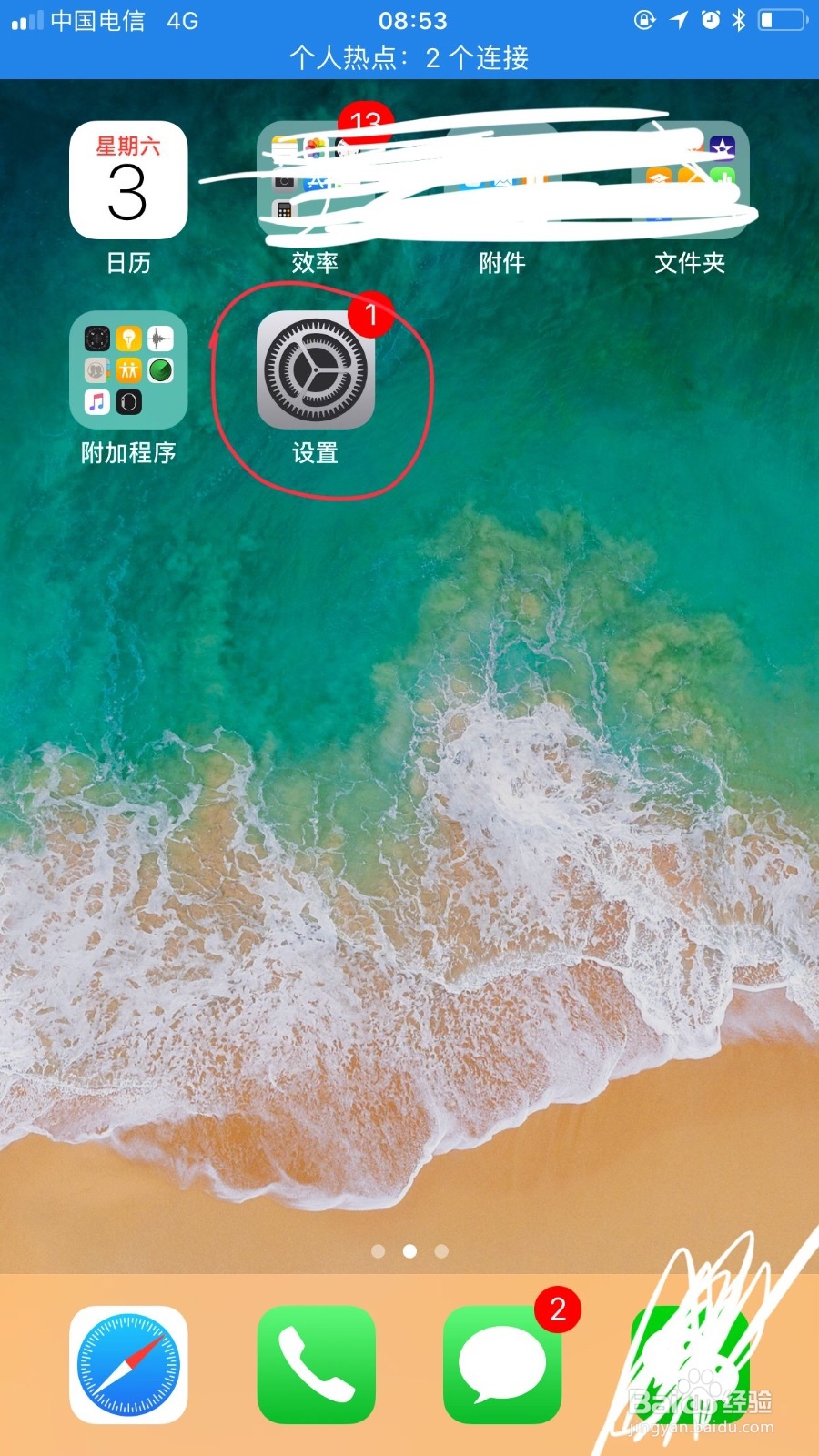
1、打开iPhone手机,在手机桌面找到“设置”,如图。
iPhone手机怎么查看Apple ID号

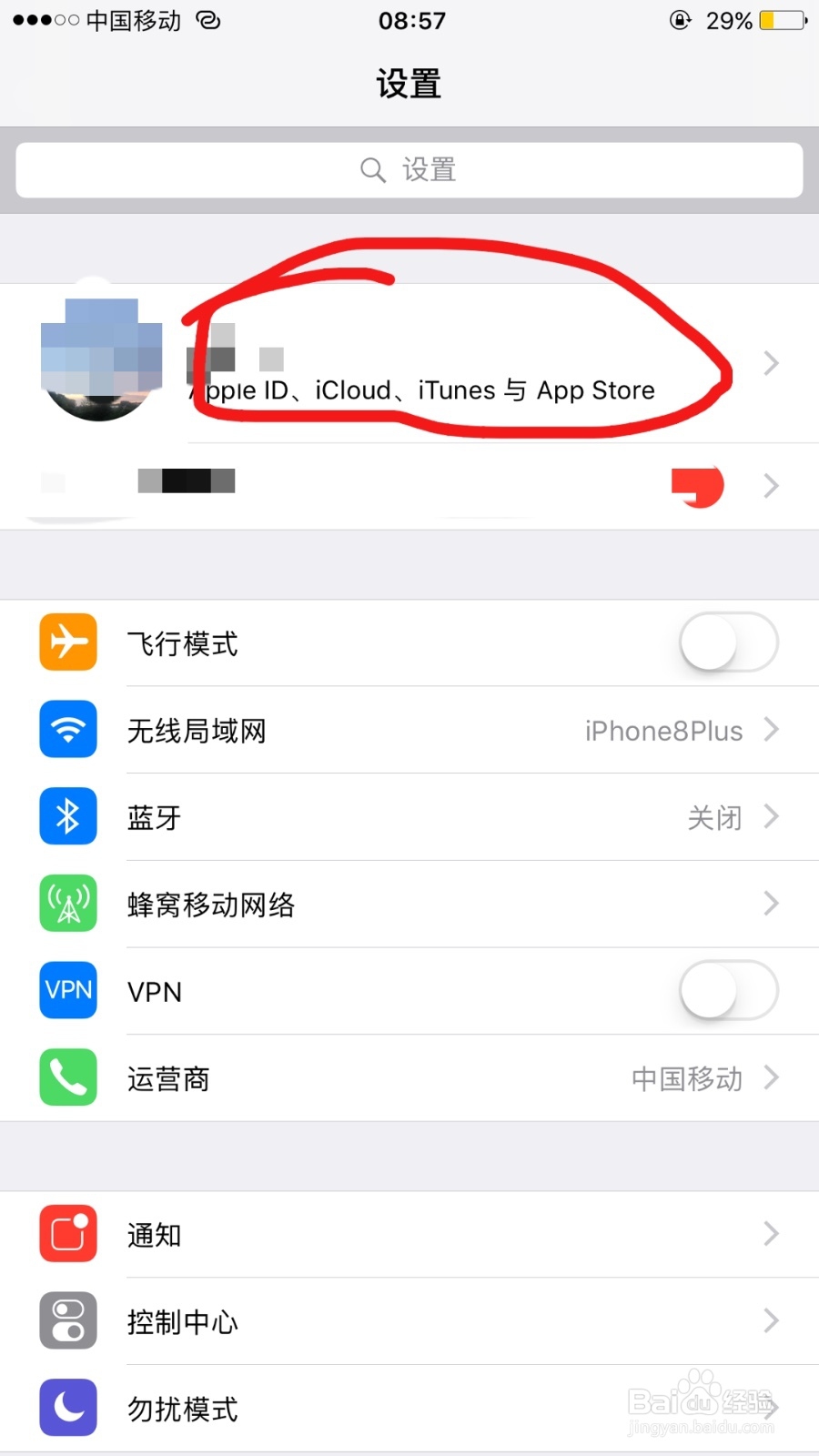
2、点击“设置”进入到设置界面,可以看到功能列表第一项功能“Apple ID、iCloud、iTunes与App Store”,如图
iPhone手机怎么查看Apple ID号

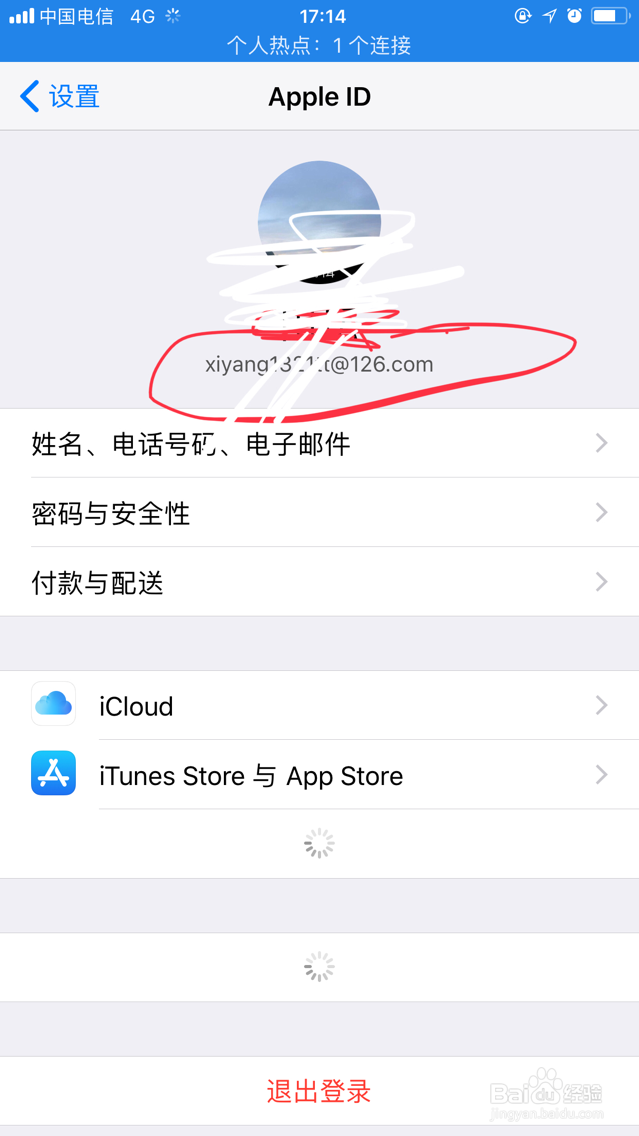
3、点击“Apple ID、iCloud”字样进入到“Apple ID”界面,并可以看到Apple ID。如图
iPhone手机怎么查看Apple ID号

4、仍然是在Apple ID界面,往下滑动,可以看到“iTunes Store与App Store”功能项。如图。
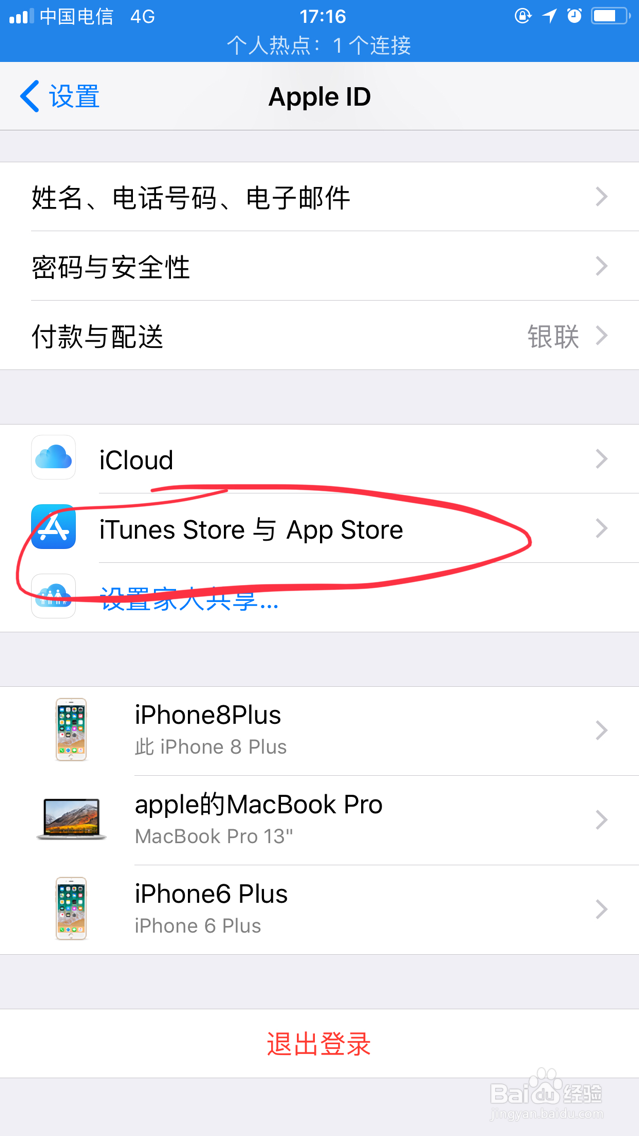
iPhone手机怎么查看Apple ID号

5、点击“iTunes Store与App Store”功能项进入到iTunes Store与App Store界面,可以看到Apple ID。如图
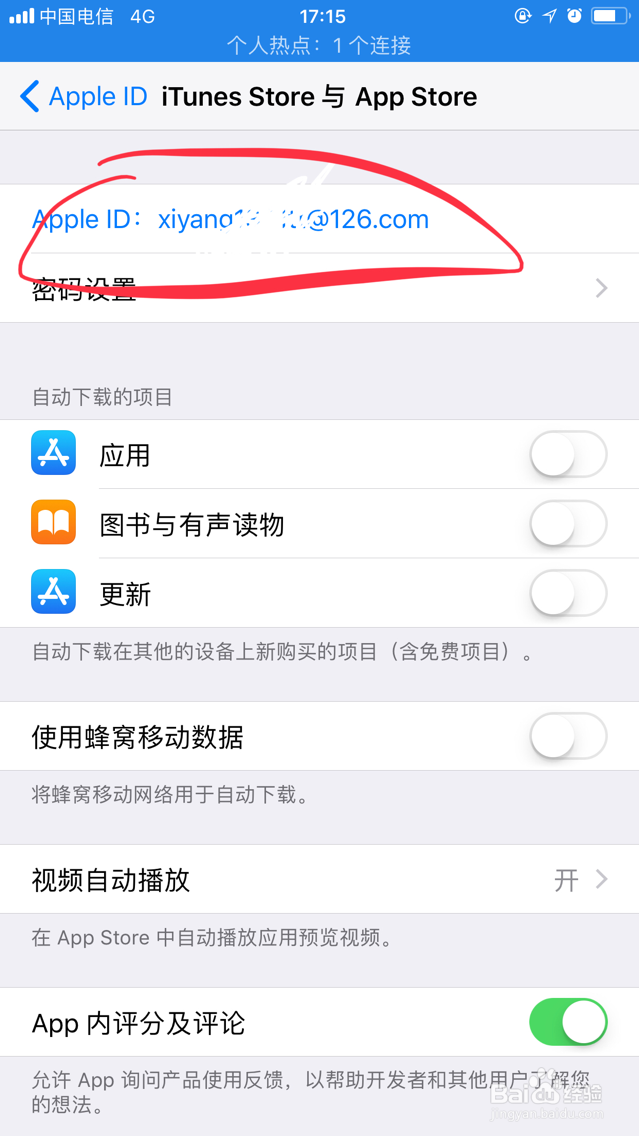
iPhone手机怎么查看Apple ID号

在设置界面找

1、同样是打开iPhone手机桌面找到“设置”图标,如图。

iPhone手机怎么查看Apple ID号

2、点击“设置”图标进入到设置界面。往下滑动可以看到“iTunes Store与App Store”功能项,如图。
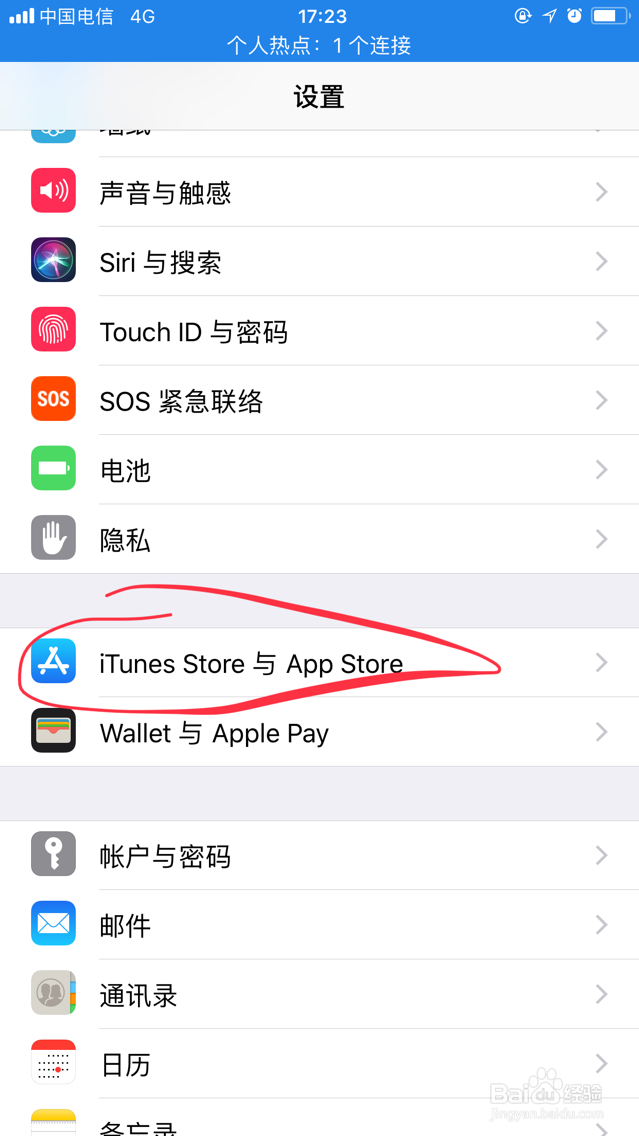
iPhone手机怎么查看Apple ID号

3、点击“iTunes Store与App Store”功能项进入到iTunes Store与App Store界面,可以看到Apple ID。如图
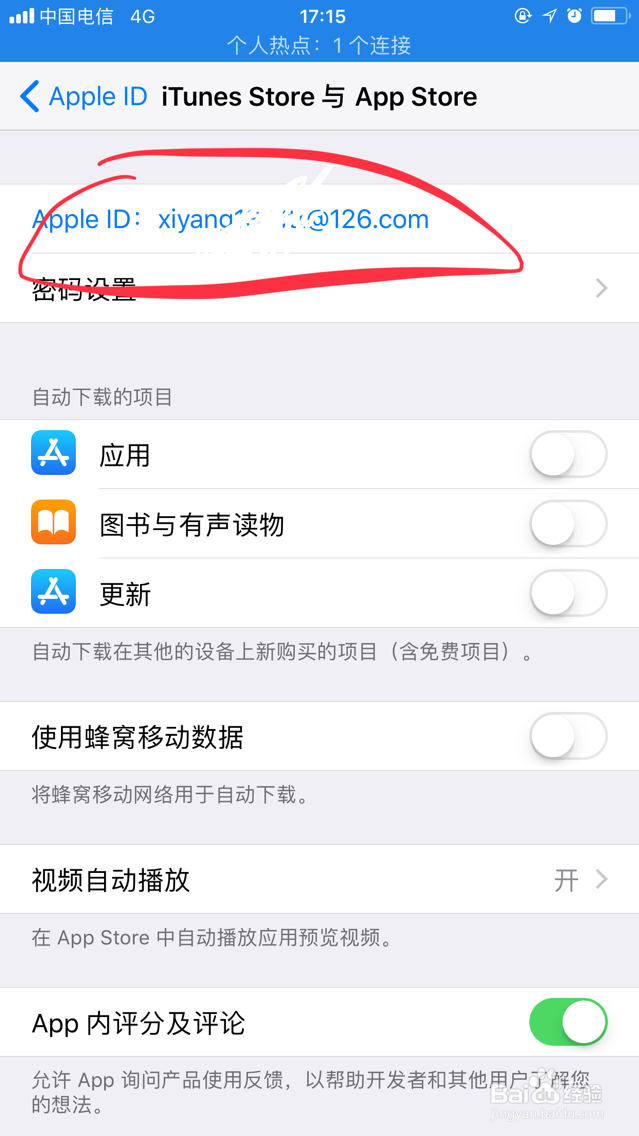
iPhone手机怎么查看Apple ID号
  • 苹果id密码忘了怎么办?苹果账号密码找回重设
  • iphone怎么查看订阅的app
  • 苹果如何允许使用更多数据?
  • 苹果手机ID密码忘了怎么办 怎样重新设置密码
  • Apple ID账号忘了怎么办?教你怎么找回
  • 热门搜索
    巴马长寿村在哪里 izzue怎么读 运费险怎么设置 半角字符怎么输入 如何查询银行卡余额 如何使用 k2路由器 皮草如何清洗和保养 痘痘是怎么形成的 如何设计游戏