1、打开ps并打开素材,复制图片
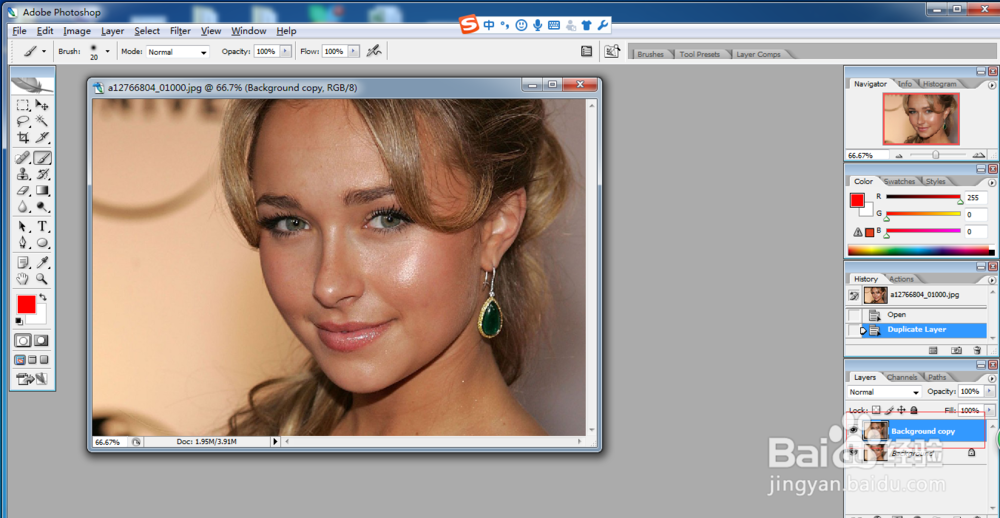
2、滤镜---模糊--高斯模糊命令
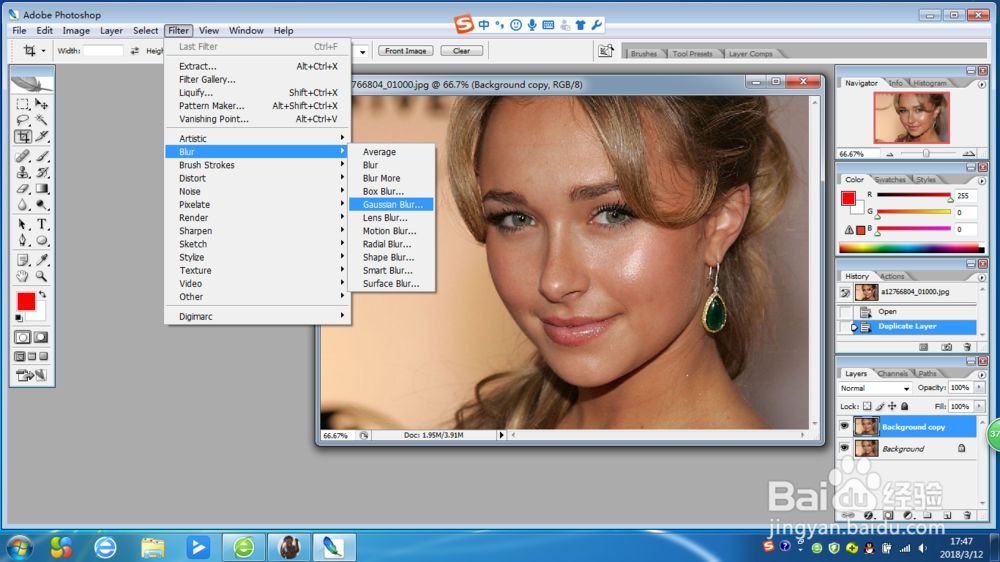
3、调整模糊的数值,合适就好

4、添加图层蒙版,并把蒙版调成黑色(Ctrl+i),画笔调成白色,用画笔涂抹脸部适当部位

5、Ctrl+shift+alt+e盖印合并图层,Ctrl+m调整图像色彩明暗程度
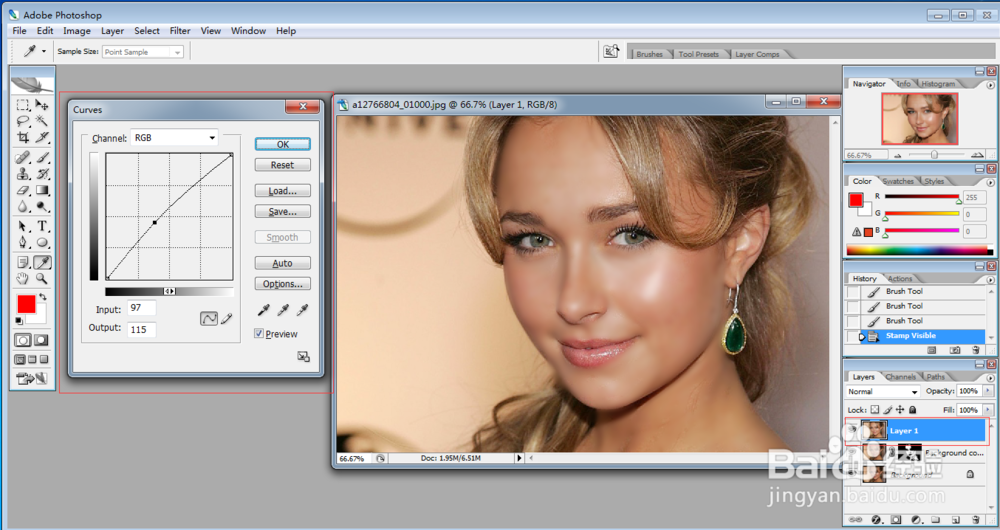
6、保存图片,看看效果


时间:2026-04-21 19:42:00
1、打开ps并打开素材,复制图片
2、滤镜---模糊--高斯模糊命令
3、调整模糊的数值,合适就好
4、添加图层蒙版,并把蒙版调成黑色(Ctrl+i),画笔调成白色,用画笔涂抹脸部适当部位
5、Ctrl+shift+alt+e盖印合并图层,Ctrl+m调整图像色彩明暗程度
6、保存图片,看看效果
