电脑系统的时间同步失败怎么办?

 时间:2026-02-15 12:01:06

1、在手动进行同步时,提示出错。原因可能是因为没有打开时间同步的服务。

电脑系统的时间同步失败怎么办?

2、点击“开始”按钮,在弹出的菜单栏中找到“运行”。如图示。

电脑系统的时间同步失败怎么办?

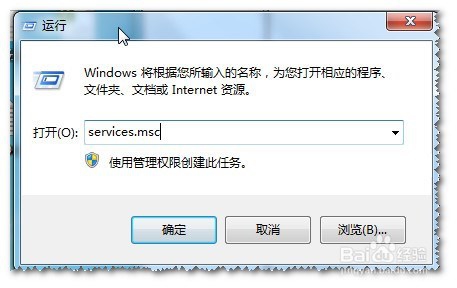
3、在搜索运行栏里输入services.msc

点击“确定”,打开服务管理。
电脑系统的时间同步失败怎么办?

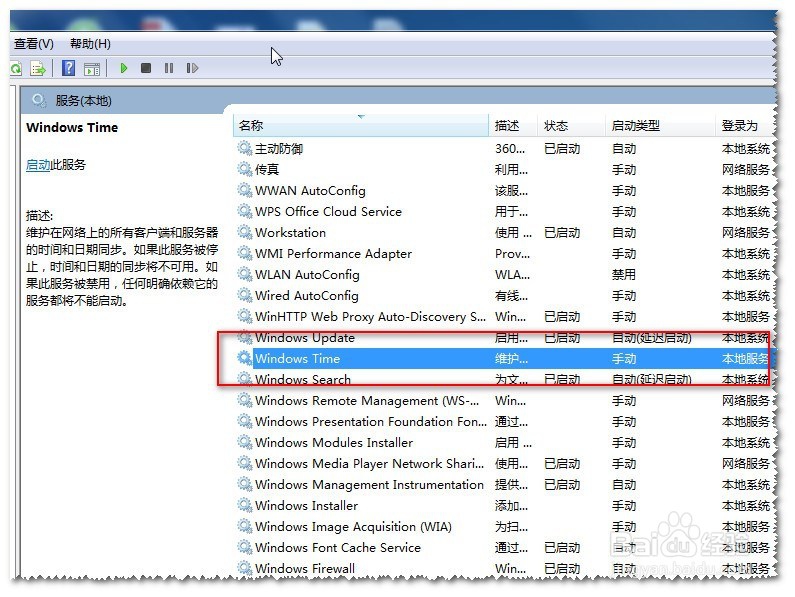
4、“服务”管理器里面包含系统的所有服务。点击一下名称把服务名称按照字母顺序进行排列。

电脑系统的时间同步失败怎么办?

5、按照首字母,迅速找到Windows Time 服务。

电脑系统的时间同步失败怎么办?

6、选中windows Time,点击右键--属性。

双击windows Time 服务也可以快速打开属性对话框。

电脑系统的时间同步失败怎么办?

7、把“启动类型”更改为“自动”。

在服务状态栏目下,点击“启动”按钮,立刻启动WindowsTime时间同步服务。

至此,系统的时间同步服务启动完成,时间会自动与服务器进行同步。

电脑系统的时间同步失败怎么办?

  • 怎样查看自己电脑系统是否被激活
  • 使用Windows server 2008 R2如何停止DHCP服务器
  • 老毛桃u盘启动盘怎么制作
  • 重装系统BIOS设置
  • 隐藏/恢复快速切换用户功能的方法(Win10)
  • 热门搜索
    什么叫对食 秋葵有什么功效 包装费计入什么科目 丝绸之路的作用 我的世界天堂有什么 什么是微信公众号 致3000米运动员 乒乓球运动员排名 黄金搭档的作用与功效 神态描写的作用