pr简单字体动效小效果2

 时间:2024-10-29 19:19:23

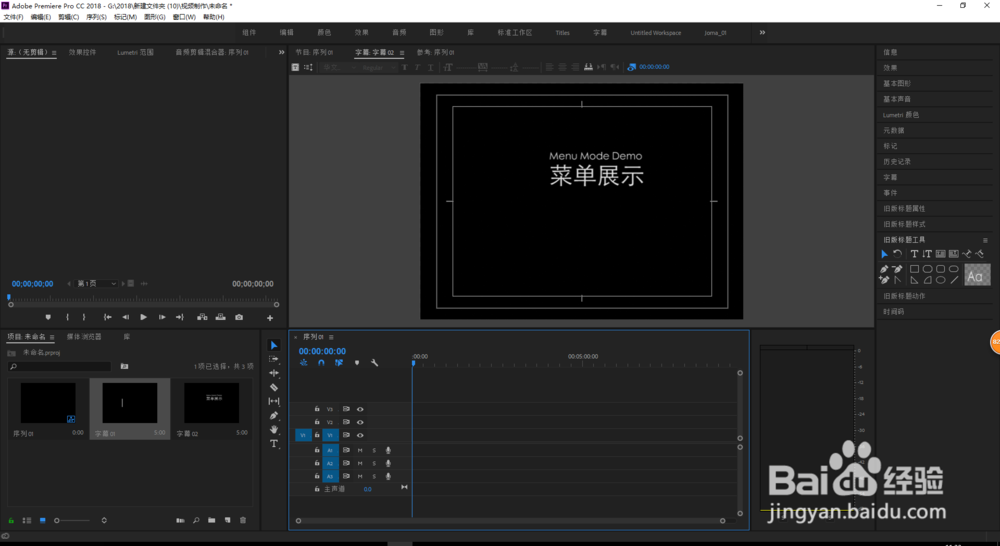
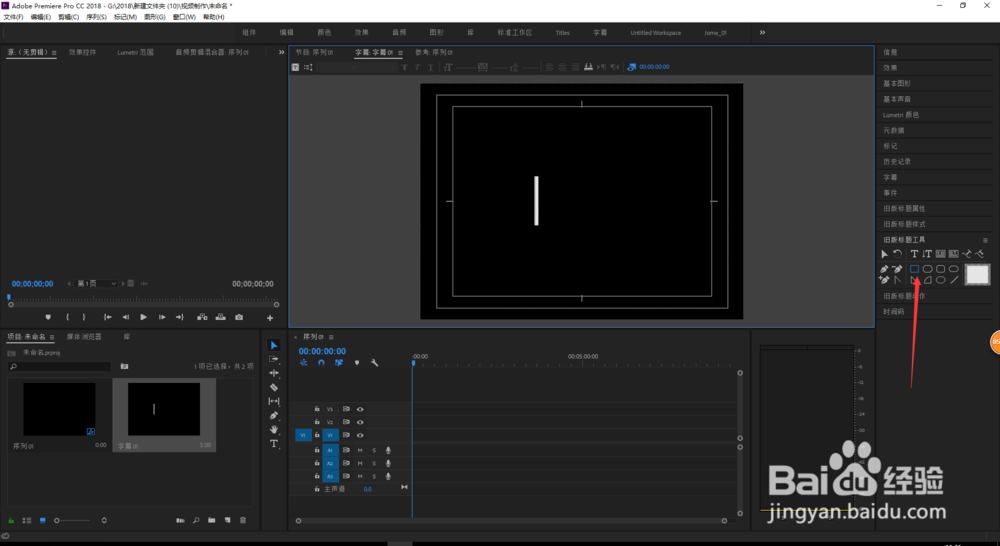
1、新建字幕1,建立一个长条形的矩形

pr简单字体动效小效果2

2、新建字幕2,写上文字

pr简单字体动效小效果2

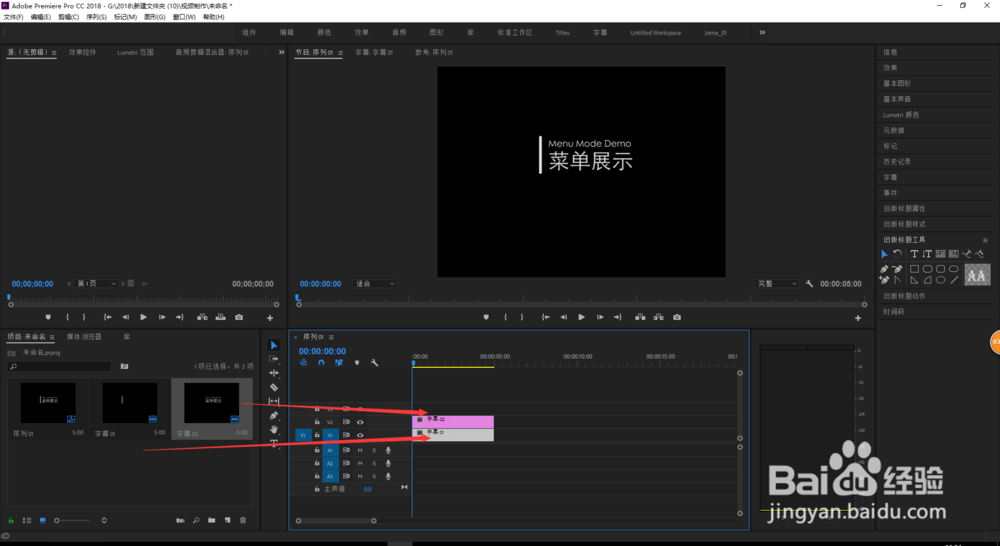
3、把字幕1和字幕2拖到时间线上,并调整文字和矩形的位置,让它们对齐(如图所示位置)
pr简单字体动效小效果2

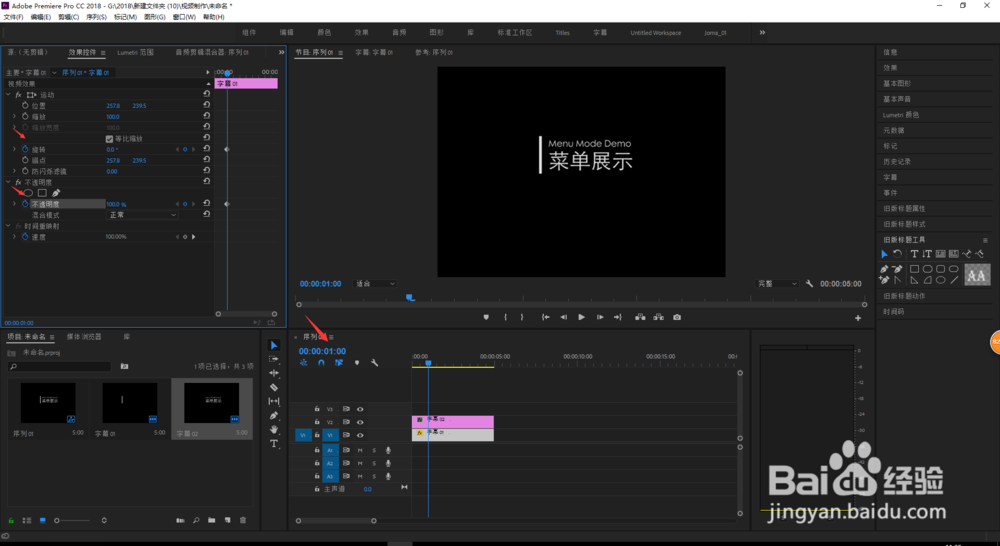
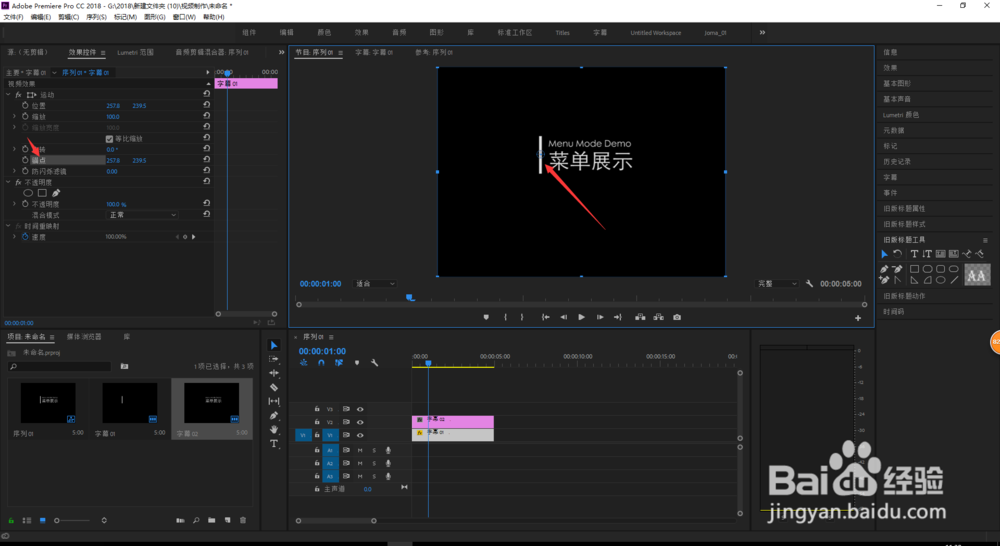
4、点击矩形字幕,打开效果控件。双击画面上的矩形,点击锚点,把锚点拉到矩形中点位置。
pr简单字体动效小效果2

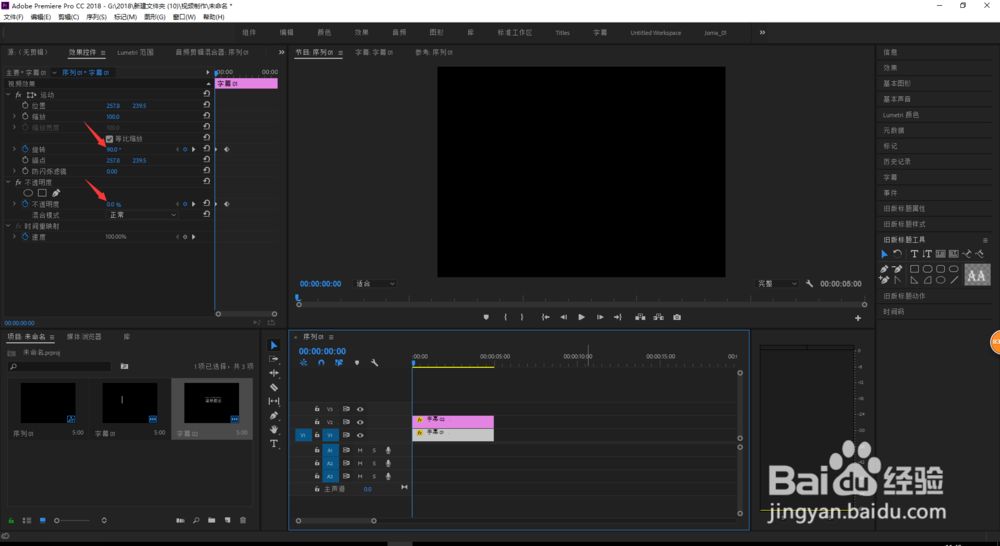
5、点击矩形字幕条,把时间拉到1s,点击旋转和透明度前面的秒表,数值不变

pr简单字体动效小效果2

6、仍选中矩形字幕条,把时间拉到0s,设定旋转数值为90°,设定透明度为0
pr简单字体动效小效果2

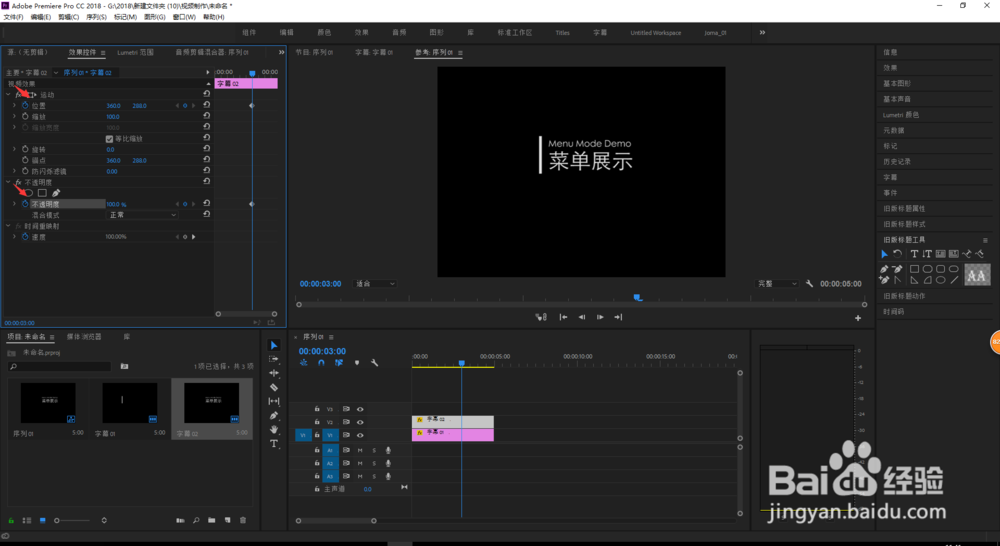
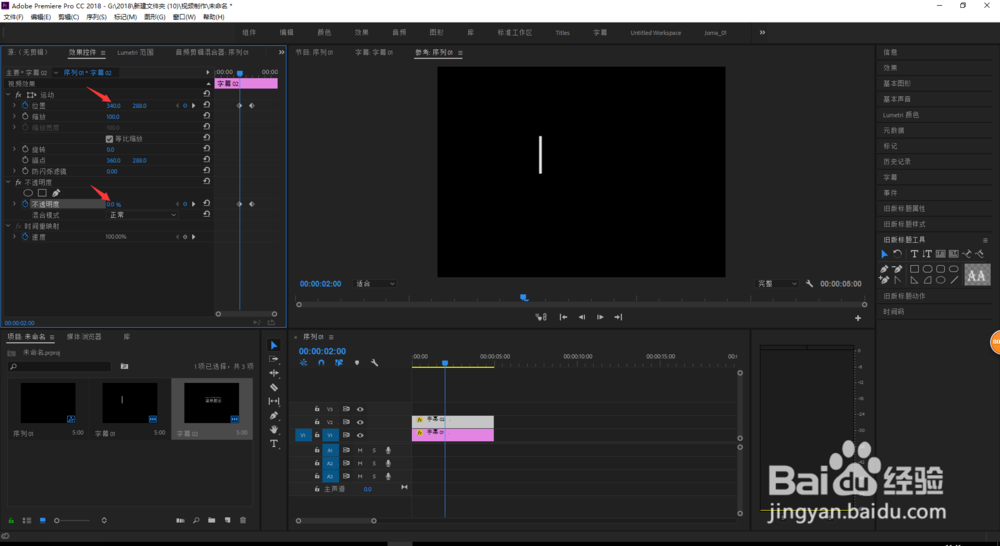
7、点击文字字幕条,把时间拉到3s,点击位置和透明度前面的秒表,数值不变

pr简单字体动效小效果2

8、仍选中文字字幕条,把时间拉到2s,设定位置横向数值为340(其实就是往左移动20的距离,数值不一样时自行更改),设定透明度为0。然后就可以查看效果了~~
pr简单字体动效小效果2
  • pr怎样制作遮罩,premiere怎样制作圆形遮罩
  • pr如何制作遮罩
  • pr怎么制作文字消散效果?
  • PR制作闪烁效果
  • PR怎么用超级键特效抠图?
  • 热门搜索
    通心粉怎么做好吃 怎么ping 蒸蛋怎么做好吃又嫩 雅思成绩怎么算 红豆薏米水怎么煮去湿气 苹果6plus怎么样 窗户隔音的最佳方法 招聘启事怎么写 手机电池修复方法 abac式词语大全