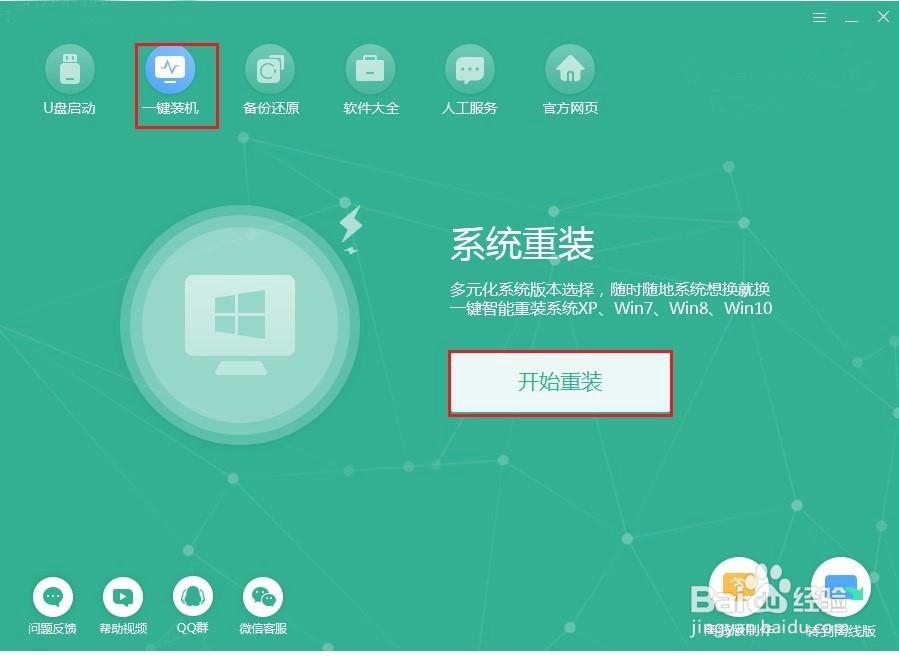
1、直接点击“一键装机”下的“开始重装”。
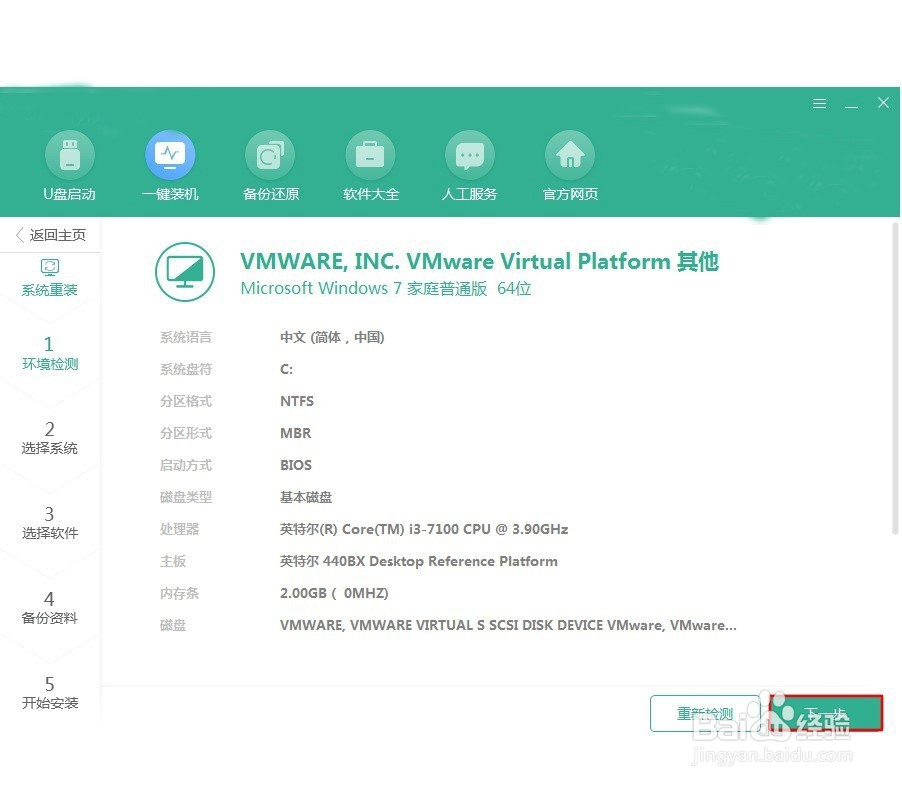
2、等电脑检测完当前系统信息后直接点击“下一步”。
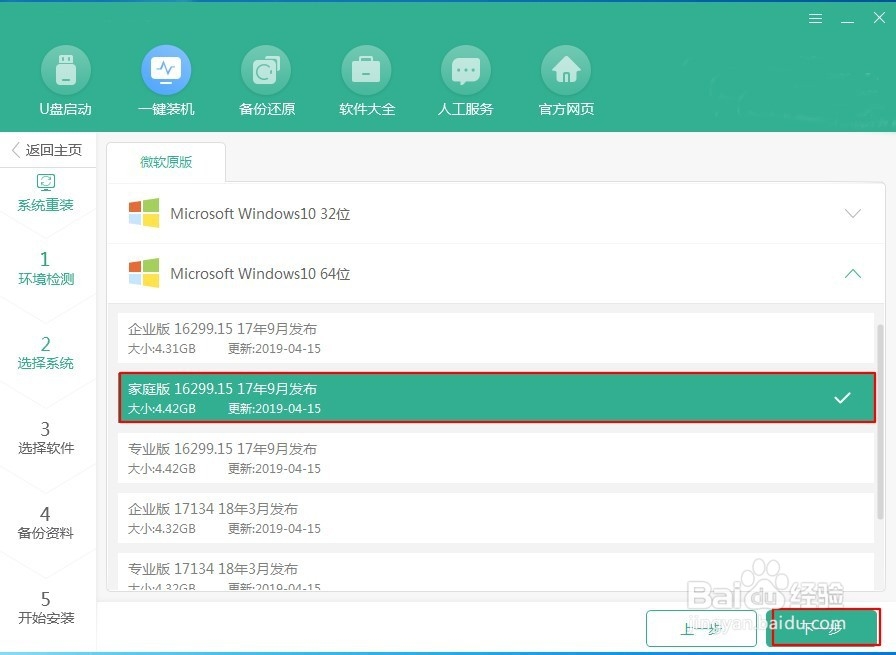
3、在界面中根据自己需要选择需要系统进行下载,随后点击“下一步”进行接下来的操作。
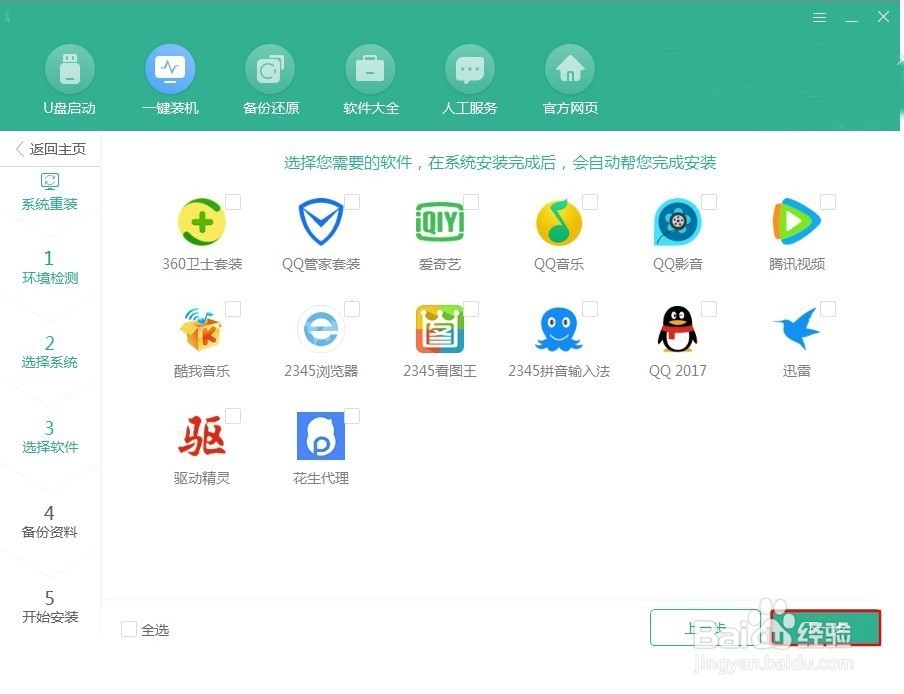
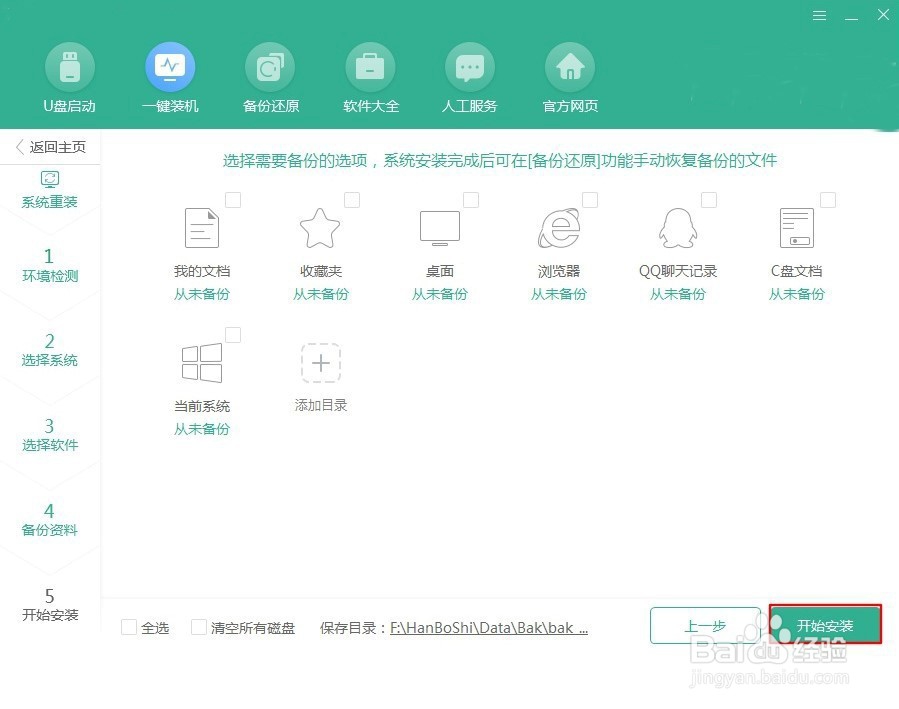
4、选择软件和文件进行备份后点击“开始安装”。
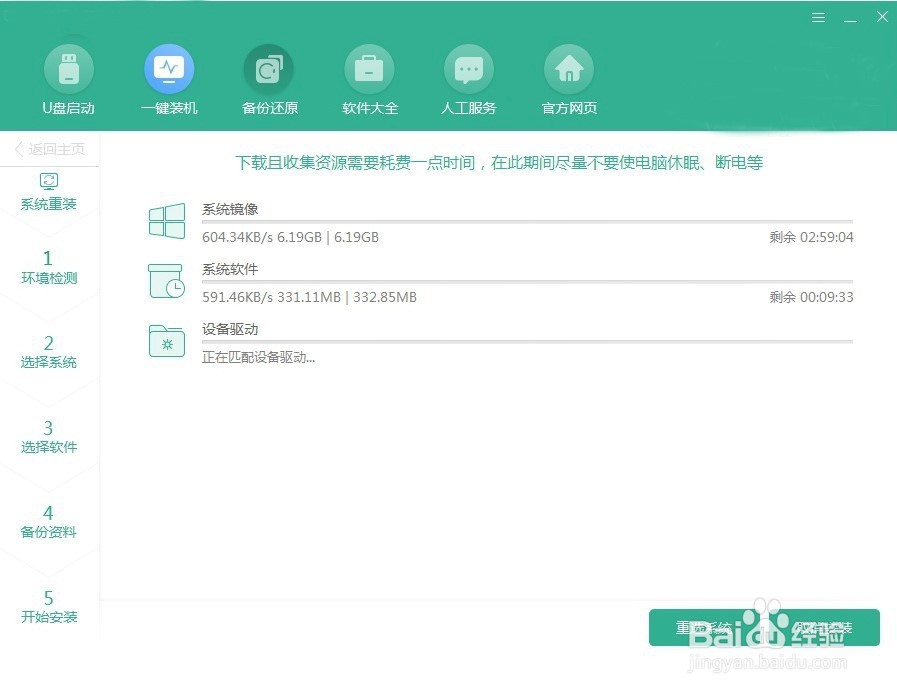
5、电脑开始下载win10系统文件。
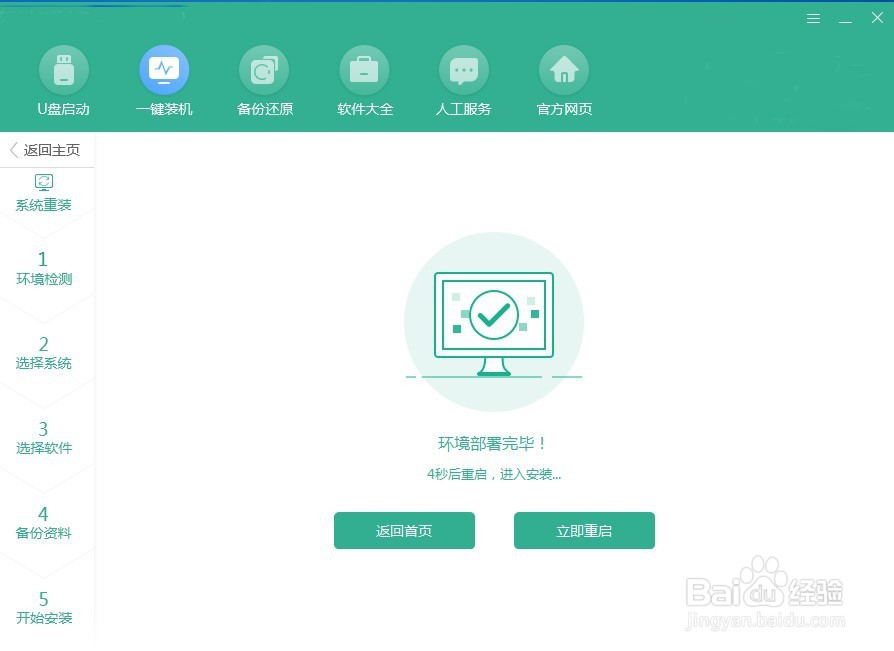
6、 win10文件下载成功后“立即重启”电脑。
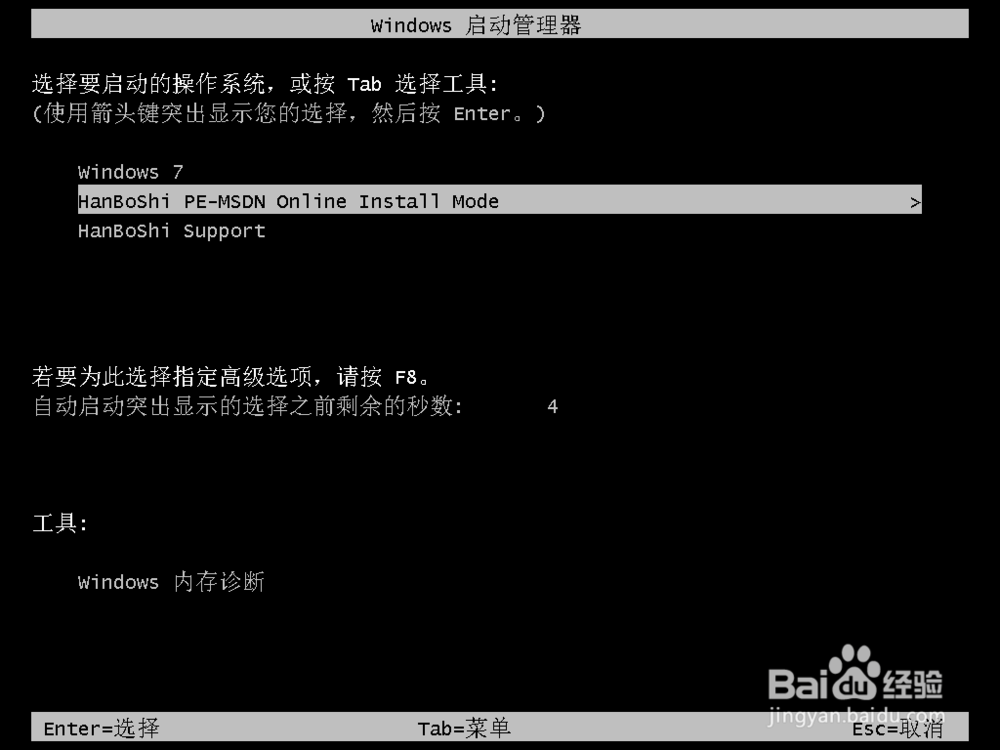
7、在启动管理器界面中选择以下模式回车进入。
8、电脑进入安装系统状态。
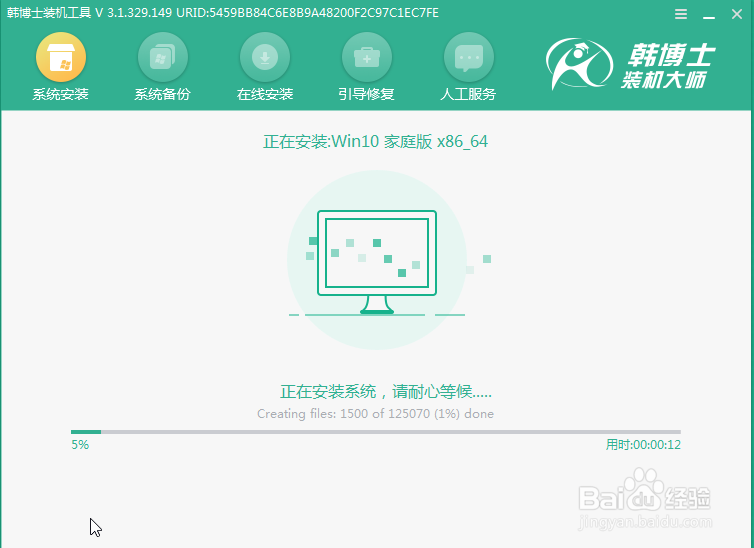
9、电脑系统成功安装后再次重启电脑。
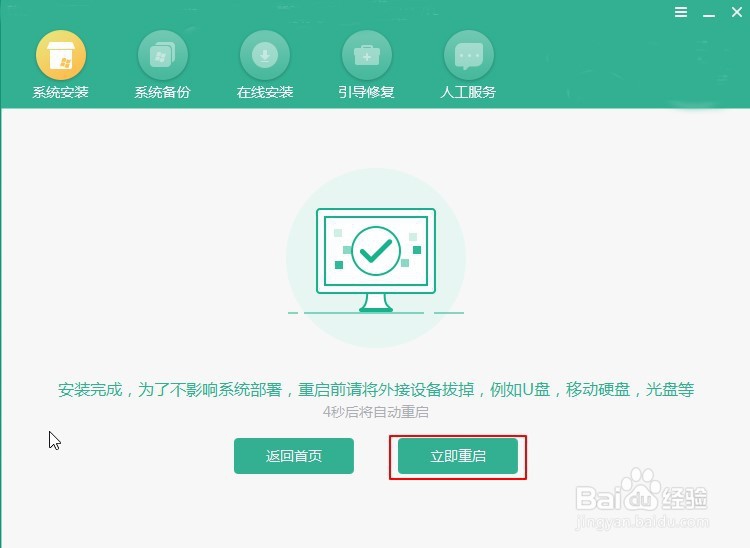
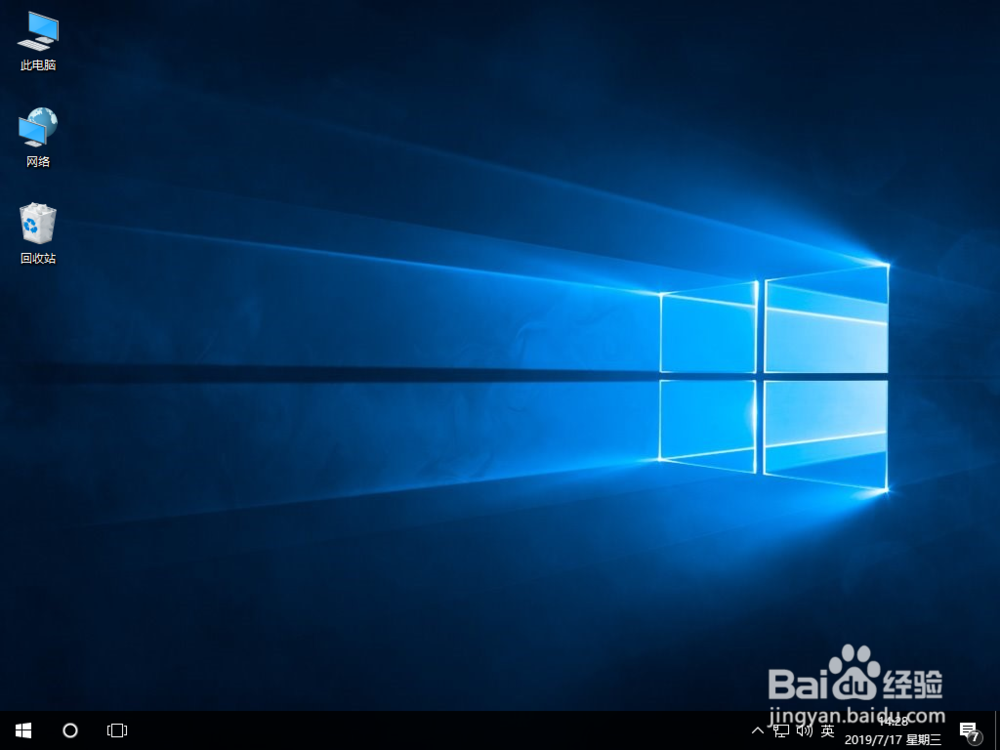
10、重启成功后电脑最终会进入win10桌面,最终在线重装成功。
时间:2026-04-23 18:18:06
1、直接点击“一键装机”下的“开始重装”。
2、等电脑检测完当前系统信息后直接点击“下一步”。
3、在界面中根据自己需要选择需要系统进行下载,随后点击“下一步”进行接下来的操作。
4、选择软件和文件进行备份后点击“开始安装”。
5、电脑开始下载win10系统文件。
6、 win10文件下载成功后“立即重启”电脑。
7、在启动管理器界面中选择以下模式回车进入。
8、电脑进入安装系统状态。
9、电脑系统成功安装后再次重启电脑。
10、重启成功后电脑最终会进入win10桌面,最终在线重装成功。
