word2019怎么样在文档中插入Flash动画

 时间:2024-10-16 08:43:57

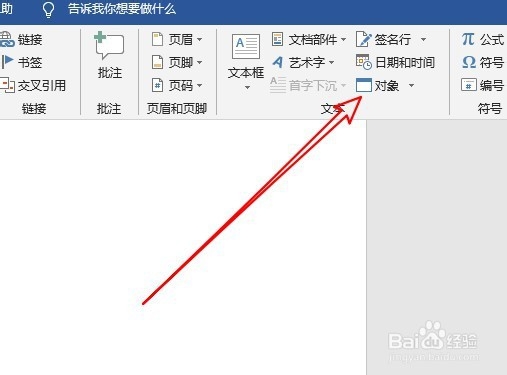
1、首先在电脑上打开word2019,点击菜单栏的“插入”菜单。

word2019怎么样在文档中插入Flash动画

2、然后在打开的插入工具栏上点击“对象”的下拉按钮。

word2019怎么样在文档中插入Flash动画

3、在弹出的下拉菜单中点击“对象”的菜单。

word2019怎么样在文档中插入Flash动画

4、然后在打开的对象的窗口中点击“由文件创建”的选项卡。

word2019怎么样在文档中插入Flash动画

5、在打开的窗口中点击右侧的“浏览”按钮。

word2019怎么样在文档中插入Flash动画

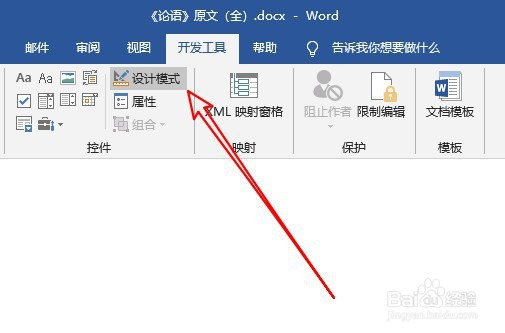
6、返回到word2019的编辑窗口点击取消设计模式的勾选即可。

word2019怎么样在文档中插入Flash动画

7、总结:1、首先在电脑上打开word2019,点击菜单栏的“插入”菜单。2、然后在打开的插入工具栏上点击“对象”的下拉按钮。3、弹出的下拉菜单中点击“对象”的菜单。桃轾庾殇4、然后在打开的对象的窗口中点击“由文件创建”的选项卡。5、在打开的窗口中点击右侧的“浏览”按钮。6、返回到word2019的编辑窗口点击取消设计 模式的勾选即可。

  • powerpoint中怎样设置线条颜色的动画#校园分享#
  • PPT怎么为图片创建向右弯曲动作路径的效果
  • ppt2003中如何插入swf文件
  • PPT怎样调出放映画笔
  • Win7,Win8.1升级win10系统后开机速度很慢
  • 热门搜索
    如何查看手机型号 un拼音怎么读音声音 闯红灯如何处罚 腾达路由器怎么安装 肤色暗黄怎么办 决明子泡水喝的功效 吉利金刚怎么样 美味英文怎么说 关岛旅游 自然乐园芦荟胶怎么用