如何在PPT中给图片添加边框

 时间:2026-04-25 06:31:53

1、打开powerpoint 2007,进入其主界面中;

如何在PPT中给图片添加边框

2、将单击此处添加标题和副标题输入框删除,出现一个空白页面;

如何在PPT中给图片添加边框

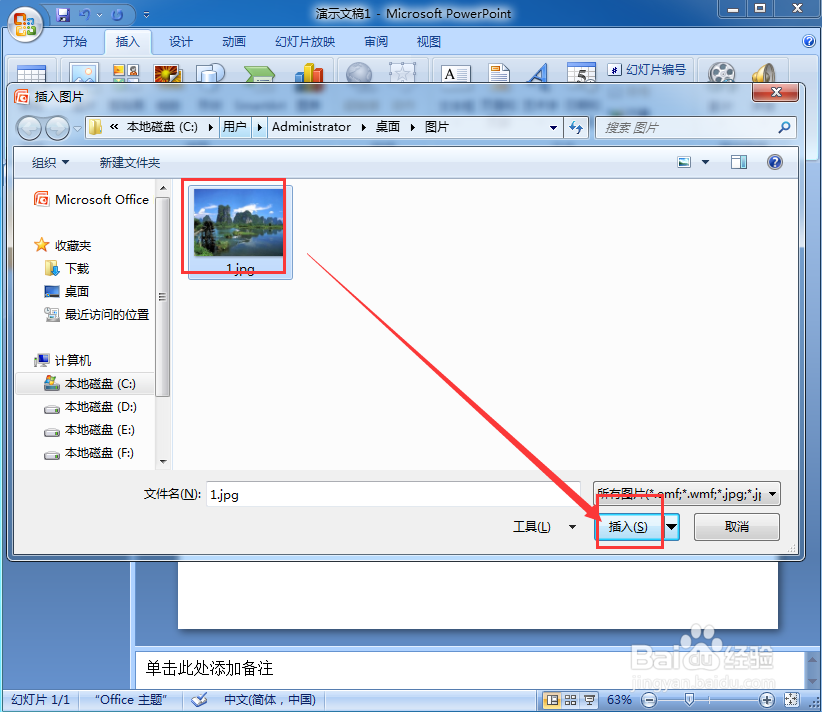
3、点击插入菜单,选择图片工具 ;

如何在PPT中给图片添加边框

4、选中备好的图片素材,按插入;

如何在PPT中给图片添加边框

5、将图片添加到powerpoint中;

如何在PPT中给图片添加边框

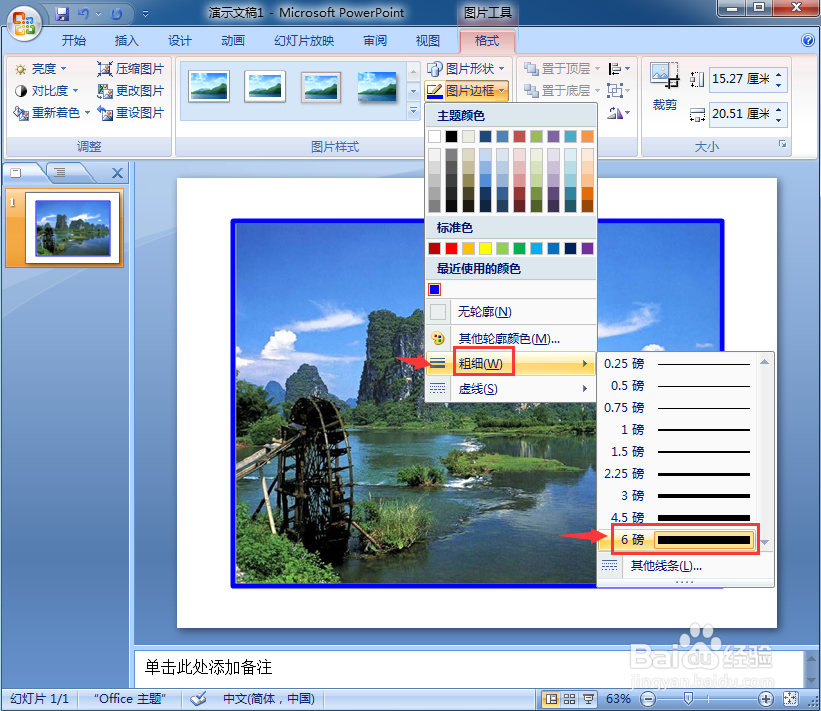
6、在格式菜单下点击图片边框,选择其他轮廓颜色;

如何在PPT中给图片添加边框

7、根据设计需要将边框颜色设置为蓝色,按确定;

如何在PPT中给图片添加边框

8、在粗细中选择磅数,如6磅;

如何在PPT中给图片添加边框

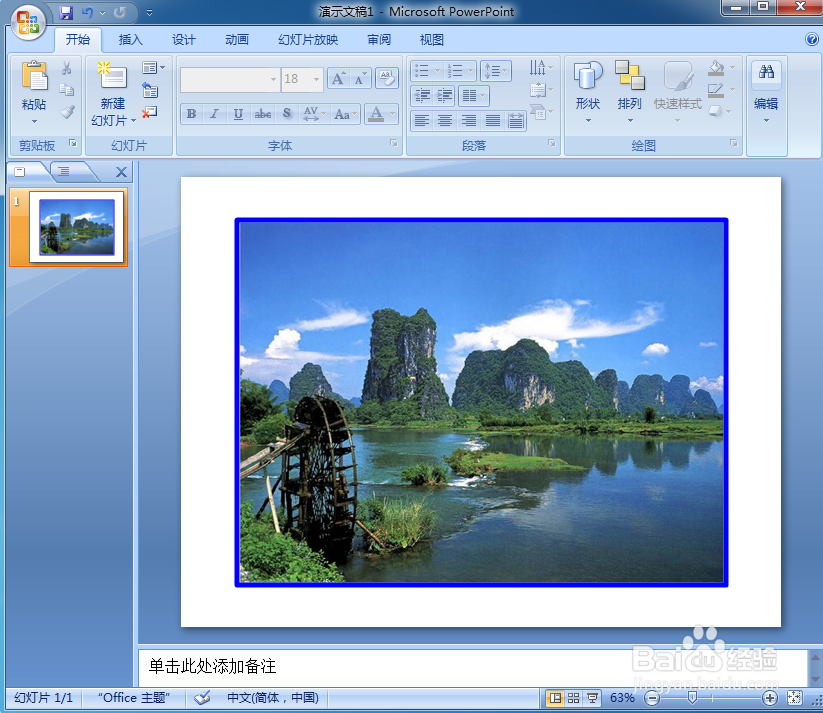
9、我们就给图片添加上了需要的边框。

如何在PPT中给图片添加边框

1、打开powerpoint,点击插入,选择图片;

2、将图片添加到powerpoint中;

3、点击格式菜单下的图片边框;

4、给图片的边框设置好颜色和粗细。

  • PPT中怎样为图片添加个性边框
  • ppt给图片添加相框
  • PPT怎么给图片添加漂亮的边框
  • PPT中怎么给图片添加上边框
  • ppt图片怎么增加好看的边框
  • 热门搜索
    韭菜怎么做好吃 失眠多梦是怎么回事 居住证明怎么开 水煮肉片的做法视频 王者荣耀健康系统怎么解除 水果捞的做法 苡怎么读 鞑靼怎么读 12英语怎么读 社保怎么交