1、首先打开excel。

2、打开空白工作簿。

3、先选中要输入身份证号码的单元格。

4、单击鼠标“右键”。
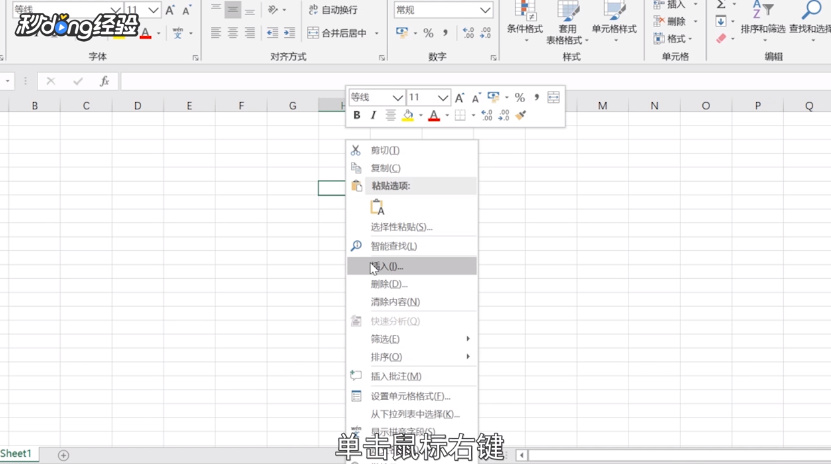
5、点击“设置单元格格式”。

6、在弹出的对话框中选择文本。

7、点击“确定”。

8、随后输入身份证号码即可。

9、或者在输入数字前先输入一个半角单引号。

10、后面输入数字即可输入完整的身份证号码。

11、总结如下。

时间:2026-04-24 21:31:08
1、首先打开excel。
2、打开空白工作簿。
3、先选中要输入身份证号码的单元格。
4、单击鼠标“右键”。
5、点击“设置单元格格式”。
6、在弹出的对话框中选择文本。
7、点击“确定”。
8、随后输入身份证号码即可。
9、或者在输入数字前先输入一个半角单引号。
10、后面输入数字即可输入完整的身份证号码。
11、总结如下。
