Windows10系统任务栏无法自定义工具栏怎么办

 时间:2026-04-29 01:13:13

1、右键点击windows桌面左下角的开始按钮,在弹出的菜单中选择运行的菜单项。
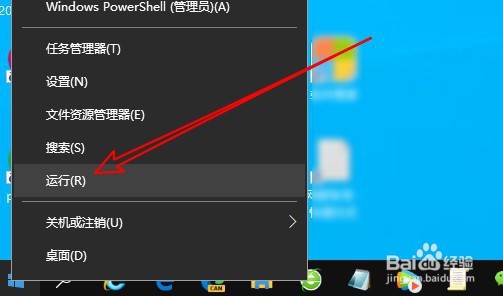
Windows10系统任务栏无法自定义工具栏怎么办

2、然后在打开的 运行窗口中输入命令gpedit.msc

Windows10系统任务栏无法自定义工具栏怎么办

3、接着在打开的本地组策略编辑器窗口,依次点击用户配置/管理模板/开始菜单和任务栏的设置项。

Windows10系统任务栏无法自定义工具栏怎么办

4、在右侧窗口找到不在任务栏显示任何自定义工具栏的设置项。

Windows10系统任务栏无法自定义工具栏怎么办

5、然后右键点击该设置项,在弹出的菜单中选择编辑的菜单项。

Windows10系统任务栏无法自定义工具栏怎么办

6、接下来在打开的编辑窗口,点击已禁用选项就可以了。

Windows10系统任务栏无法自定义工具栏怎么办

7、总结:

1、右键点击windows桌面左下角的开始按钮,在弹出的菜单中选择运行的菜单项。

2、然后在打开的 运行窗口中输入命令gpedit.msc

3、接着在打开的本地组策略编辑器窗口,依次点击用户配置/管理模板/开始菜单和任务栏的设置项。

4、在右侧窗口找到不在任务栏显示任何自定义工具栏的设置项。
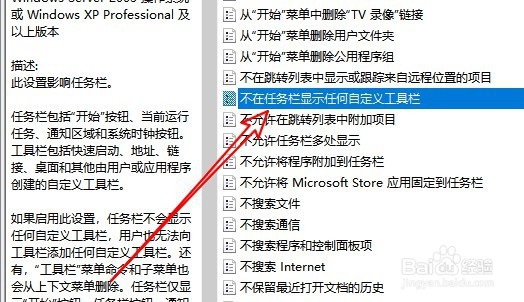
5、然后右键点击该设置项,在弹出的菜单中选择编辑的菜单项。

6、接下来在打开的编辑窗口,点击已禁用选项就可以了。

  • 怎么关闭win10的任务视图功能
  • 屏幕保护程序失效的解决办法
  • Win10右击此电脑管理弹出错误提示的解决方法
  • 电脑用户名和密码忘了该怎么办?
  • XP系统关机时提示正在关闭或正在注销
  • 热门搜索
    金舵瓷砖怎么样 五笔打字法自学的方法 灭蚊方法 茭白怎么处理 银行卡不用了怎么办 胆息肉最佳治疗方法 影视大全 结肠炎最佳治疗方法 怎么关闭迈克菲 gd文件怎么打开