Excel怎样插入一个格子?

 时间:2026-02-14 01:40:28

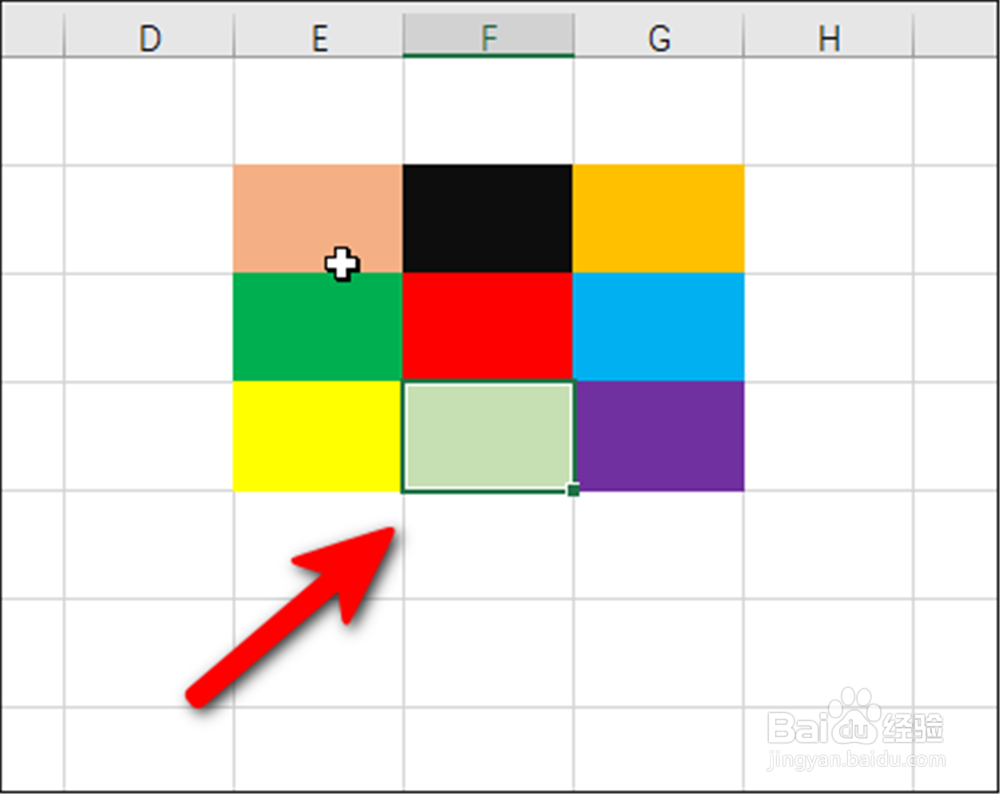
1、比如下图,先来看看在红色下面插入一个格子。
Excel怎样插入一个格子?

2、选择红色下面的格子,如下图。

Excel怎样插入一个格子?

3、然后右键选中的格子,选择“插入”。

Excel怎样插入一个格子?

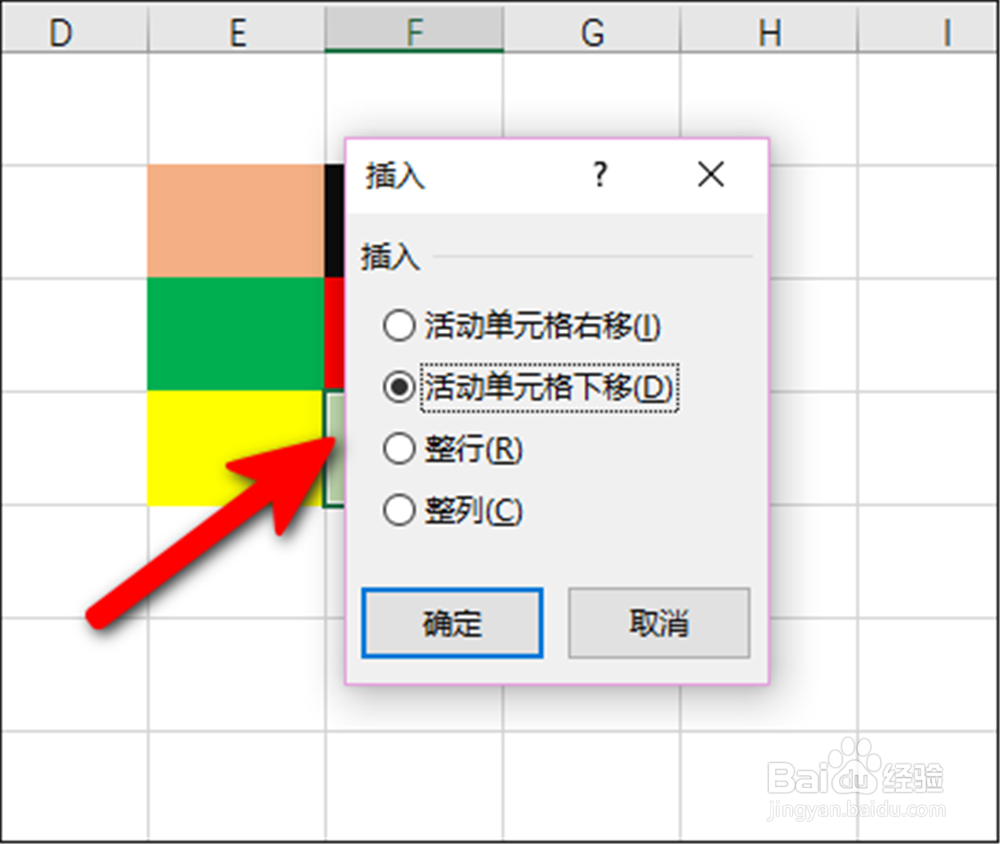
4、就会打开如下图的小窗,在上方插入,就选择“活动单元格下移”。再点击“确定”。
Excel怎样插入一个格子?

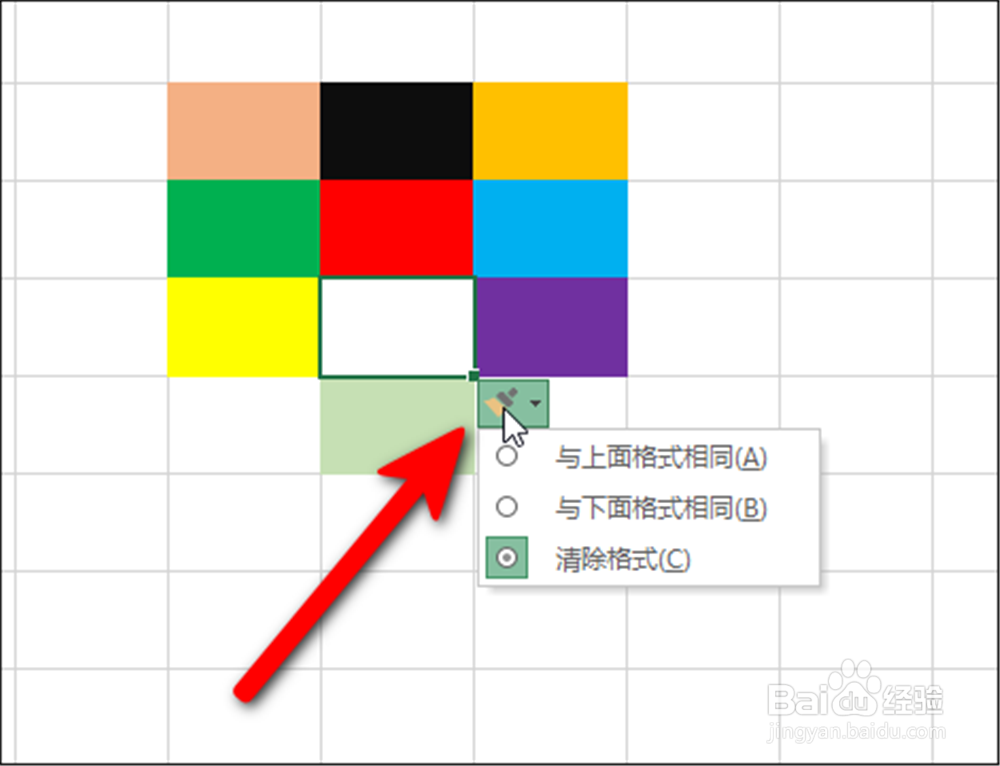
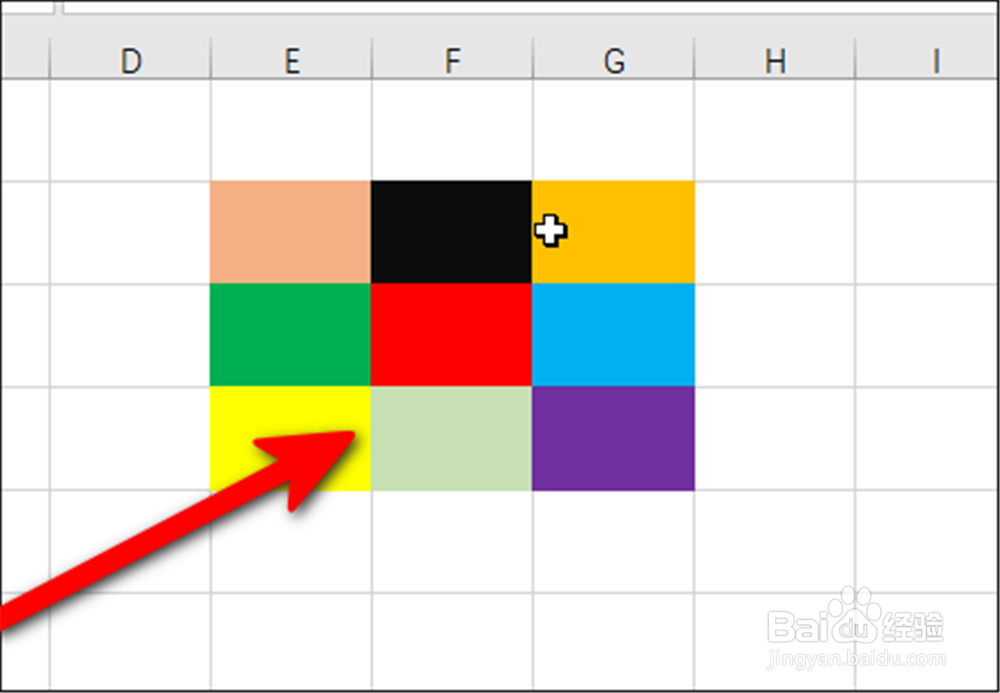
5、这样就能在红色下方插入一个格子了。下面的格子全部下移一格。

Excel怎样插入一个格子?

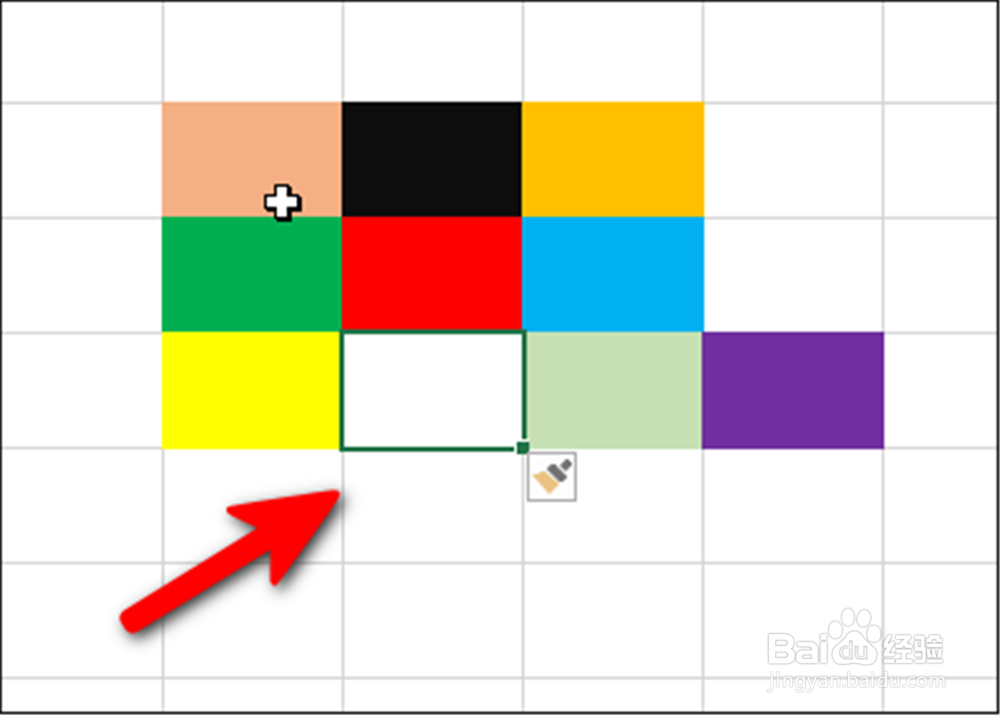
6、如果要修改格式,可以点击右下角的“刷子”图标进行修改。

Excel怎样插入一个格子?

7、如果是在右侧插入格子,比如在黄色右侧插入一个格子。

那么就选择黄色右侧的格子,右键“活动单元格右移”,再“确定”,如下图。

Excel怎样插入一个格子?

8、这样就可以在黄色右侧插入一个格子了,格式修改也是点击右下角的“刷子”进行修改。
Excel怎样插入一个格子?

  • 批注文字如何设置为红色
  • excel表格怎么截图?
  • 表格不要的格子怎么删
  • 什么是数字资产?
  • excel三斜线表头怎么做
  • 热门搜索
    奶油怎么做 鳝鱼的做法大全 凉拌胡萝卜丝的做法 樽怎么读 米粉的做法 炒鸡蛋的做法 地皮菜的做法 面包怎么做 检讨书怎么写 晕车怎么办