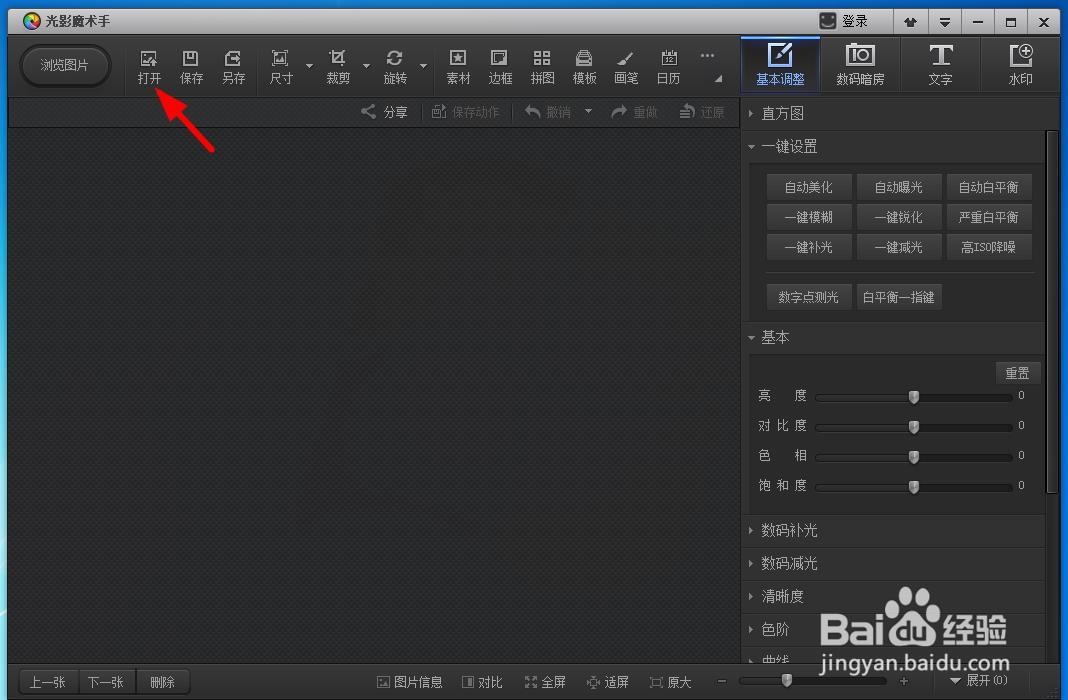
1、 打开“光影魔术手”软件,导入一张需要处理的图片,
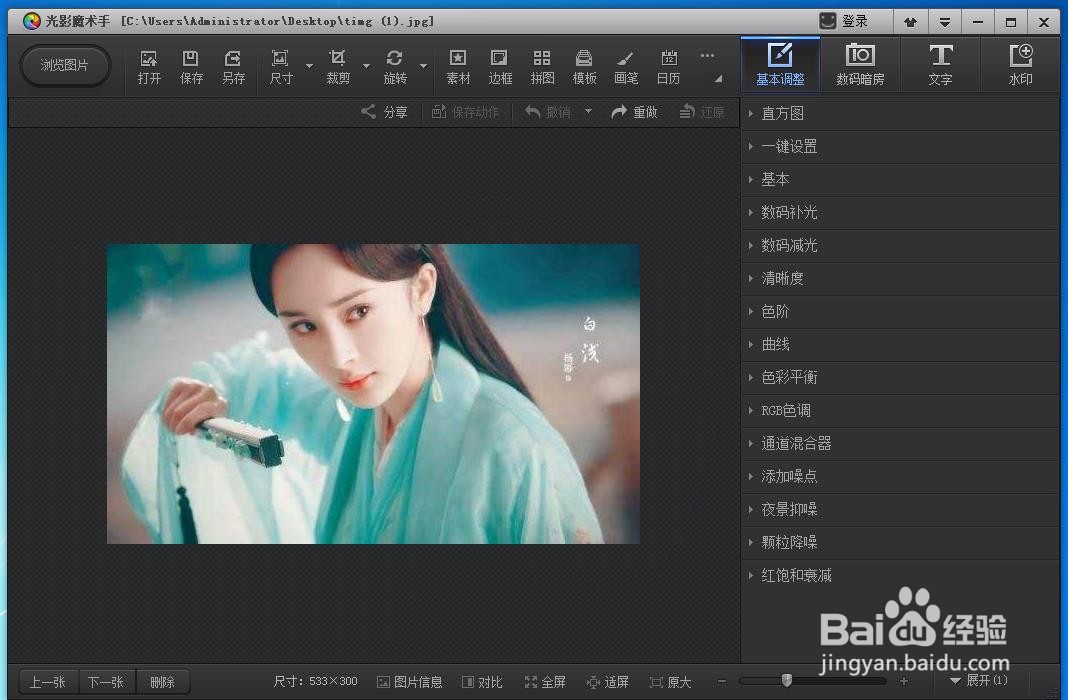
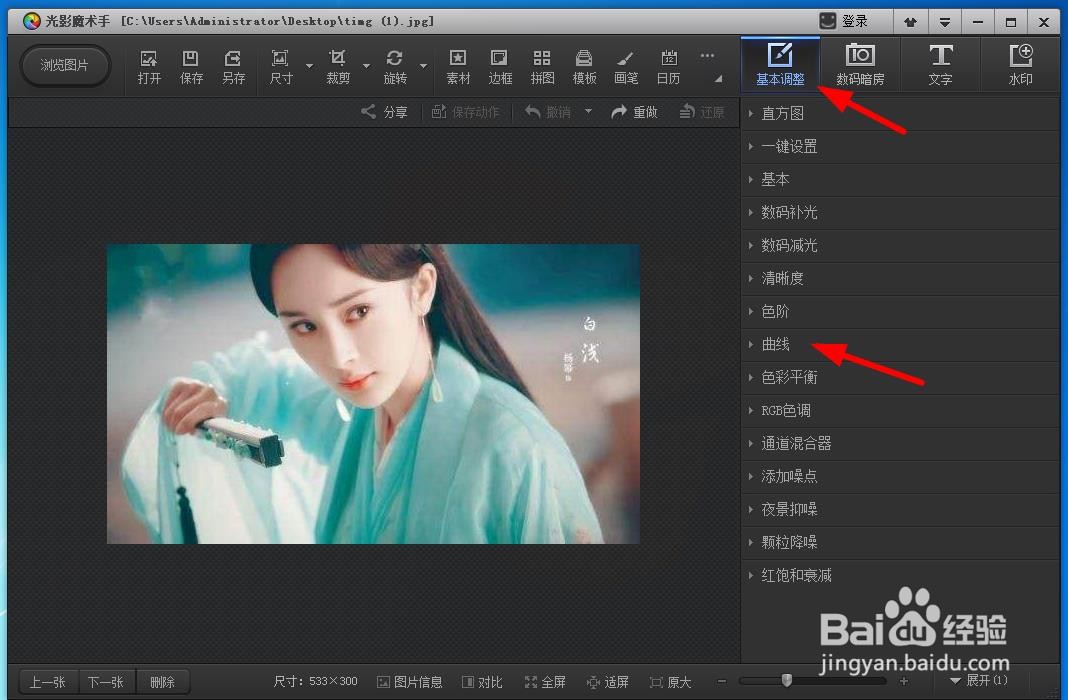
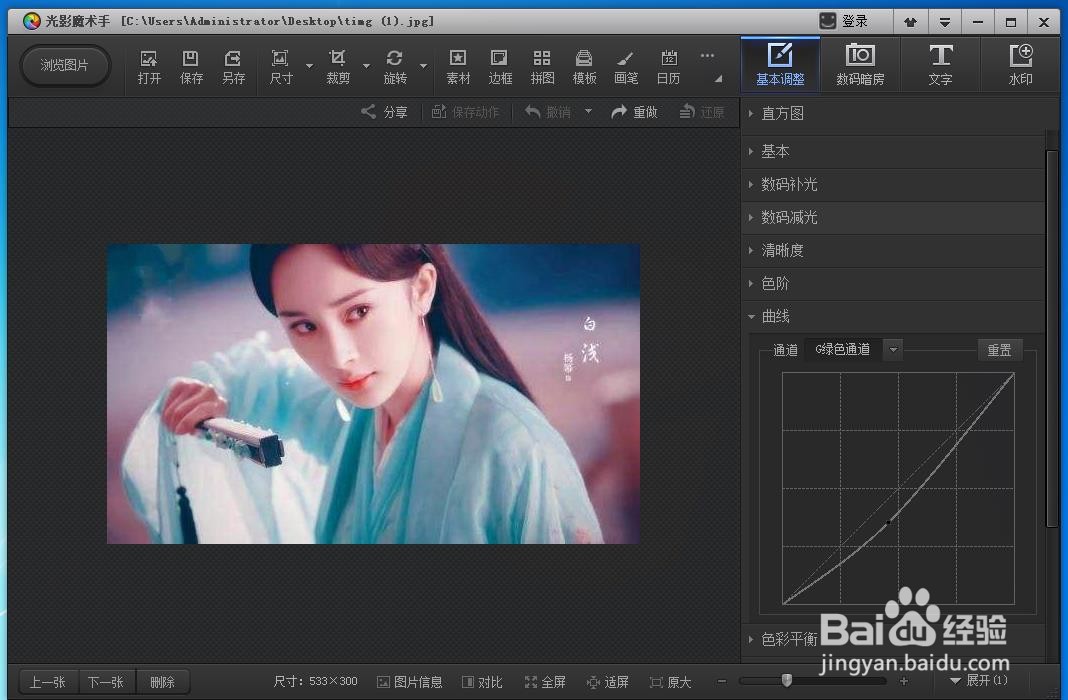
2、 点击“基本调整”——“曲线”,
3、 选择“G通道”,
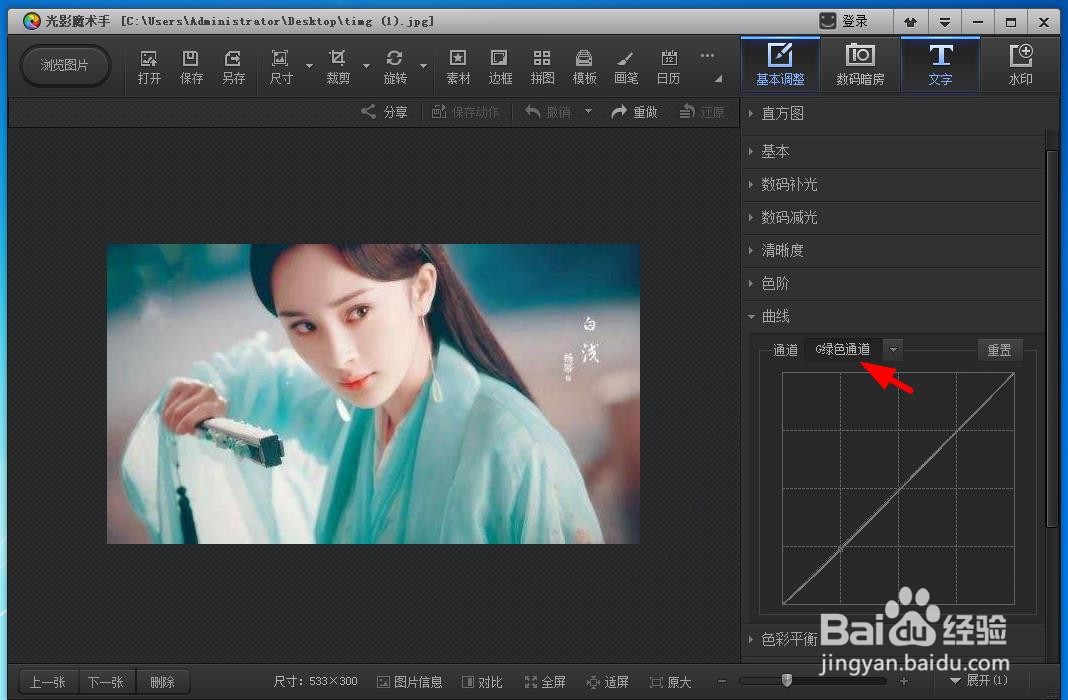
4、 将曲线向斜下方移动一些,移动多少根据图片情况而定,这是为了让图片减少绿色,添加一点红色。
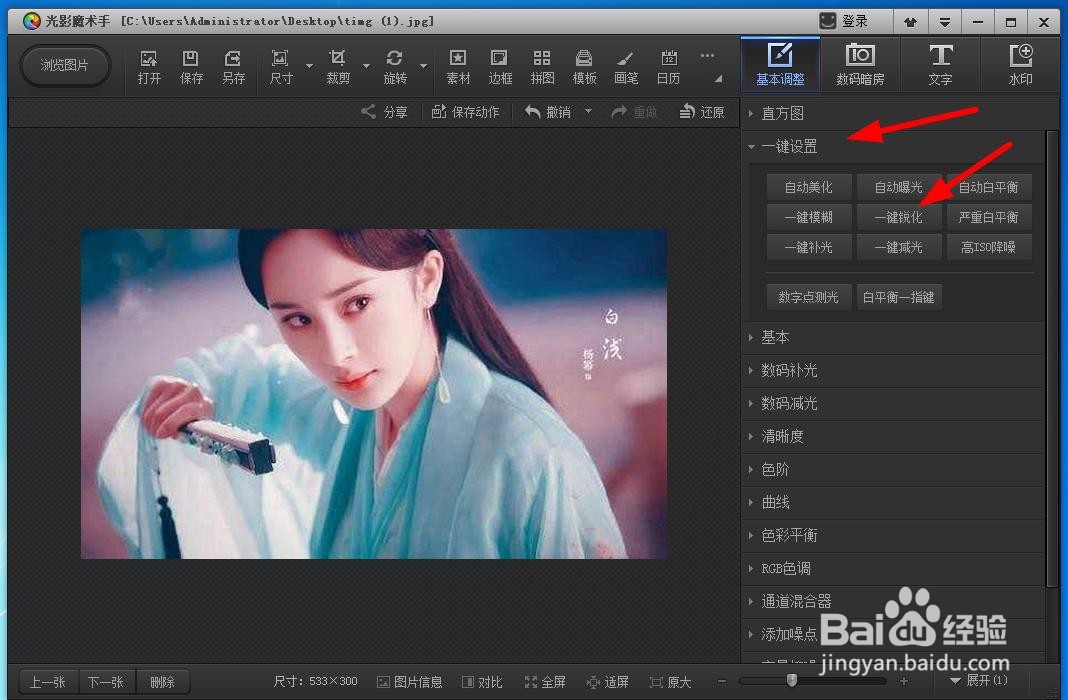
5、 点击“一键设置”——“一键锐化”,让图片清晰一点,
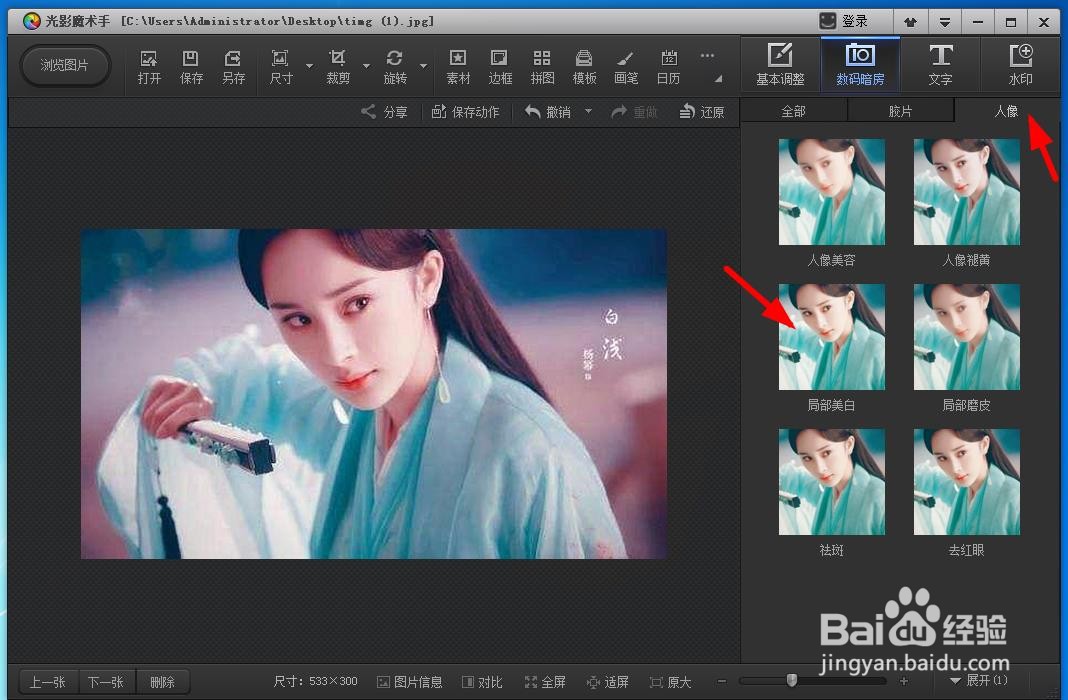
6、 然后,点击“数码暗房”——“人像”——“局部美白”,

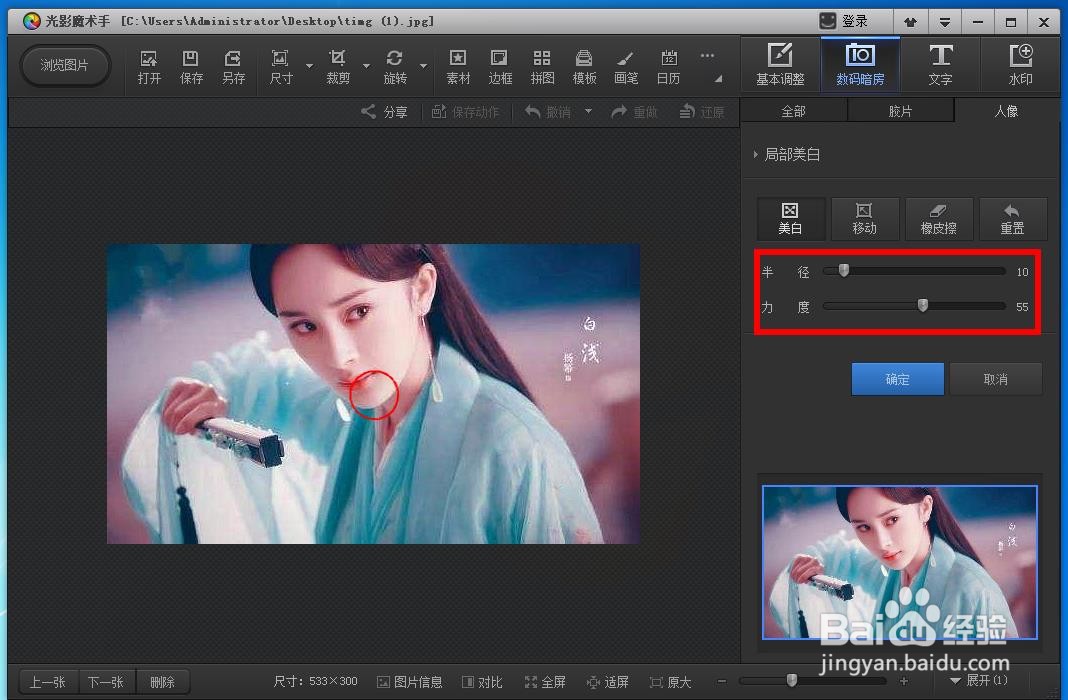
7、 调整合适的美白半径和美白力度,然后在人物的皮肤上来回移动光圈,进行美白处理。处理好后,点击“确定”按钮。
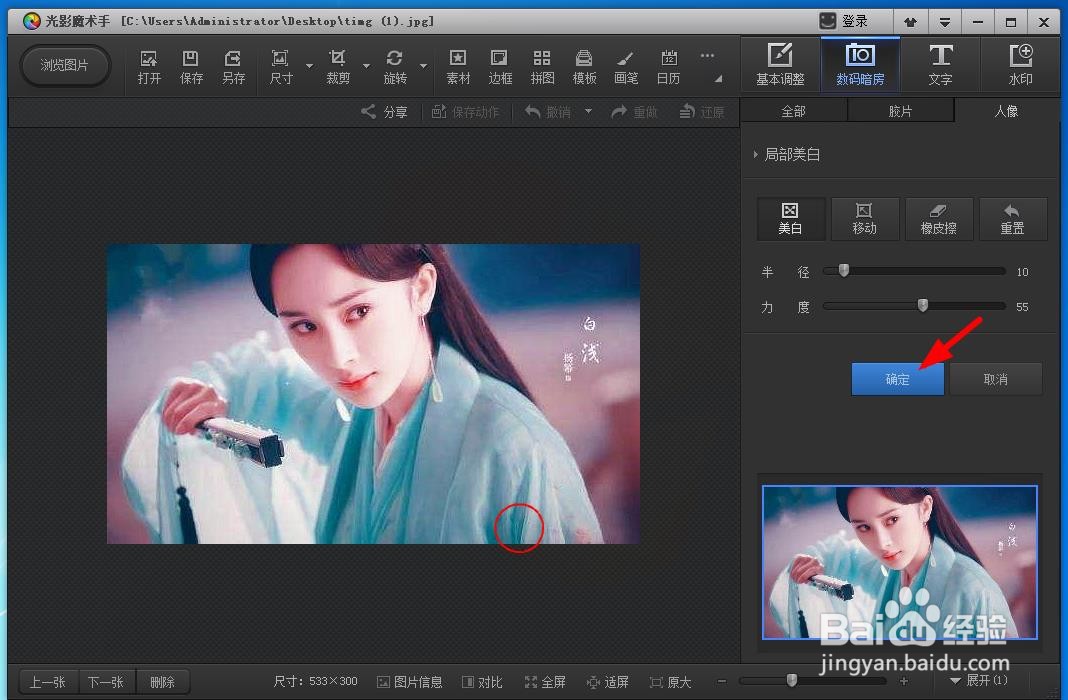
8、 这样就做好了。

时间:2026-04-24 17:26:02
1、 打开“光影魔术手”软件,导入一张需要处理的图片,
2、 点击“基本调整”——“曲线”,
3、 选择“G通道”,
4、 将曲线向斜下方移动一些,移动多少根据图片情况而定,这是为了让图片减少绿色,添加一点红色。
5、 点击“一键设置”——“一键锐化”,让图片清晰一点,
6、 然后,点击“数码暗房”——“人像”——“局部美白”,
7、 调整合适的美白半径和美白力度,然后在人物的皮肤上来回移动光圈,进行美白处理。处理好后,点击“确定”按钮。
8、 这样就做好了。
