会声会影2020如何为视频批量添加字幕的方法

 时间:2026-02-12 02:57:11

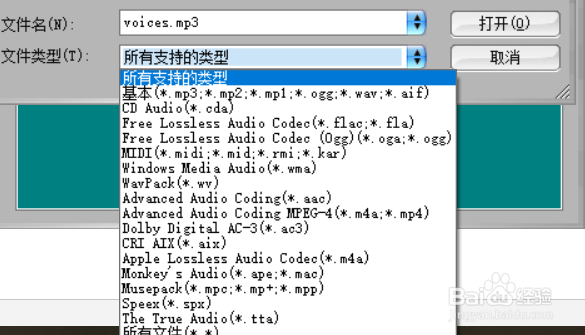
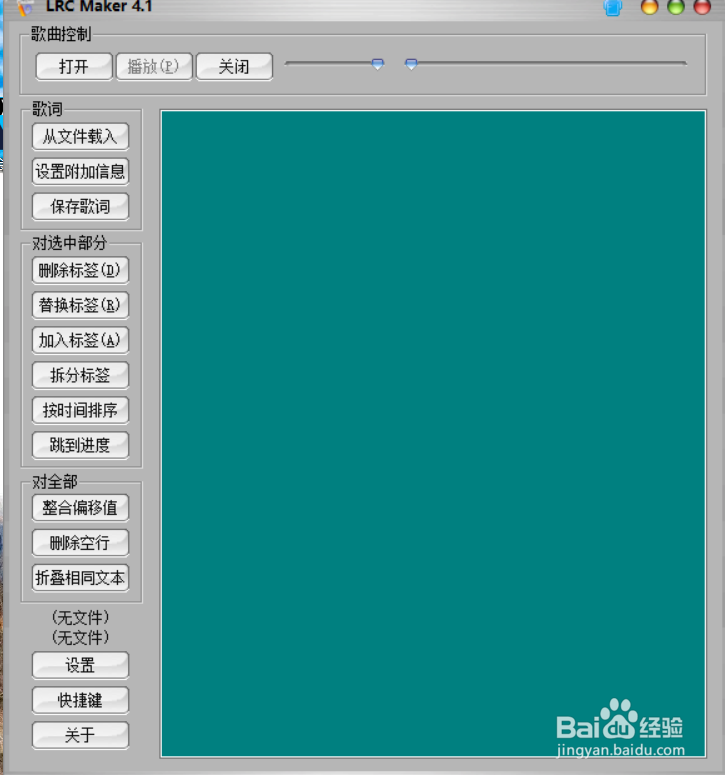
1、打开LRCMaker4歌词制作软件,置入音频文件到窗口中;            
会声会影2020如何为视频批量添加字幕的方法

会声会影2020如何为视频批量添加字幕的方法

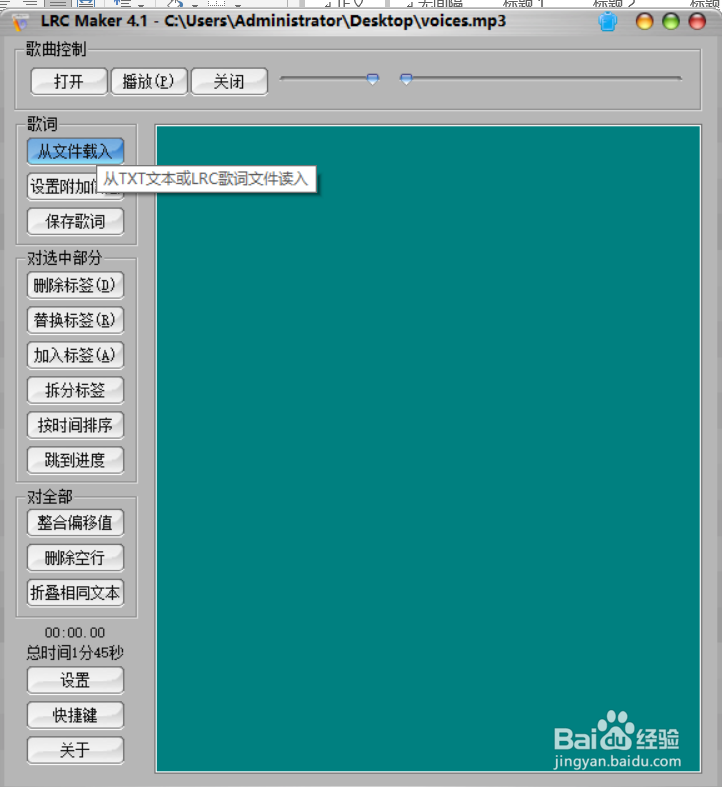
2、之后点击从文件载入选项,置入txt文档;               

会声会影2020如何为视频批量添加字幕的方法

会声会影2020如何为视频批量添加字幕的方法

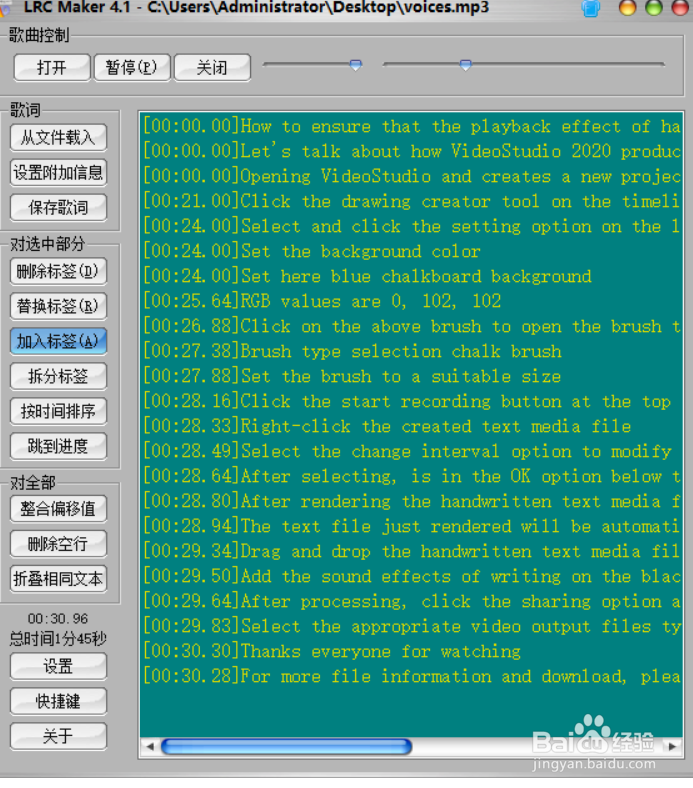
3、对音频文件边播放,边在要断句的地方点击加入标签选项为每行的文字添加时间码,之后选择保存为lr格式的文件;           

会声会影2020如何为视频批量添加字幕的方法

会声会影2020如何为视频批量添加字幕的方法

会声会影2020如何为视频批量添加字幕的方法

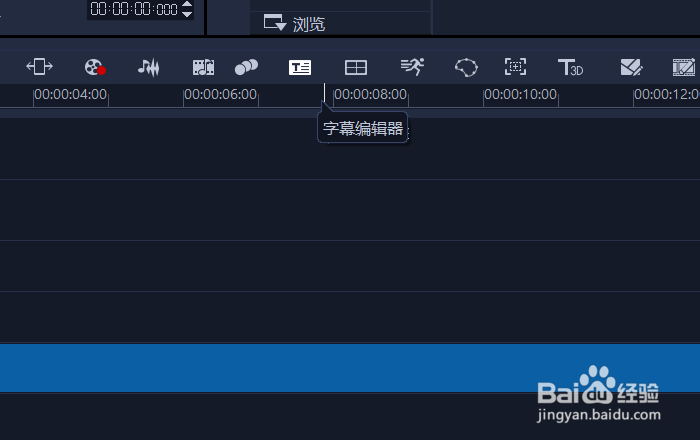
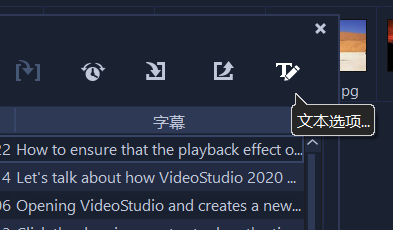
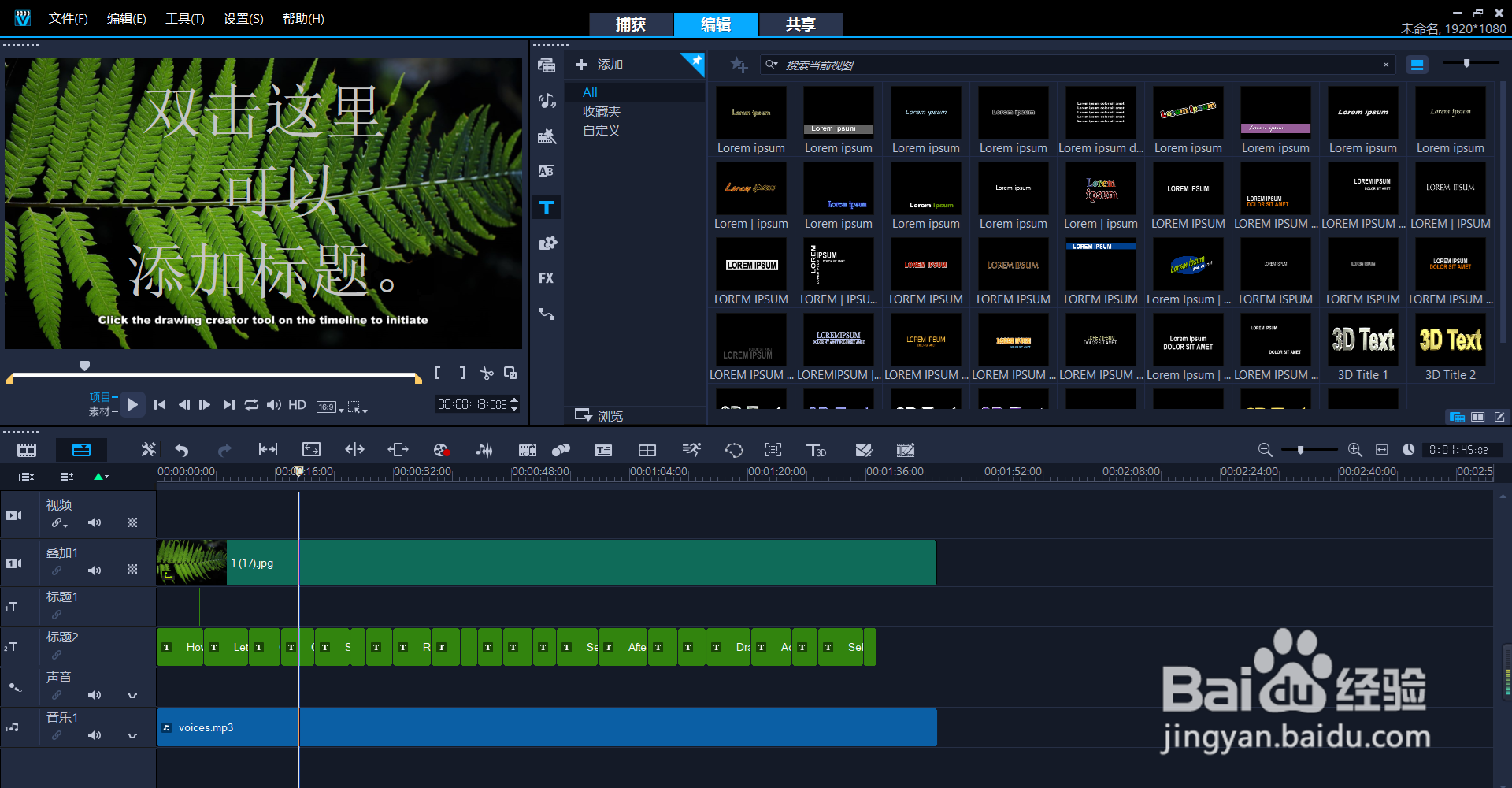
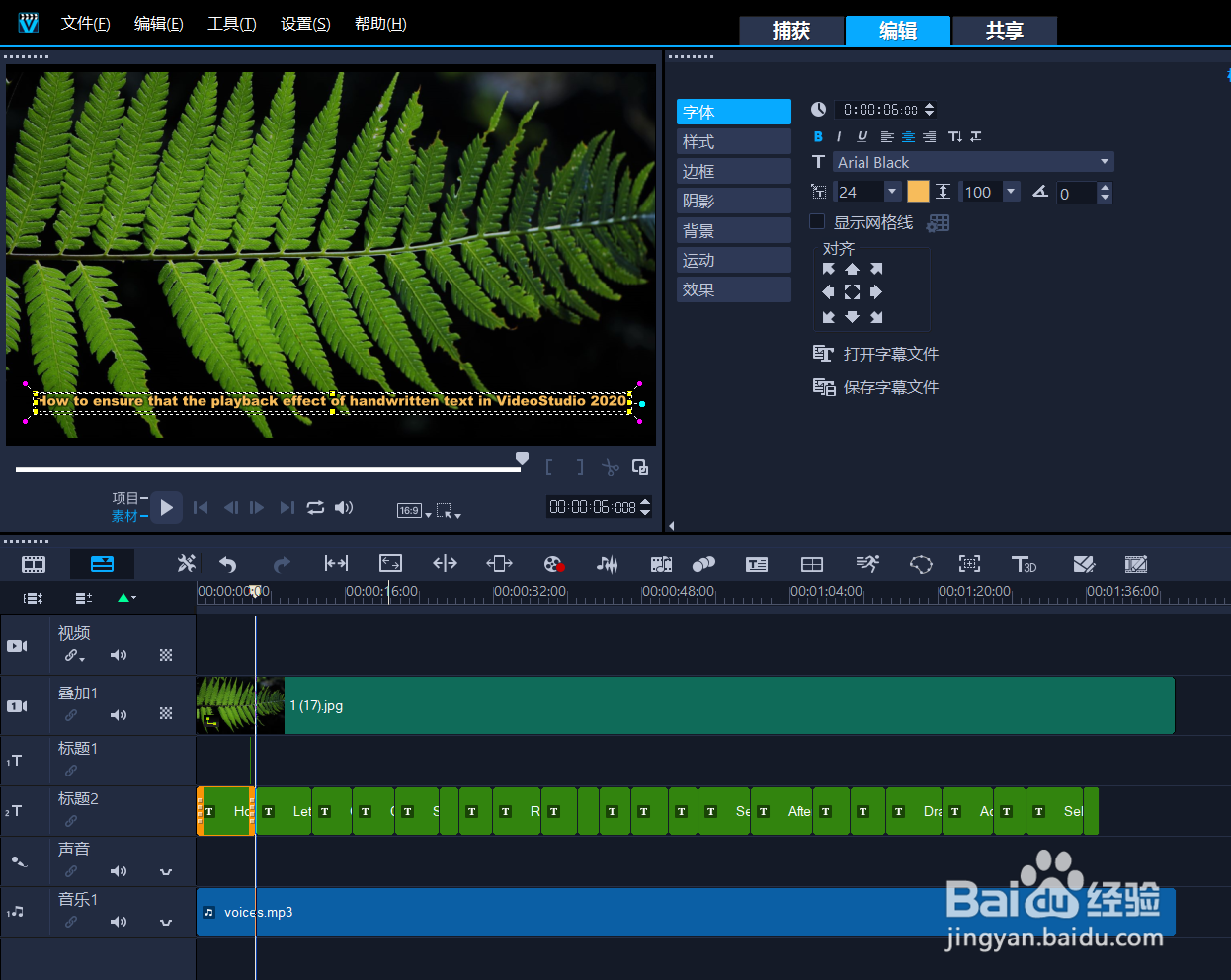
4、打开会声会影软件,在媒体窗口置入要编辑的音频文件到时间线上,之后选择点击时间线上的音频文件后,选择点击上方工具栏的字幕编辑器工具图标,打开字幕窗口;             

会声会影2020如何为视频批量添加字幕的方法

会声会影2020如何为视频批量添加字幕的方法

会声会影2020如何为视频批量添加字幕的方法

会声会影2020如何为视频批量添加字幕的方法

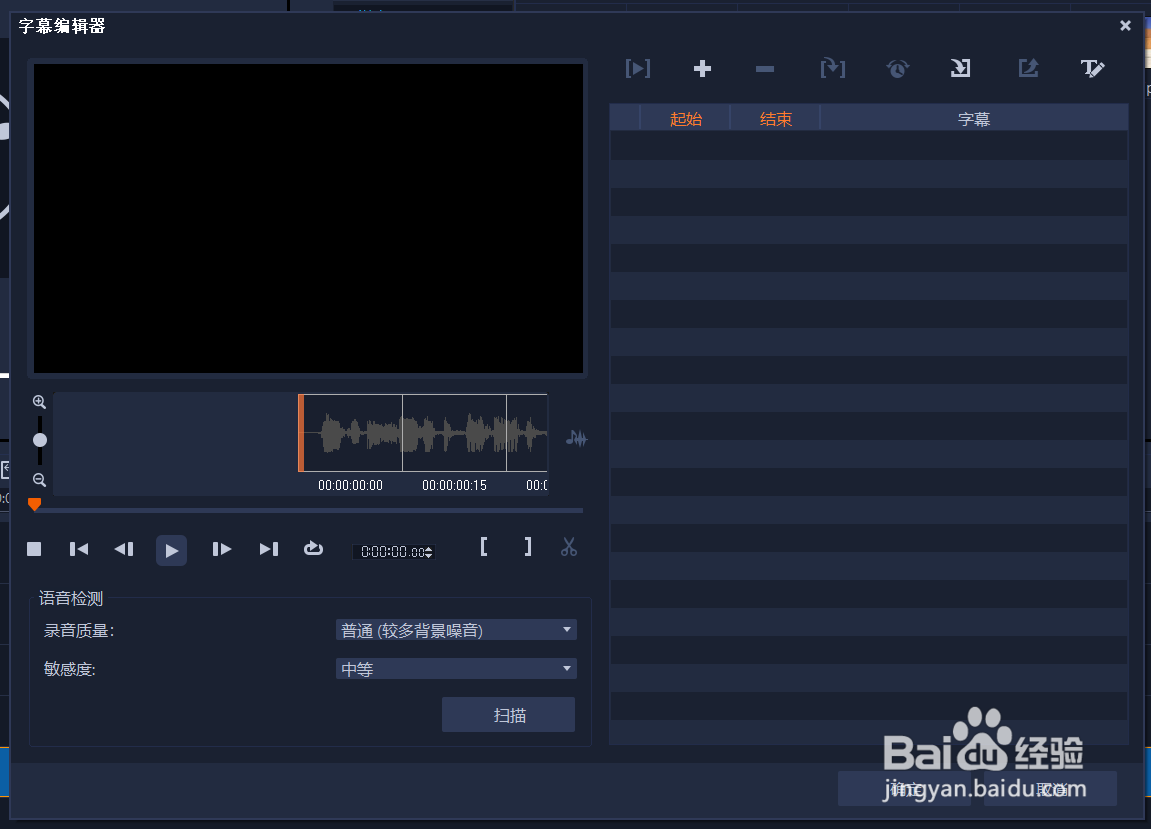
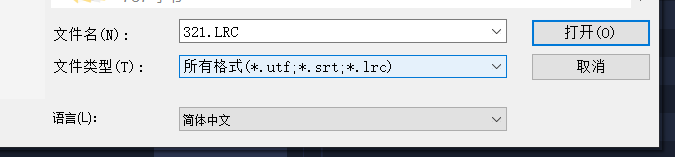
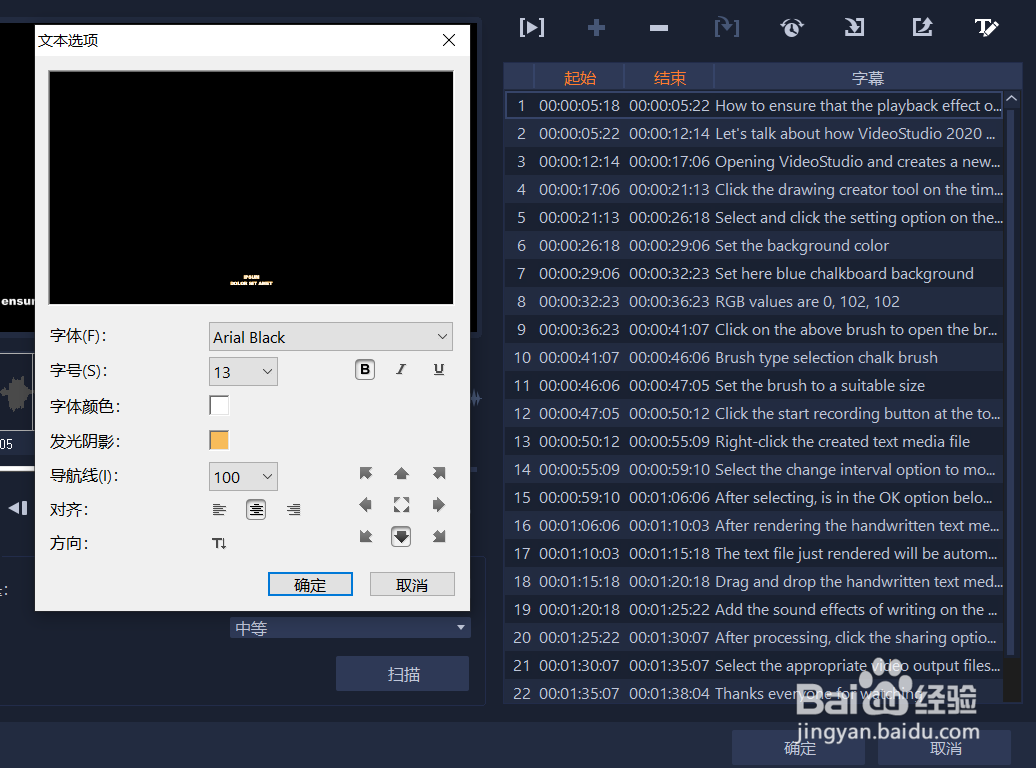
5、点击上方的导入选项,置入创建好的lrc文件,之后点击上方的文本选项设置字幕文本的属性;     


会声会影2020如何为视频批量添加字幕的方法

会声会影2020如何为视频批量添加字幕的方法

会声会影2020如何为视频批量添加字幕的方法

会声会影2020如何为视频批量添加字幕的方法

会声会影2020如何为视频批量添加字幕的方法

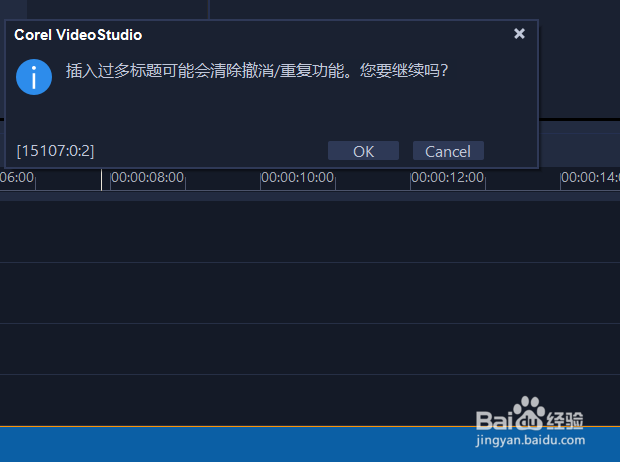
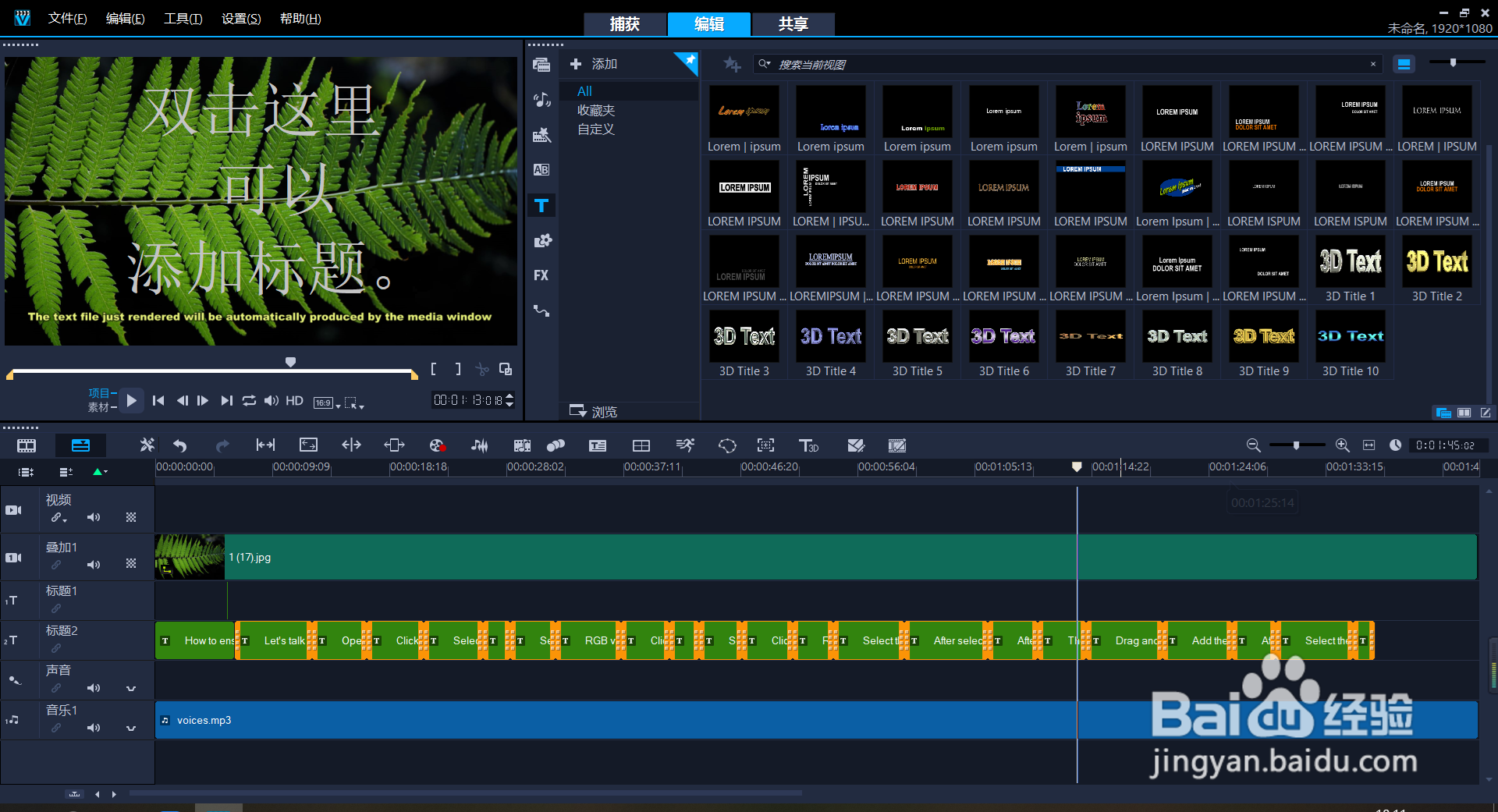
6、设置字幕的文本属性后,直接单击下方的确定按钮接口快速在时间线上为音频文件创建字幕,高效快捷;              

会声会影2020如何为视频批量添加字幕的方法

会声会影2020如何为视频批量添加字幕的方法

会声会影2020如何为视频批量添加字幕的方法

会声会影2020如何为视频批量添加字幕的方法

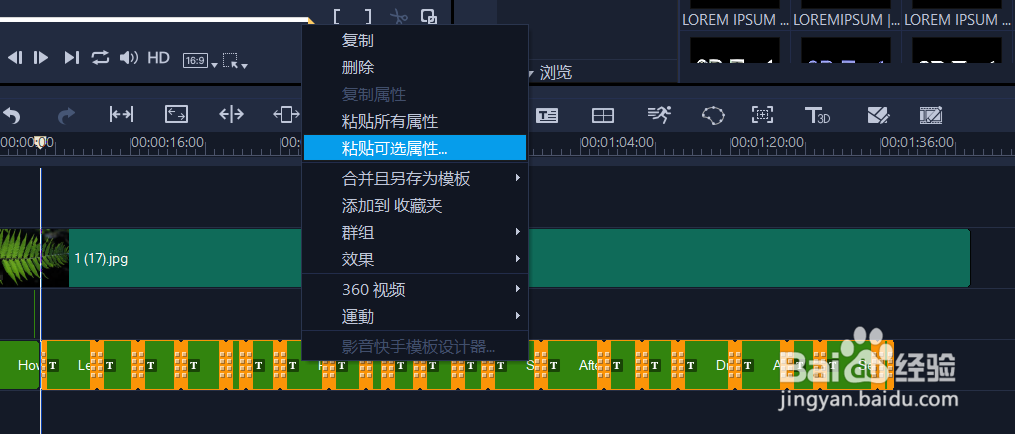
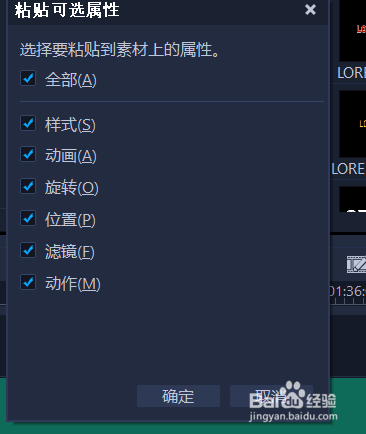
7、若想对生成的字幕进行再次编辑修改,直接点击时间线上的某个文本进行修改即可,修改之后右键选择复制属性,按ctr键加选后面要修改的字幕文本,之后进行属性粘贴,即可批量修改时间线上的字幕属性。

会声会影2020如何为视频批量添加字幕的方法

会声会影2020如何为视频批量添加字幕的方法

会声会影2020如何为视频批量添加字幕的方法

会声会影2020如何为视频批量添加字幕的方法

会声会影2020如何为视频批量添加字幕的方法

1、1.打开LRCMaker4歌词制作软件,置入音频文件到窗口中;            

2.之后点击从文件载入选项,置入txt文档;               

3.对音频文件边播放,边在要断句的地方点击加入标签选项为每行的文字添加时间码,之后选择保存为lr格式的文件;           
4.打开会声会影软件,在媒体窗口置入要编辑的音频文件到时间线上,之后选择点击时间线上的音频文件后,选择点击上方工具栏的字幕编辑器工具图标,打开字幕窗口;             

5.点击上方的导入选项,置入创建好的lrc文件,之后点击上方的文本选项设置字幕文本的属性;     


6.设置字幕的文本属性后,直接单击下方的确定按钮接口快速在时间线上为音频文件创建字幕,高效快捷;              

7.若想对生成的字幕进行再次编辑修改,直接点击时间线上的某个文本进行修改即可,修改之后右键选择复制属性,按ctrl键加选后面要修改的字幕文本,之后进行属性粘贴,即可批量修改时间线上的字幕属性。
  • 会声会影怎么色度抠图
  • 如何使用EDIUS将图片制作成视频?
  • 会声会影如何分割视频并且保存
  • 剪映专业版怎么将视频导出
  • 如何使用格式工厂合成视频
  • 热门搜索
    如何申请域名 竞彩足球怎么玩 富人的生活 pdu是什么 宝宝八个月如何早教 微信如何加更多好友 爱浪音响怎么样 如何给照片换背景 cotton是什么意思 如何提高功率因数