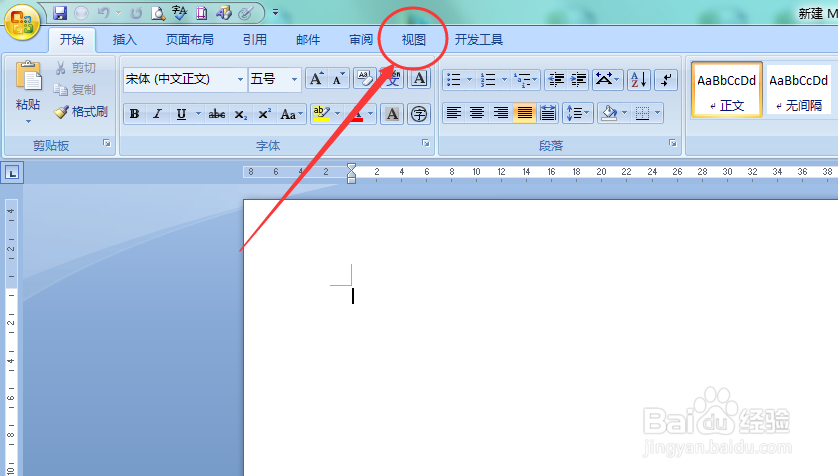
1、首先打开word文档,在菜单里打开 视图 分类,如下图
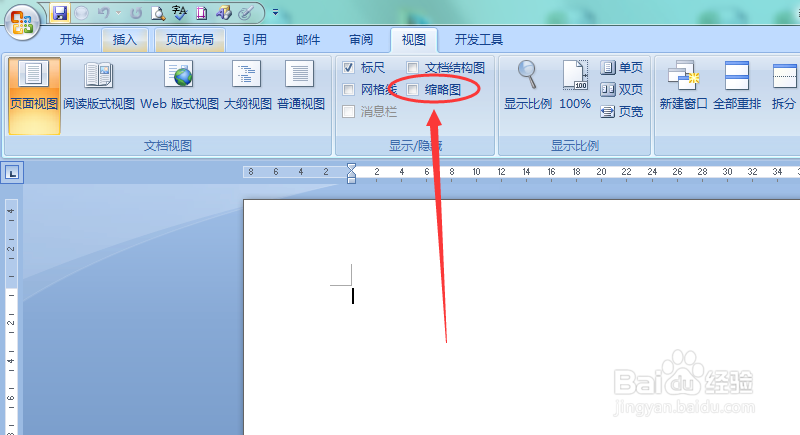
2、然后在视图分类菜单栏里就可以看到有个 缩段宿略图,如凤特慎下图
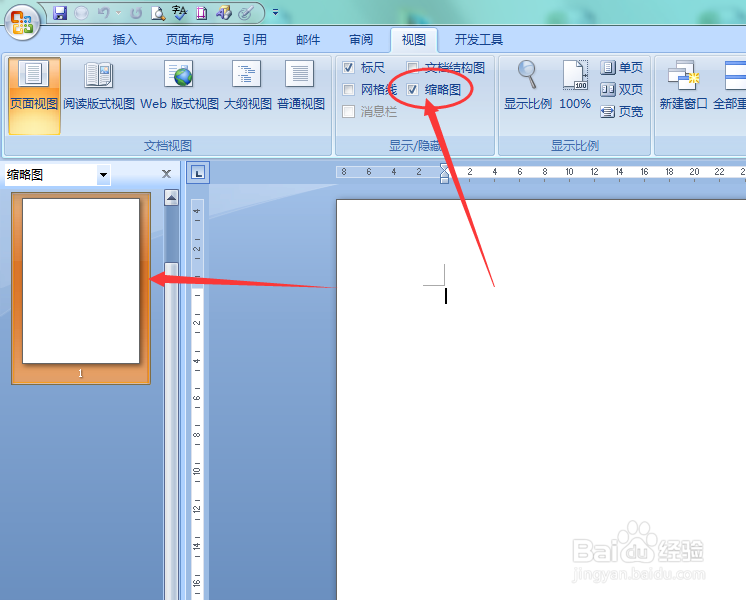
3、只要在缩略图前面小框打勾,就可以在word文档的左边栏看到缩略图啦,如下图
4、如果想要查看全面视图效果,可以开启视图菜单栏里的 普通视图,如下图

5、还有一个阅读版式视图,打开之后近段就可以像书本一样翻页阅读,如下图


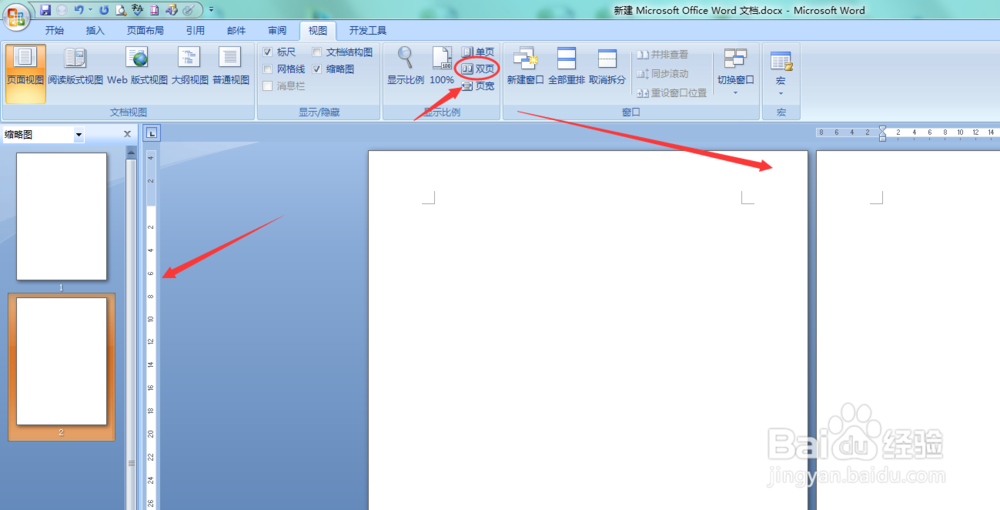
6、有些小伙伴也喜欢打开双页模板,在缩略图的右边有个单页和双页可以选择,如下图
时间:2026-04-28 11:42:30
1、首先打开word文档,在菜单里打开 视图 分类,如下图
2、然后在视图分类菜单栏里就可以看到有个 缩段宿略图,如凤特慎下图
3、只要在缩略图前面小框打勾,就可以在word文档的左边栏看到缩略图啦,如下图
4、如果想要查看全面视图效果,可以开启视图菜单栏里的 普通视图,如下图
5、还有一个阅读版式视图,打开之后近段就可以像书本一样翻页阅读,如下图
6、有些小伙伴也喜欢打开双页模板,在缩略图的右边有个单页和双页可以选择,如下图
