revit中放样融合方法建模

 时间:2026-04-22 00:00:00

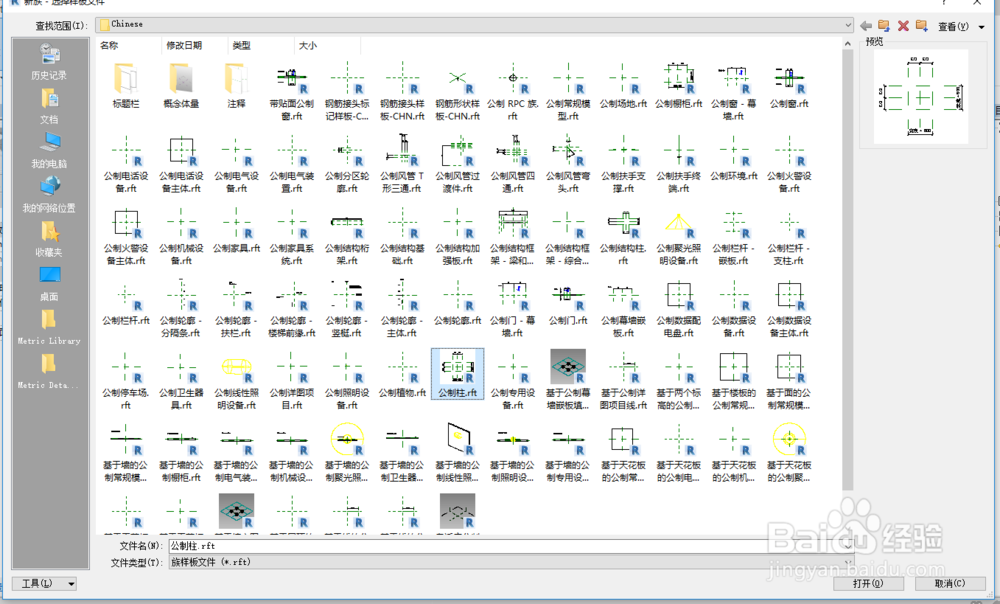
1、创建族文件;

revit中放样融合方法建模

revit中放样融合方法建模

revit中放样融合方法建模

revit中放样融合方法建模

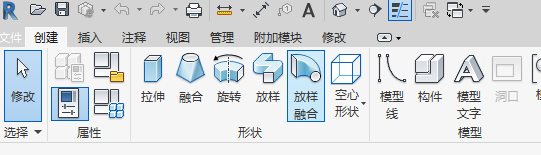
2、在“创建”蜜胺板里面选择“放样融合”命令;

revit中放样融合方法建模

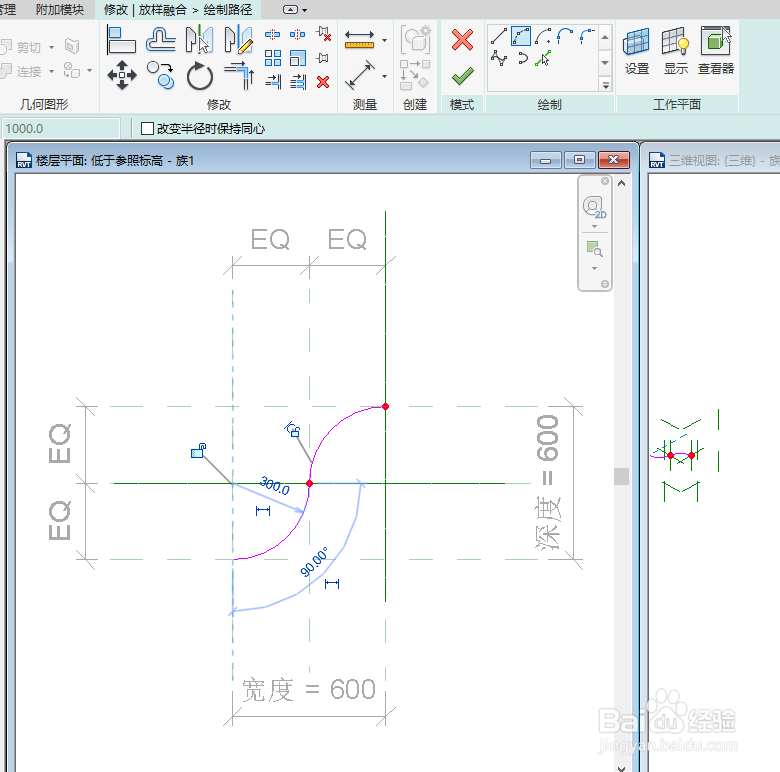
3、在“修改I放样融合”下面的放样融合工具面板里面选择绘制路径命令;

revit中放样融合方法建模

4、选用合适的线条工具绘制放样路径;

revit中放样融合方法建模

revit中放样融合方法建模

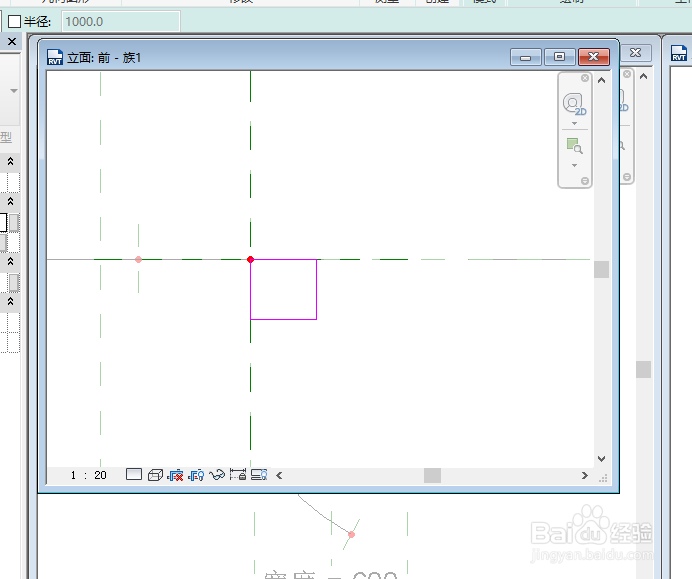
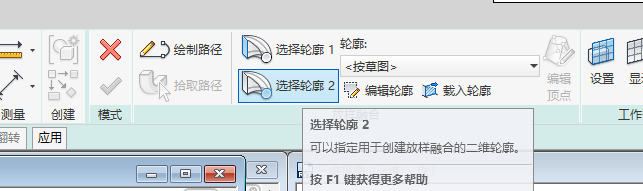
5、绘制开始截面和结束截面,注意截面中心要在放样融合线上;

revit中放样融合方法建模

revit中放样融合方法建模

revit中放样融合方法建模

revit中放样融合方法建模

revit中放样融合方法建模

revit中放样融合方法建模

revit中放样融合方法建模

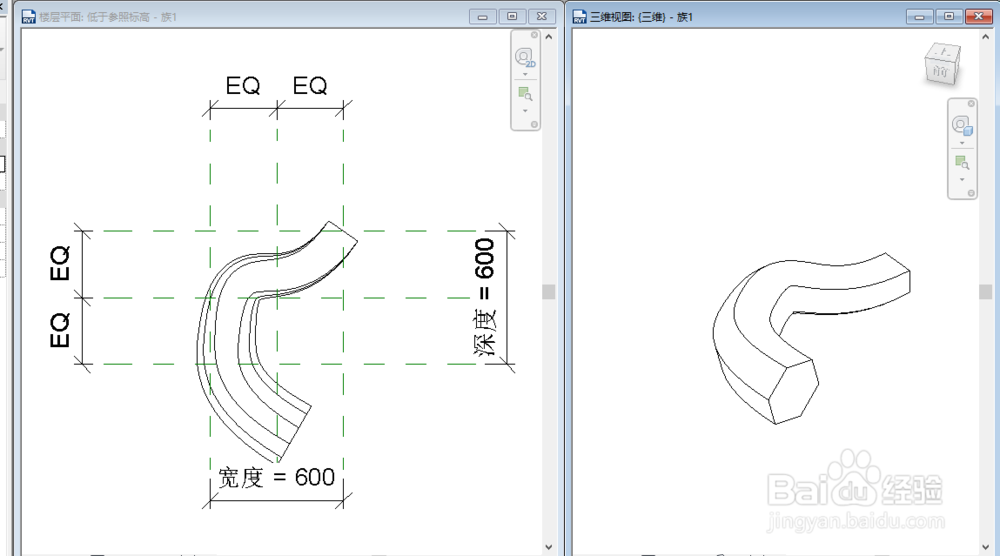
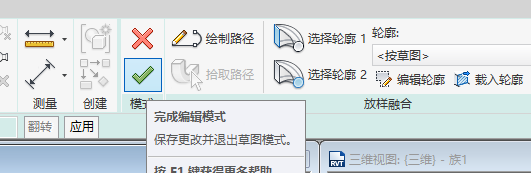
6、依次单击确定按钮推出工具,进入三维视图查看效果。

revit中放样融合方法建模

revit中放样融合方法建模

revit中放样融合方法建模

  • Revit怎么设置墙体颜色
  • Revit怎么开启项目浏览器
  • revit怎样将视图的轴网标号显示比例放大
  • revit中怎样设置临时尺寸标注的文字大小
  • Revit怎么绘制标高
  • 热门搜索
    如何养猫 五彩绳怎么编 绝经后如何保养 平行志愿怎么填 哪里可以看美剧 科帕奇怎么样 如何包粽子 如何添加微信好友 印堂是哪里 手机丢失如何找回