Excel如何快速计算单元格中算式

 时间:2026-04-23 02:23:11

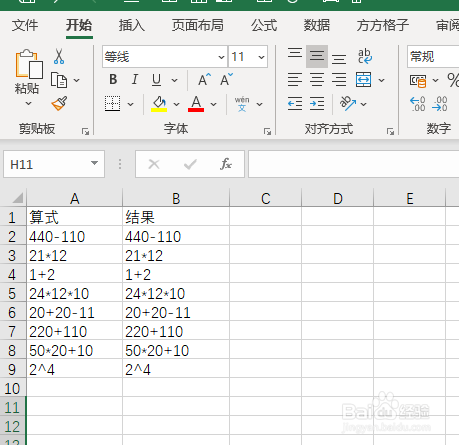
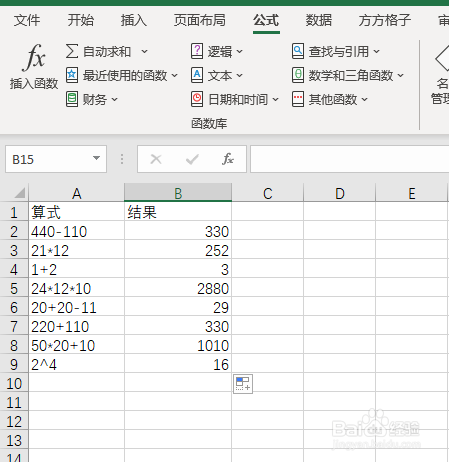
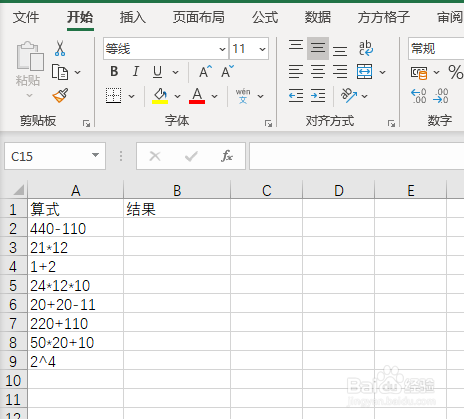
1、如下图,A列单元格中存在一些算式,现在我们需要将这些算式快速计算出来。
Excel如何快速计算单元格中算式

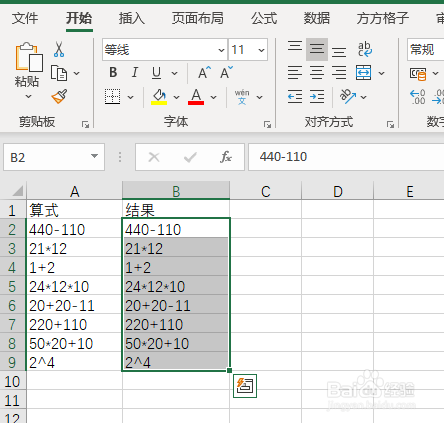
2、将A列算式复制到B列中。

Excel如何快速计算单元格中算式

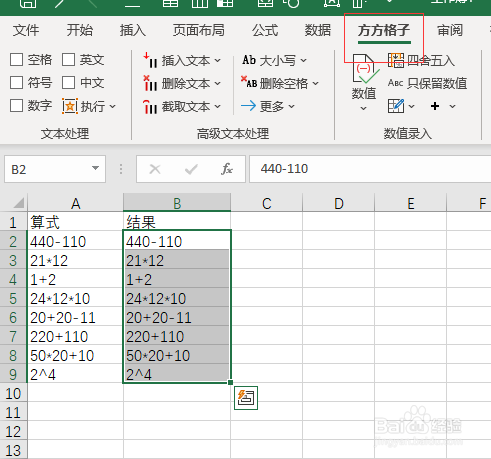
3、选中B列中算式单元格区域

Excel如何快速计算单元格中算式

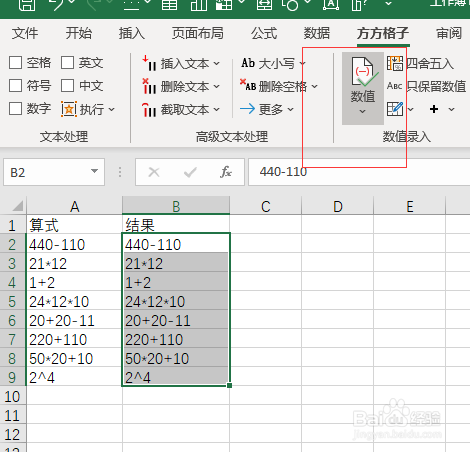
4、点击下图选项(一款Excel工具箱,百度即可了解详细安装方法,本文这里不做过多叙述)
Excel如何快速计算单元格中算式

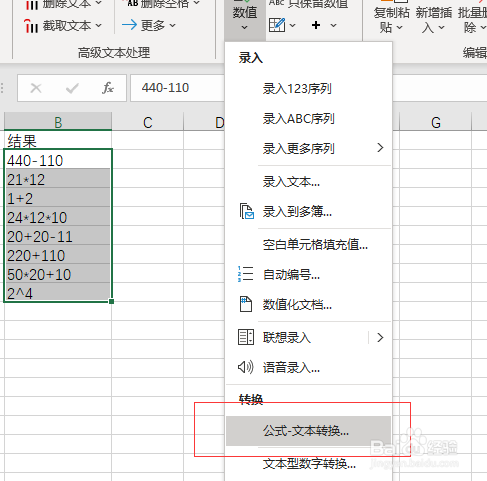
5、点击【数值】

Excel如何快速计算单元格中算式

6、选择【公式-文本转换】

Excel如何快速计算单元格中算式

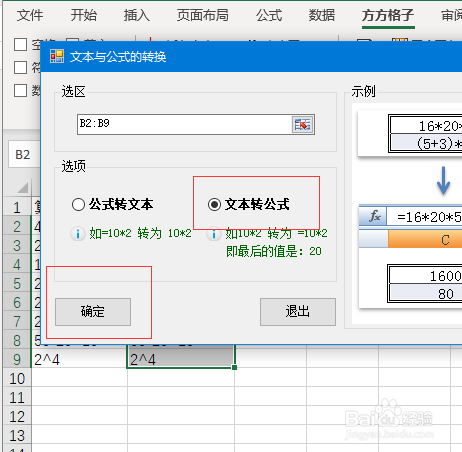
7、勾选【文本转公式】,然后点击【确定】即可完成

Excel如何快速计算单元格中算式

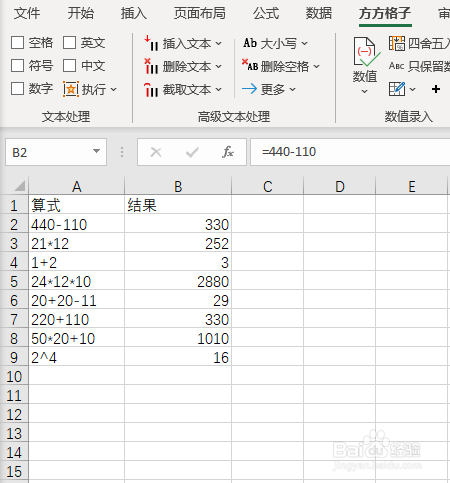
8、完成效果如下图

Excel如何快速计算单元格中算式

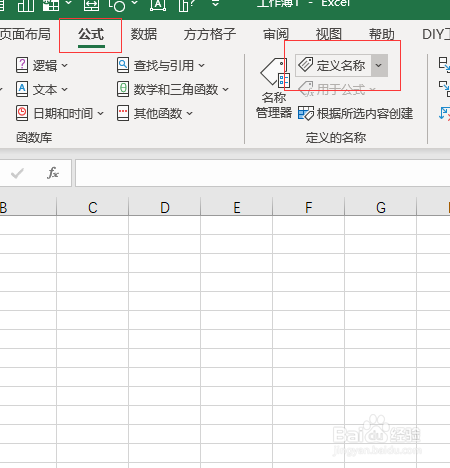
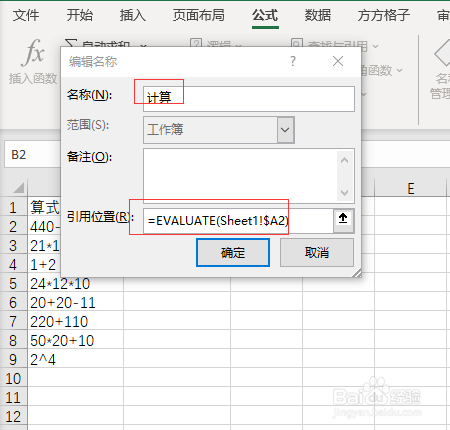
1、点击【公式】,选择【定义名称】

Excel如何快速计算单元格中算式

2、在名称中输入计算,然后在引用位置中输入=EVALUATE(Sheet1!$A2),然后点击确定。
Excel如何快速计算单元格中算式

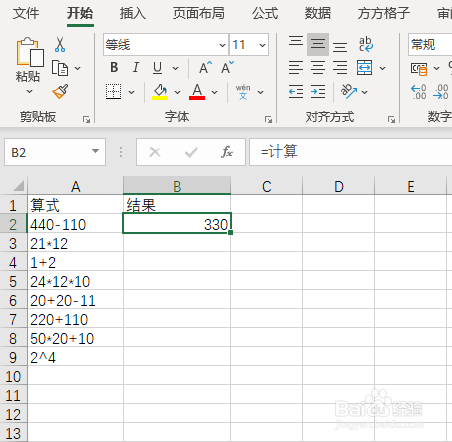
3、在B2单元格输入公式=计算

Excel如何快速计算单元格中算式

4、然后将B2单元格公式下拉填充到底即可完成。

Excel如何快速计算单元格中算式

  • 如何将EXCEL表格中一个单元格内的数字进行计算
  • Excel表格算式求和
  • 教你在excel中进行多个混合运算的方法
  • Excel表格怎么快速批量计算
  • Excel如何计算单元格里面的算式
  • 热门搜索
    联想摄像头怎么打开 起诉状怎么写 小猫不吃东西怎么办 网上怎么预约挂号 玛卡怎么吃效果最好 怎么退货 我的世界怎么去天堂 温度计怎么看 下雨天了怎么办 linux怎么读