window server2012安装mysql 8.0教程1

 时间:2026-02-14 14:02:05

1、1. 下载并解压,链接: https://pan.baidu.com/s/17oE1UFfaEqXZEtY5tbvJ-Q 提取码: 357f

window server2012安装mysql 8.0教程1

2、2. 在mysql文件夹 下新建一个文件名为my.ini

window server2012安装mysql 8.0教程1

3、3.如图所示,新建一个data文件夹

window server2012安装mysql 8.0教程1

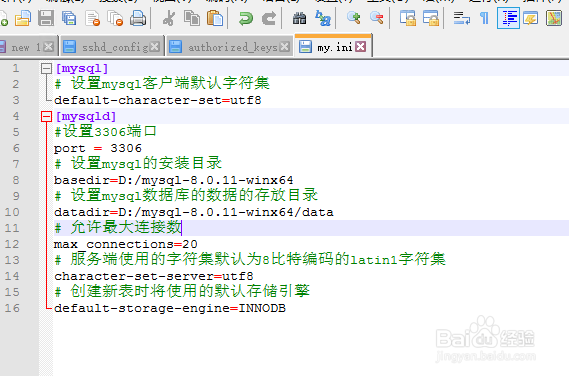
4、4.打开my.ini文件,输入下图所示的内容并保存

window server2012安装mysql 8.0教程1

5、5. 使用管理员权限打开命令提示符

window server2012安装mysql 8.0教程1

6、6.使用cd进入路径: D:\mysql-8.0.11-winx64\bin

window server2012安装mysql 8.0教程1

7、7.输入命令并回车:mysqld install,如果报错请继续后面的步骤

window server2012安装mysql 8.0教程1

8、8.在如图所示的官网中下载,并进行安装。后续步骤参考经验:window server2012安装mysql 8.0教程2

window server2012安装mysql 8.0教程1

9、9.如果您觉得有用,记得在下方点击投票、点赞、关注、留言,小编会定期奉上更多的惊喜哦,您的支持才是小编继续努力的动力,么么哒。

window server2012安装mysql 8.0教程1

  • 如何用netsh系统命令配置windows7防火墙
  • 计算机管理打不开怎么设置 开启禁用计算机管理
  • win10此电脑图标不见了怎么办?
  • 如何使用netstst查看端口状态
  • 怎样使用IpSec实现服务器之间安全通信
  • 热门搜索
    大庆旅游 路由器用户名 如何写书评 怎么看水表读数图解 死亡证明在哪里开 烟台职业学院怎么样 惠东旅游 如何蒸鸡蛋羹 滴滴打车顺风车怎么用 稻城亚丁旅游价格