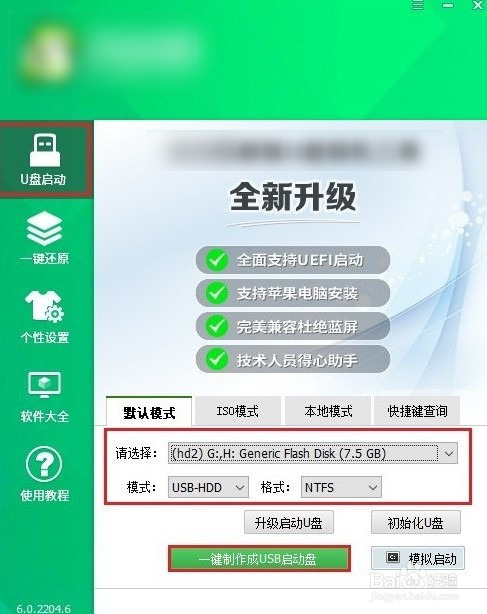
1、首先制作u盘启动盘,需要将u盘插入电脑,然后使用u盘启动盘制作工具进行制作,这个过程非常简单,一键点击制作按钮等待制作完成即可。
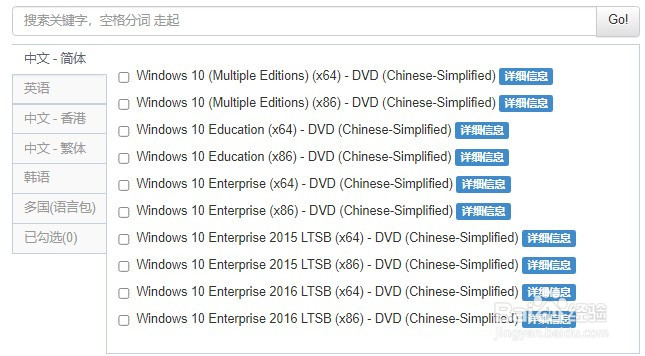
2、接着,自行准备系统镜像文件,可以在微软官网下载或者msdn网站下载。下载后,存放到u盘启动盘当中。
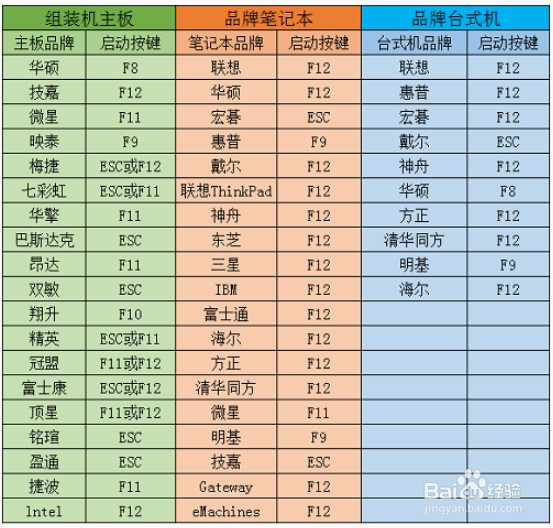
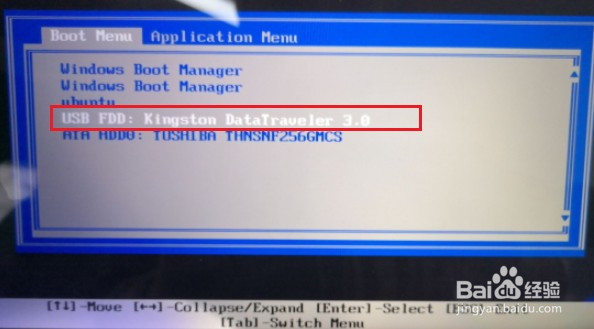
3、接下来,查询电脑u盘启动热键,重启电脑出现开机画面时立即按下此热键进入启动菜单设置页面。
4、选择u盘选项回车进入u盘启动盘pe系统。
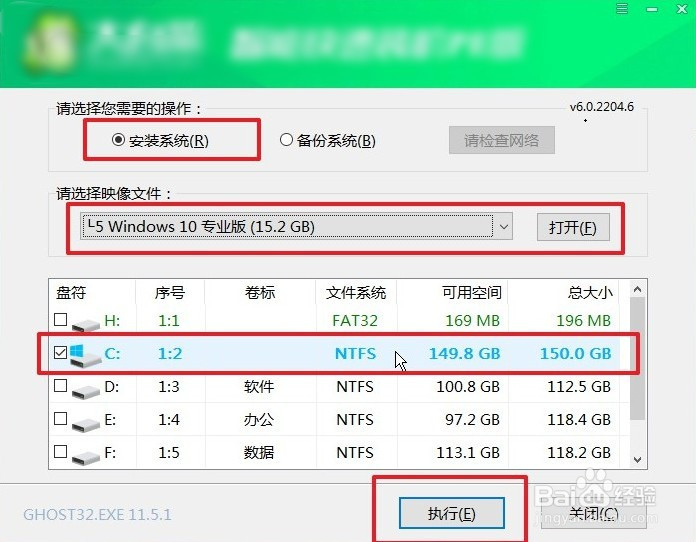
5、双击打开装机工具,选择你之前复制到u盘里的系统文件,默认系统安装在c盘,然后点击“执行”。
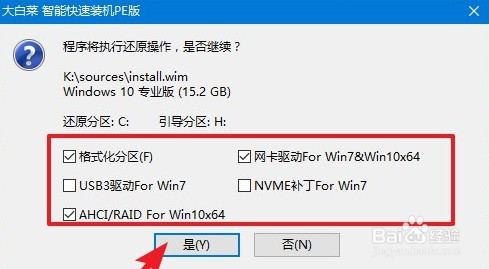
6、弹出执行还原操作的提示,默认选择“是”即可。
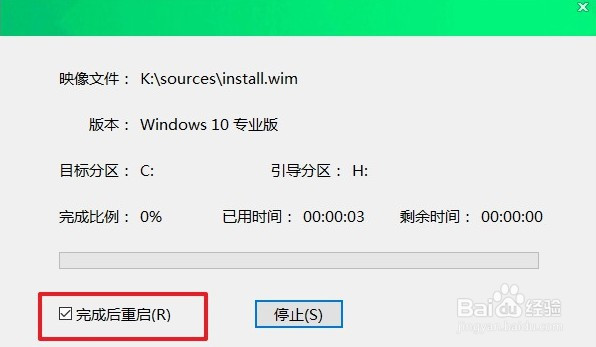
7、选择“完成后重启”,期间请耐心等待,然后电脑在重启时请拔出u盘,以免再次进入PE。
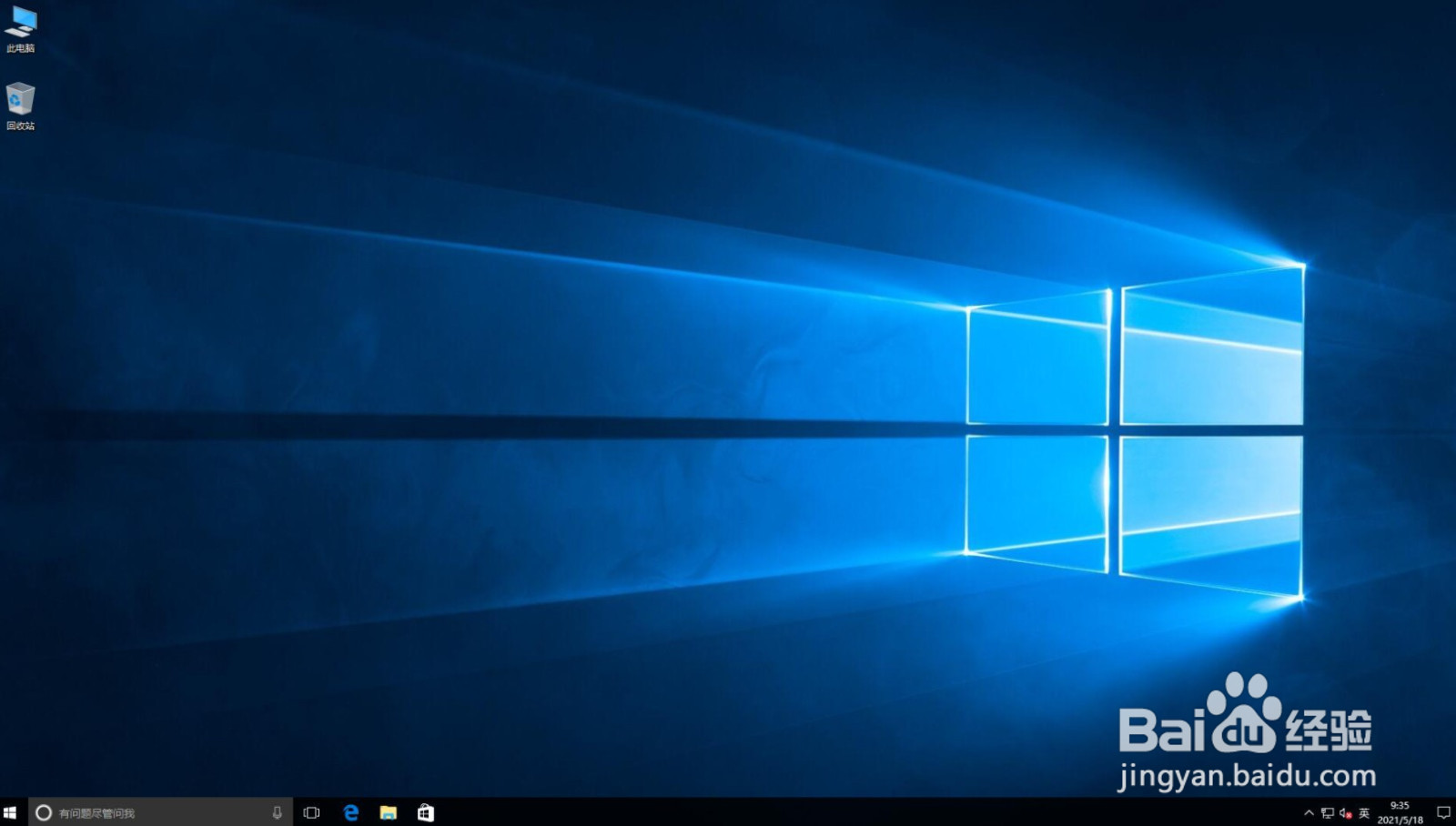
8、最后自动重启进入Windows系统桌面,那么u盘装系统就成功了!