1、如本例,要求给下图中的图表添加编号。
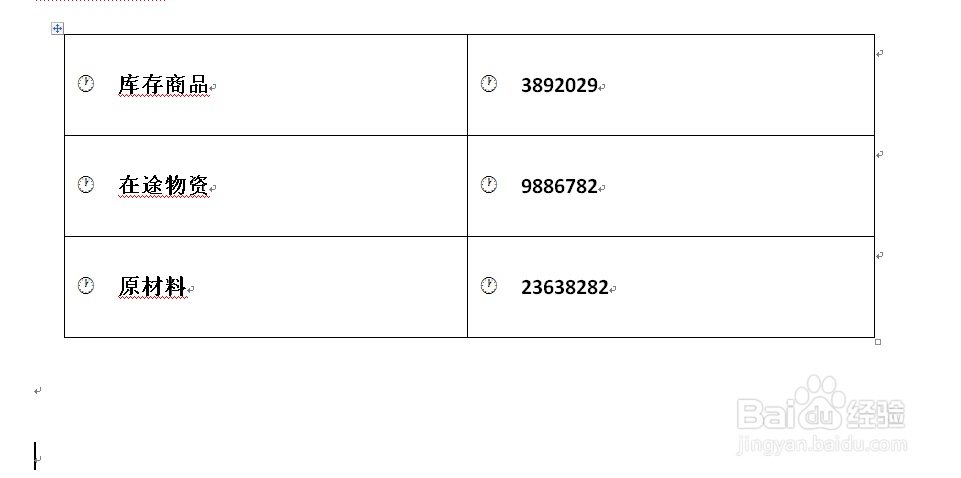
2、点击选中图表区域,然后点击鼠标右键,在弹出的菜单选项中点击选择【插入题注】选项。

3、如下图,通过上一步骤的操作,系统弹出【题注】对话框。
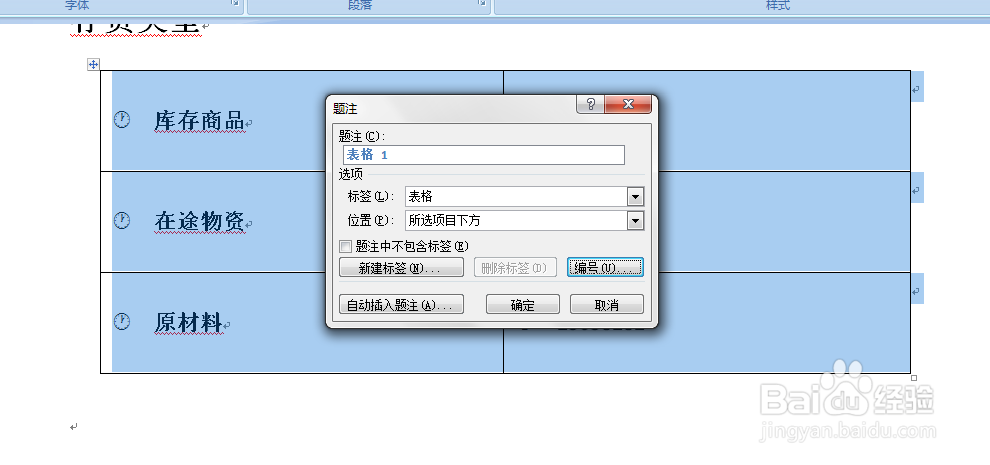
4、在弹出的【题注】对话框中,点击【标签】后面的按钮,选择[表格]选项;点击【位置】后面的按钮,在弹出的选项中点击选择排序显示的位置,设置好后点击【确定】按钮。

5、通过以上设置,表格的上方就显示出了表格的排列顺序号,如下图:

时间:2026-04-23 03:22:28
1、如本例,要求给下图中的图表添加编号。
2、点击选中图表区域,然后点击鼠标右键,在弹出的菜单选项中点击选择【插入题注】选项。
3、如下图,通过上一步骤的操作,系统弹出【题注】对话框。
4、在弹出的【题注】对话框中,点击【标签】后面的按钮,选择[表格]选项;点击【位置】后面的按钮,在弹出的选项中点击选择排序显示的位置,设置好后点击【确定】按钮。
5、通过以上设置,表格的上方就显示出了表格的排列顺序号,如下图:
