WinSCP远程工具安装与使用教程

 时间:2026-02-15 20:05:59

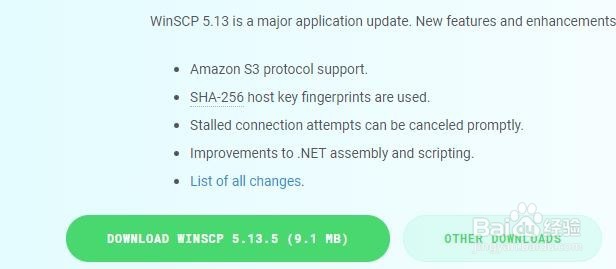
1、百度直接搜索WinSCP,找到官网直接去下载即可,如下图所示!

WinSCP远程工具安装与使用教程

2、找到下载直接点击DOWNLOAD即可,等待下载完成!

WinSCP远程工具安装与使用教程

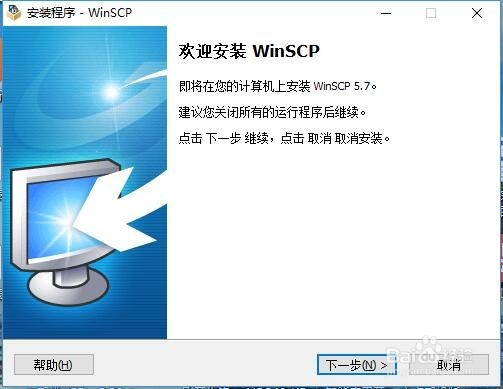
1、双击下载完成的安装包,跳转至下图1所示,默认选择中文即可,点击确定,在跳至下一界面,点击下一步!

WinSCP远程工具安装与使用教程

WinSCP远程工具安装与使用教程

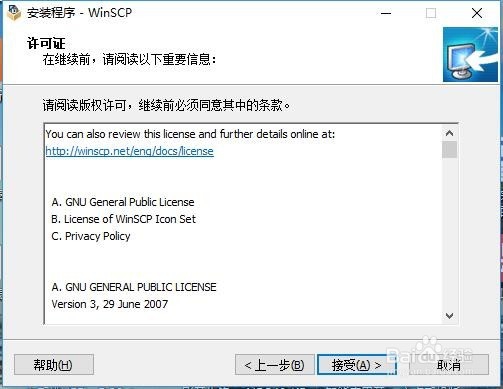
2、默认直接是同意软件版本使用协议,继续点击接受!

WinSCP远程工具安装与使用教程

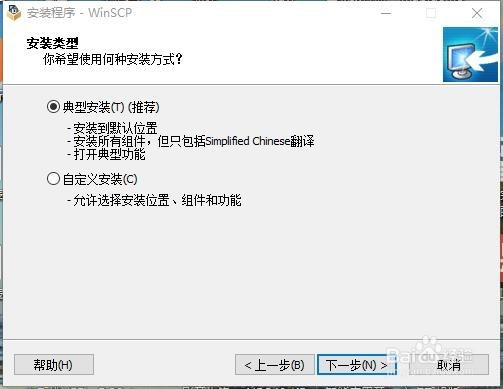
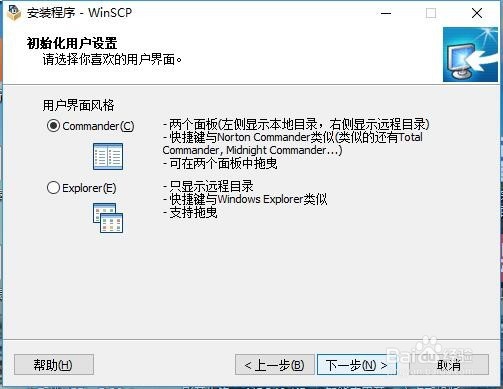
3、下面两个界面可以不用管,直接点击下一步,再下一步!

WinSCP远程工具安装与使用教程

WinSCP远程工具安装与使用教程

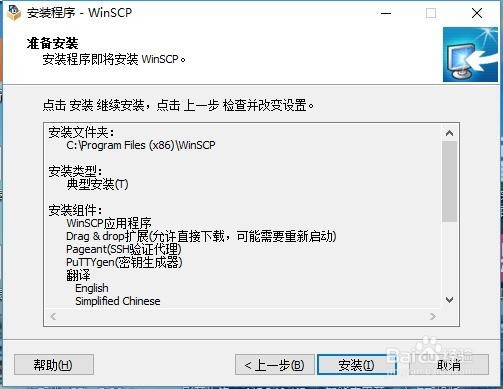
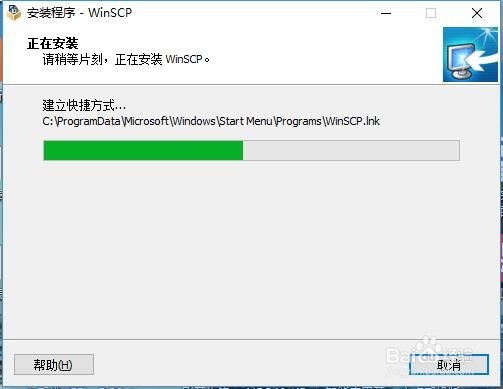
4、跳转至安装配置预览界面,直接点击安装,等待安装完成即可!

WinSCP远程工具安装与使用教程

WinSCP远程工具安装与使用教程

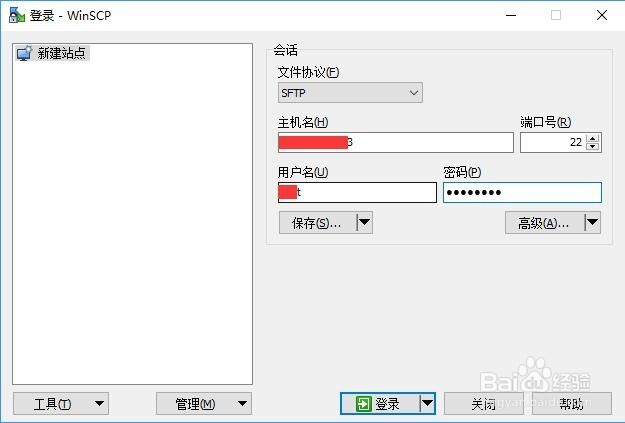
1、打开桌面上的快捷启动方式,如下所示,输入连接的IP、用户名及密码即可点击登录!
WinSCP远程工具安装与使用教程

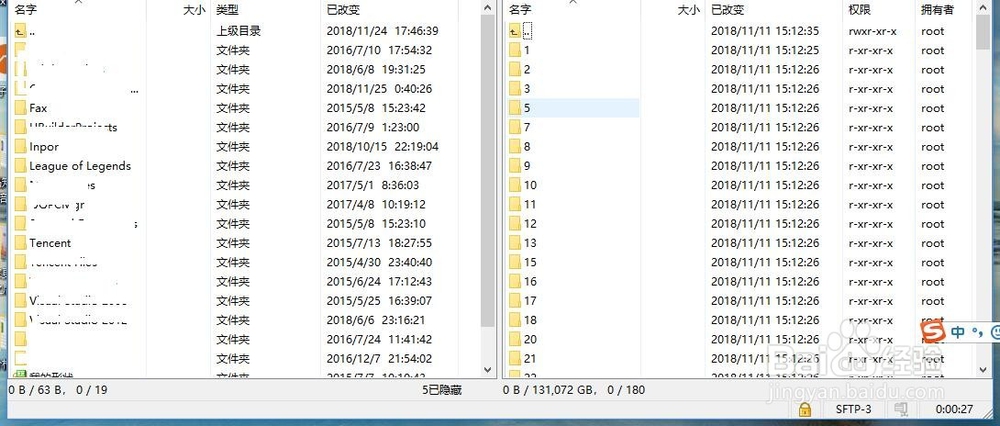
2、登录成功跳转至下面的界面,左边是本地电脑的相关文件目录,右边是连接对象的文件目录!
WinSCP远程工具安装与使用教程

  • 如何确定手中的电感是屏蔽电感还是非屏蔽电感
  • 域用户无法关闭和重启服务器
  • 如何用乐视电视SMB远程访问电脑文件
  • windows10如何运行KMS命令手动激活系统
  • 易语言中的一维数组用法详解
  • 热门搜索
    户口本丢了怎么办 朴树怎么了 虺怎么读 家庭成员情况怎么写 肉怎么做好吃 晶弘冰箱质量怎么样 开水烫伤怎么办 北京工业大学怎么样 宝宝受凉呕吐怎么办 驼背怎么矫正