如何用美图秀秀制作一张登记照?

 时间:2026-02-14 22:08:15

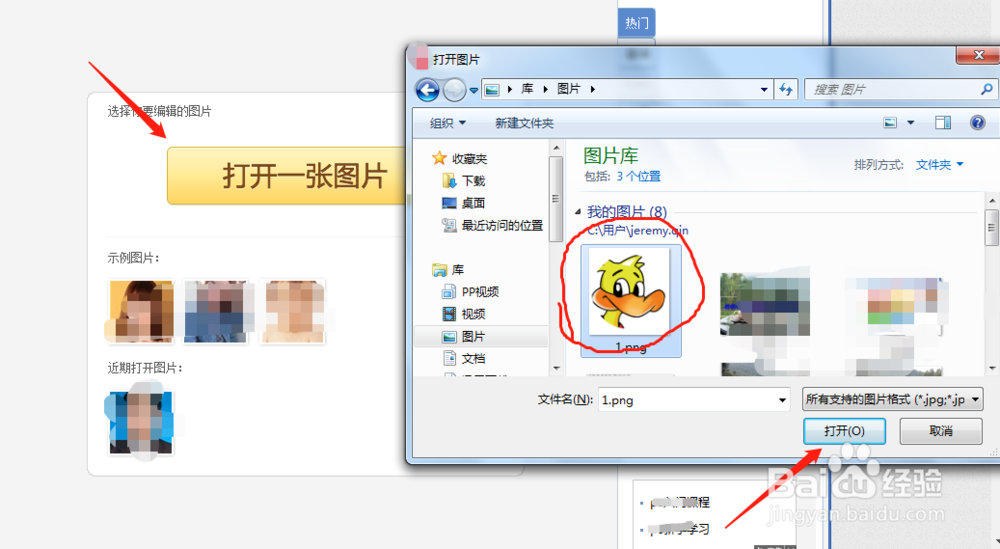
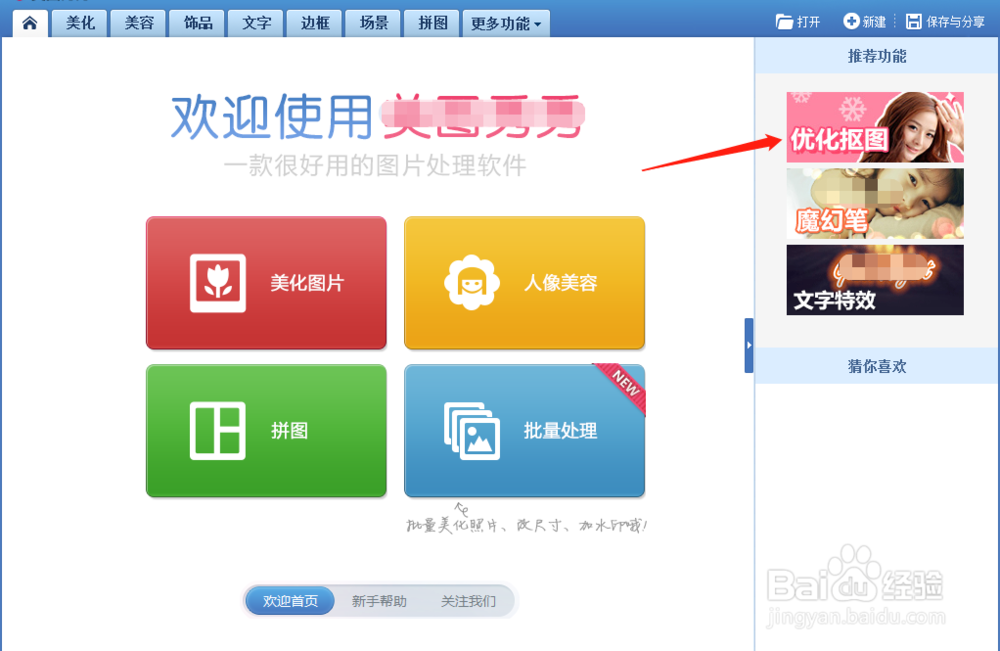
1、打开美图秀秀软件,选择左侧优化抠图。
如何用美图秀秀制作一张登记照?

2、点击打开图片,选择准备抠图的照片。

如何用美图秀秀制作一张登记照?

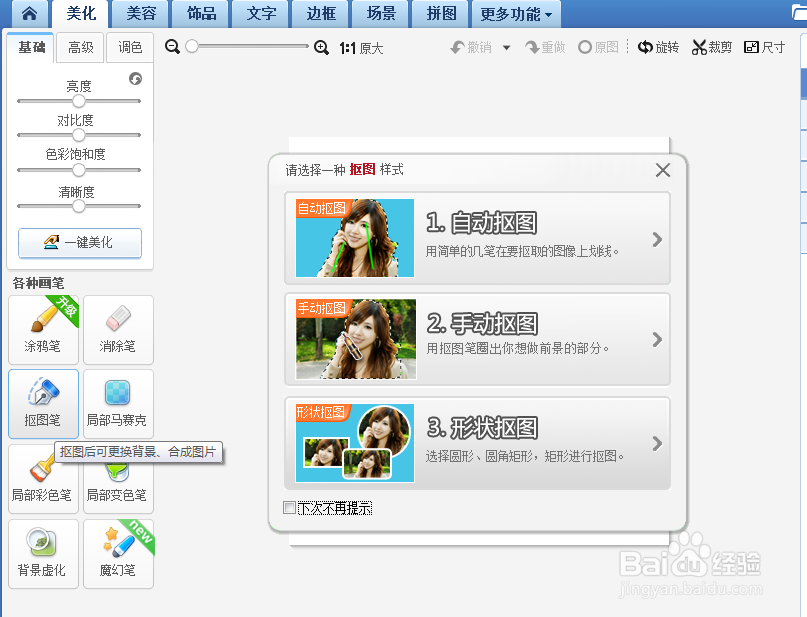
3、点击左下角的抠图笔,有三个方式抠图,这里我们选择其中一种:自动抠图。

如何用美图秀秀制作一张登记照?

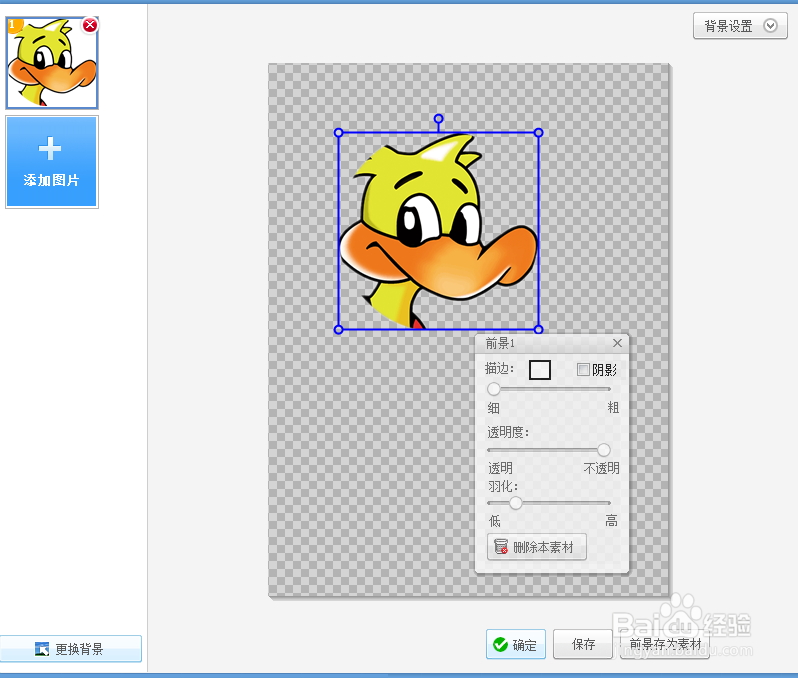
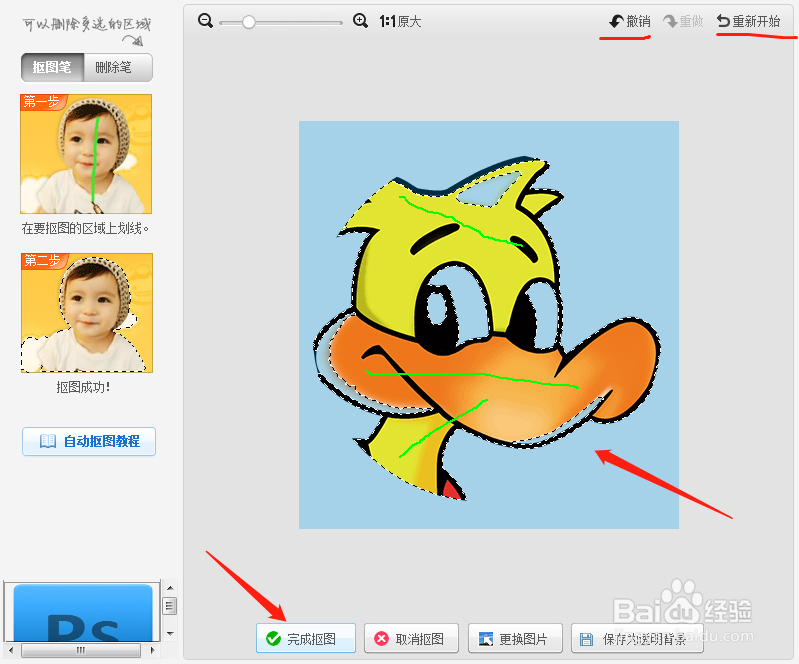
4、将需要抠图的区域进行涂抹,然后点击完成抠图。

在抠图过程中,如果有失误的地方,可以撤销,从新抠图或者重新开始。
如何用美图秀秀制作一张登记照?

5、图中已经把头像单独地抠出来,可以开始制作登记照了。

如何用美图秀秀制作一张登记照?

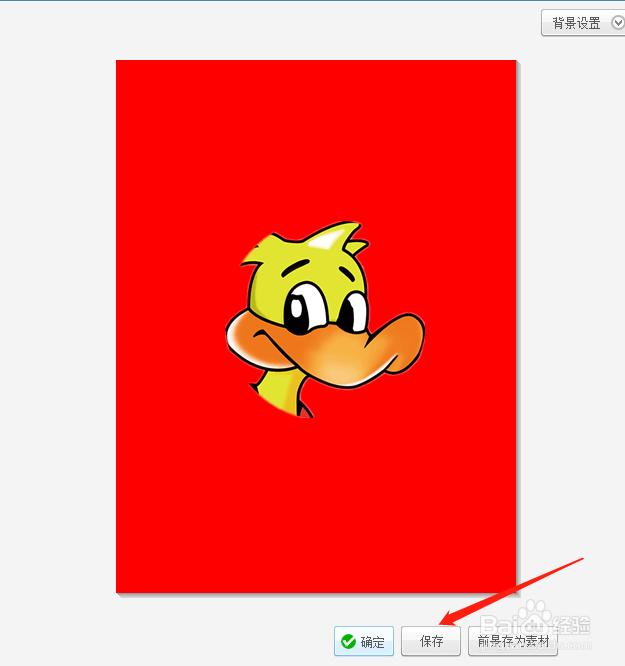
6、点击背景颜色,选择红色(根据要求可自行选择颜色)。然后点击确定。

如何用美图秀秀制作一张登记照?

7、点击保存,制作完毕。

如何用美图秀秀制作一张登记照?

1、打开美图秀秀软件,选择左侧优化抠图;

2、点击打开图片,选择准备抠图的照片;

3、选择自动抠图

4、将需要抠图的区域进行涂抹,然后点击完成抠图;

5、点击背景颜色,选择红色。然后点击确定,完成登记照制作。

  • 怎么将图片尺寸改为1280*720
  • 美图秀秀怎么修改图片内存大小
  • 美图秀秀在手动抠图时如何自适应图片大小
  • 美图秀秀如何使对图片设置纹理
  • 会声会影怎么给照片添加左进右出的效果
  • 热门搜索
    弹丸论破攻略 电脑分区怎么分 红烧肉的做法 最正宗的做法 阎锡山简介 厦门旅游攻略 烟台旅游攻略 鬼畜眼镜攻略 全民k歌怎么唱高分 西游记简介50字 斯大林简介