QQ浏览器怎么样把下载的文件保存到腾讯微云

 时间:2026-02-14 03:30:13

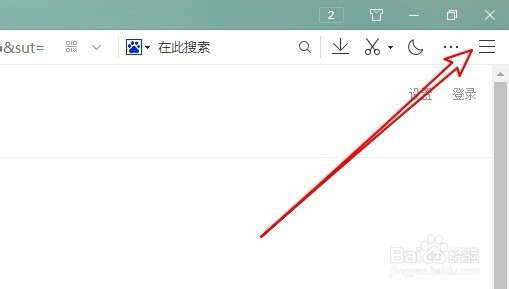
1、首先在电脑上打开QQ浏览器,点击右上角的主菜单按钮。
QQ浏览器怎么样把下载的文件保存到腾讯微云

2、然后再打开下拉菜单中,点击下载的图标。

QQ浏览器怎么样把下载的文件保存到腾讯微云

3、接下来在打开的下载列表中找到要保存到文件。

QQ浏览器怎么样把下载的文件保存到腾讯微云

4、点击后面的保存到微云的快捷链接。

QQ浏览器怎么样把下载的文件保存到腾讯微云

5、这时我们可以看到文件,正在上传保存。

QQ浏览器怎么样把下载的文件保存到腾讯微云

6、待保存完成后,会弹出以保存到微云的提示信息。

QQ浏览器怎么样把下载的文件保存到腾讯微云

7、如果想要查看微云的文件,可以点击下面的我的微云快捷链接就可以了。

QQ浏览器怎么样把下载的文件保存到腾讯微云

8、总结:

1、首先在电脑上打开QQ浏览器,点击右上角的主菜单按钮。

2、然后再打开下拉菜单中,点击下载的图标。

3、接下来在打开的下载列表中找到要保存到文件。

4、点击后面的保存到微云的快捷链接。

5、这时我们可以看到文件,正在上传保存。

6、待保存完成后,会弹出以保存到微云的提示信息。

7、如果想要查看微云的文件,可以点击下面的我的微云快捷链接就可以了。

  • 如何在电脑上下载和安装网络游戏
  • 红米手机相机使用模式专家模式提高照相质量
  • MindManager解析碳族元素
  • 地瓜馅面包的做法
  • 涉案财物的管理与处理
  • 热门搜索
    田的笔顺怎么写 猪肚鸡汤怎么煲 詈怎么读 准考证丢了怎么办 小米怎么恢复出厂设置 电脑怎么定时关机 安吉尔净水器怎么样 温度计怎么看 生源地怎么填 微信昵称怎么改