1、在Windows10系统桌面,右键点击屏幕左下角的开始按钮,在弹出菜单中选择“运行”的菜单项。
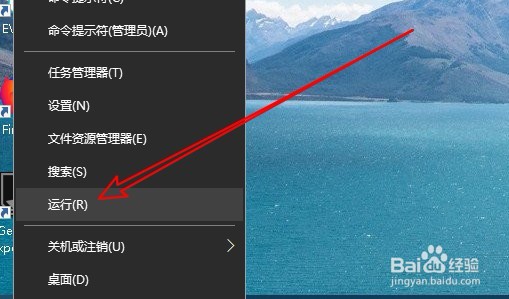
2、接下来在打开的Windows10的运行窗口中输入命令services.msc,点击确定按钮运行该命令。

3、接着在打开的Windows10的服务窗口中找到DNS Client的服务项。

4、双击后打开该服务项的属性窗口,点击启动按钮运行该项服务,同时把启动类型设置为“自动”的菜单项。

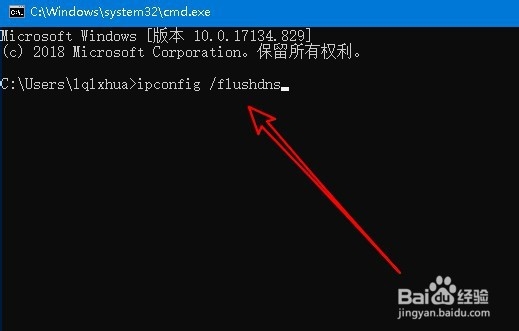
1、接下来再次打开Windows10的运行窗口,在窗口中输入cmd命令点击确定按钮运行该命令。

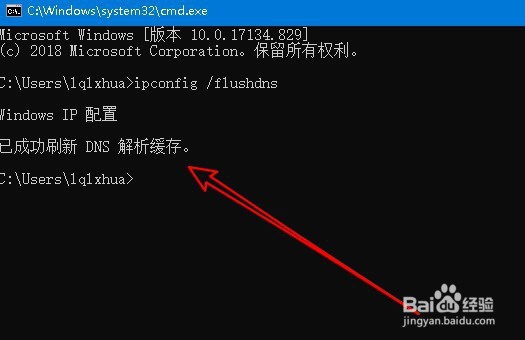
2、然后在打开的CMD命令提示符窗口中输入Ipconfig /flushnds ,然后点击确定按钮运行该命令。
3、一会就会弹出已成功刷新DNS解析缓存的提示信息了。
1、1、打开Windows10的运行窗口
2、输入Services命令打开服务窗口
3、找到DNS Client命令看是否运行正常
4、接着再打开CMD命令提示符窗口
5、输入命令刷新DNS解析缓存即可
