word进行双面打印时,页码内外侧的设置技巧

 时间:2026-04-23 19:31:03

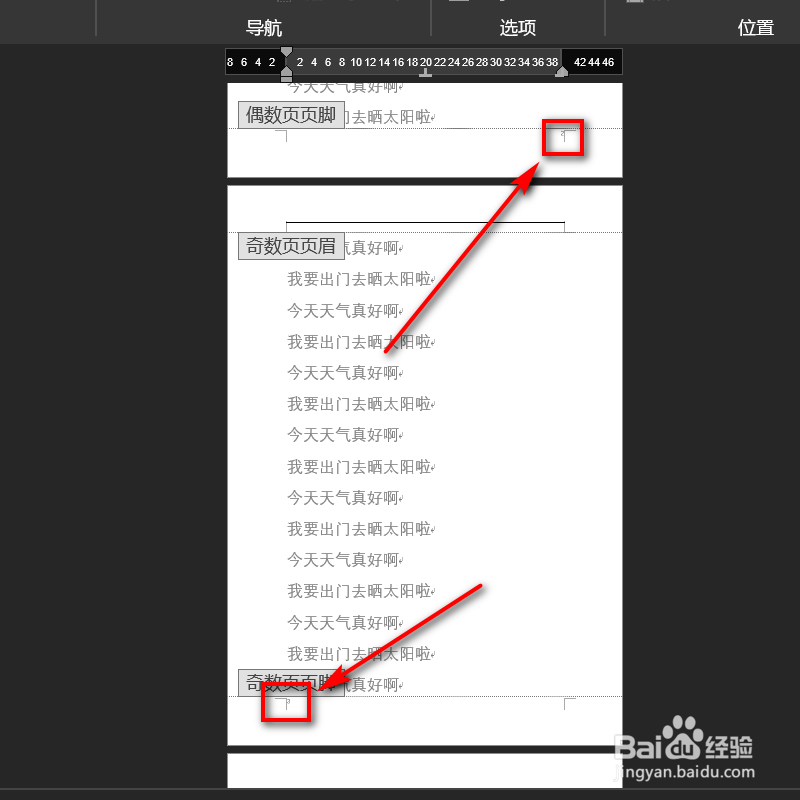
1、打开一个word文档,进入页眉页脚设置模式。

word进行双面打印时,页码内外侧的设置技巧

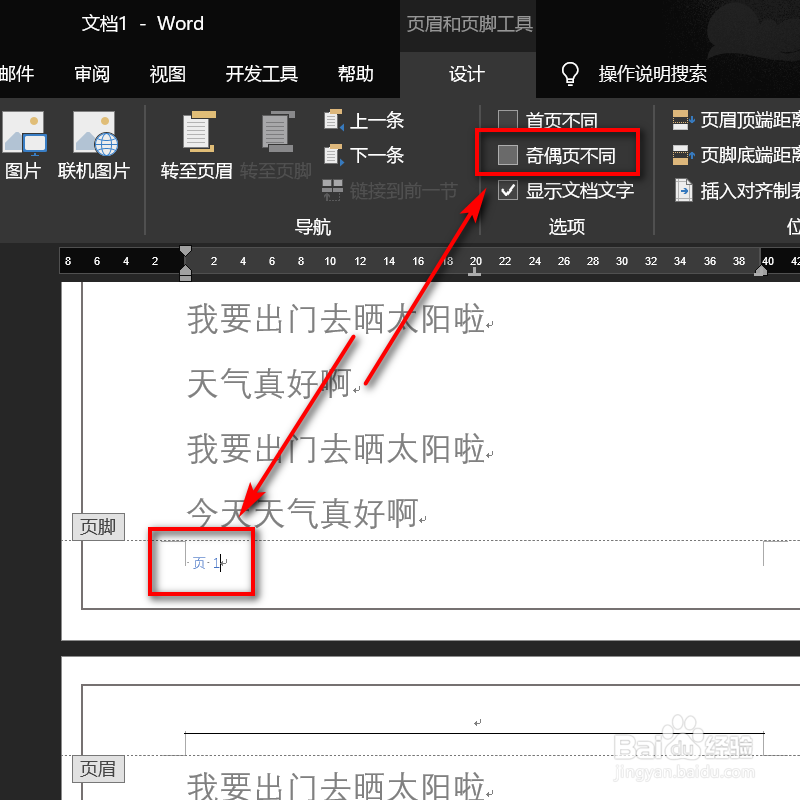
2、点击底部的页脚,顶部点开设计,勾选奇偶页不同。

word进行双面打印时,页码内外侧的设置技巧

3、光标点击奇数页页脚。

word进行双面打印时,页码内外侧的设置技巧

4、点开页码,选择页面底端,选择普通数字1。

word进行双面打印时,页码内外侧的设置技巧

5、光标点击偶数页页脚。

word进行双面打印时,页码内外侧的设置技巧

6、点开页码,点击页面底端,选择普通数字3。

word进行双面打印时,页码内外侧的设置技巧

7、正互趴确的把内外侧屈往页码设置便完成了,你学会了毙追杰吗?

word进行双面打印时,页码内外侧的设置技巧

1、1、打开一个word文档,进入页眉页脚设置模式。
2、点击底部的页脚,顶部点开设计,勾选奇偶页不同。
3、光标点击奇数页页脚。
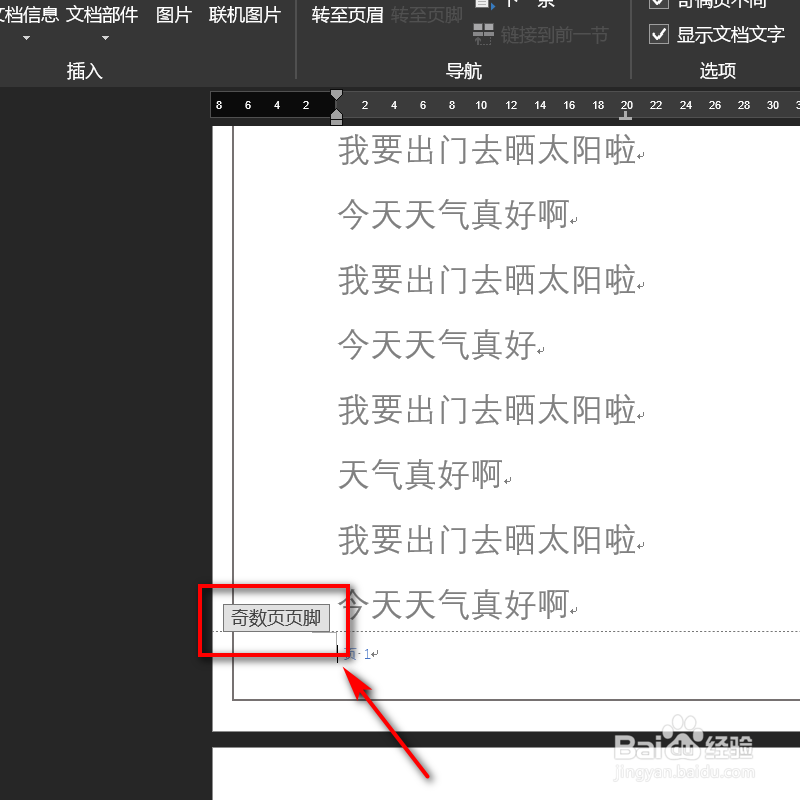
4、点开页码,选择页面底端,选择普通数字1。
5、光标点击偶数页页脚。
6、点开页码,点击页面底端,选择普通数字3。
7、正确的把内外侧页码设置便完成了,你学会了吗?

  • word文档双面打印时如何设置正反面页码?
  • Word双面打印时如何设置页码外侧对齐
  • 怎么设置Word页码双面打印在页面外侧
  • word2016如何设置双面打印页码在外侧
  • Word2013如何解决正反面不同页码的设置问题
  • 热门搜索
    工资流水账单怎么打 qq群怎么解散 一汽大众高尔夫怎么样 丰田致炫怎么样 接地线怎么接 负次方怎么算 怎么烧红烧肉 qq怎么刷会员 公司拖欠工资怎么办 造影怎么做