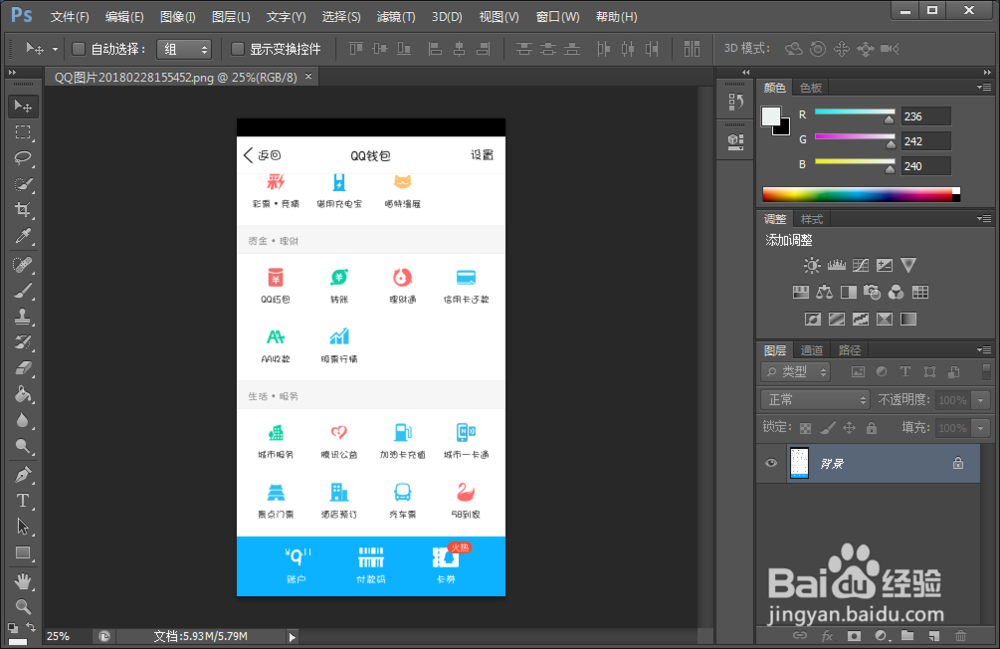
1、打开Photoshop cs6 软件,将需要处理的图片拖进去,打开该图片。
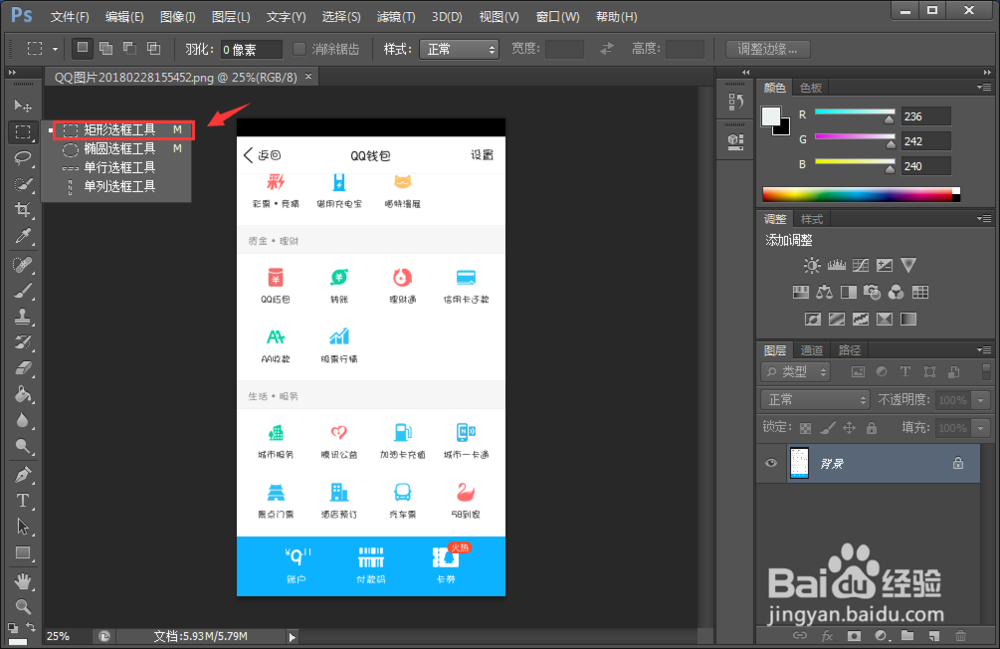
2、在根据实际需要选择选框工具,我这里以矩形选框工具为例,选中它
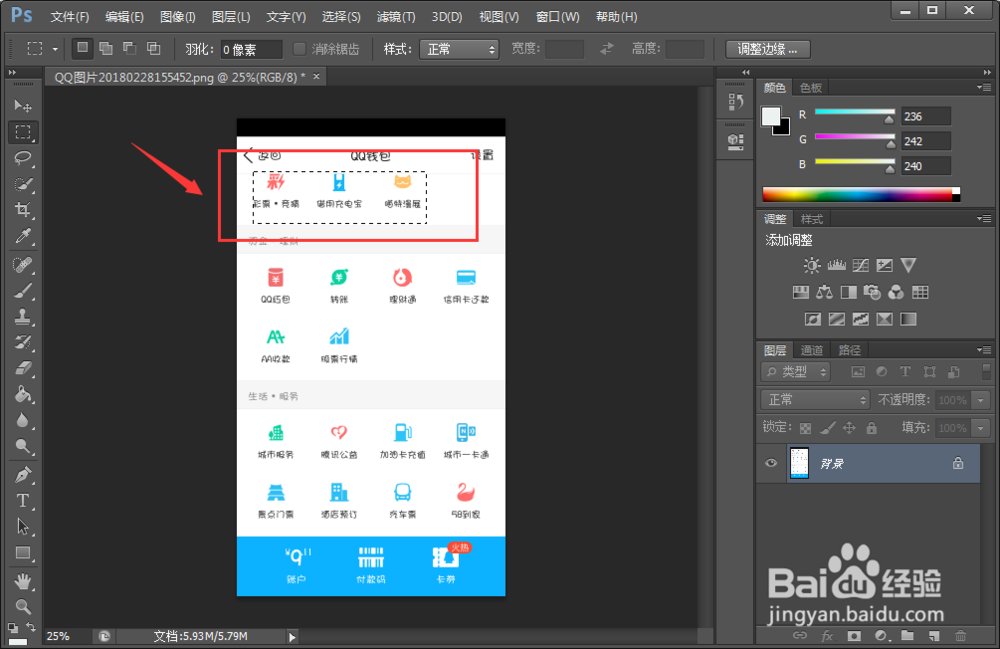
3、在选中需要打马赛克的地方,这时候该区域就出现了一个虚线方框了
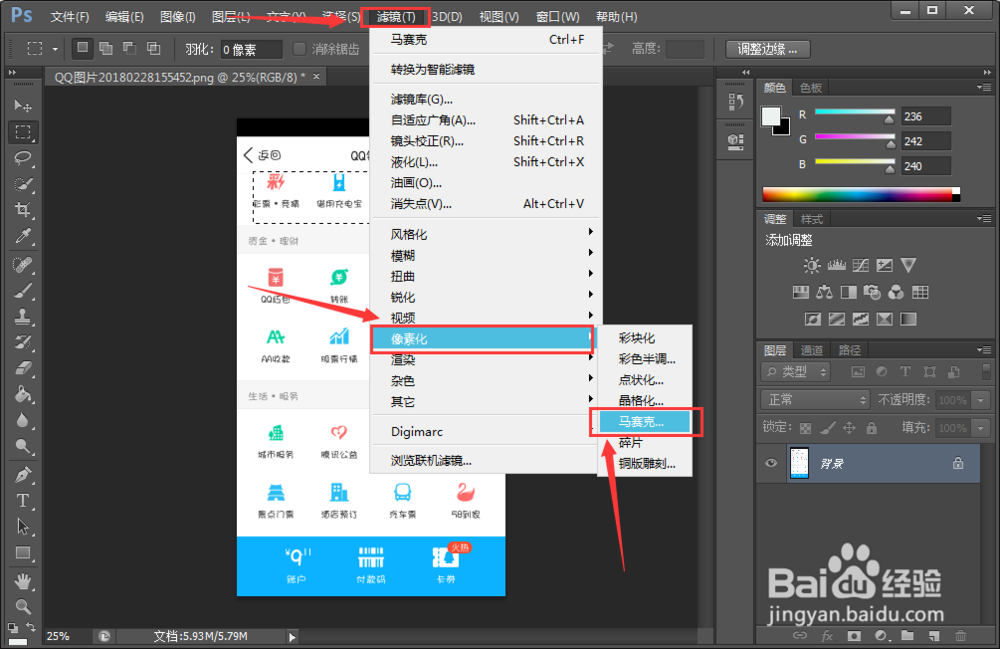
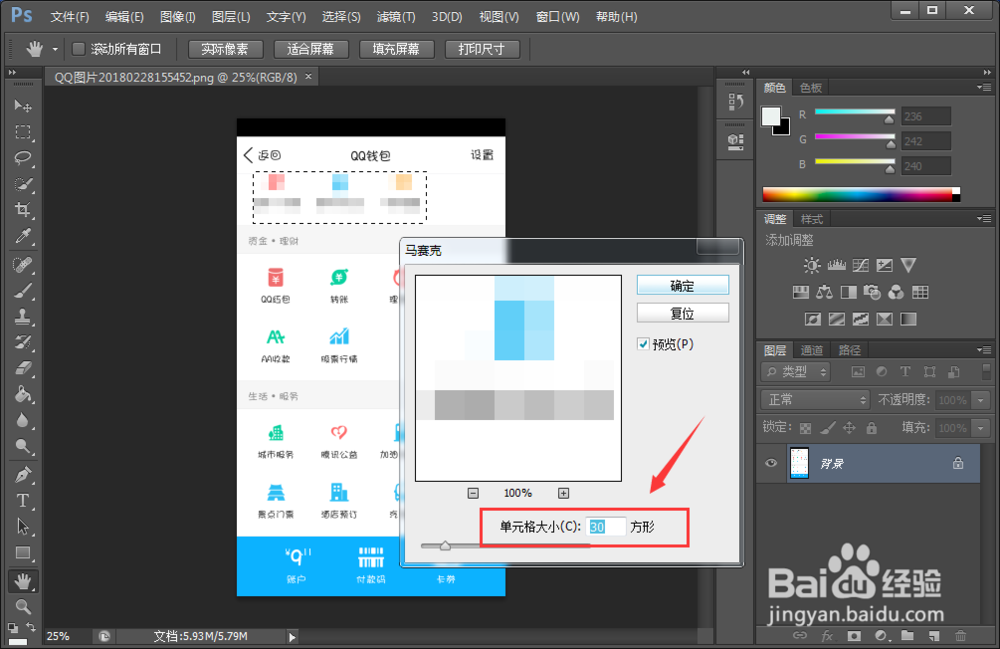
4、再点击滤镜--像素化--马赛克
5、这时候弹出一个马赛克对话框,这里可以选择虚化程度,根据自己实际需要来调整
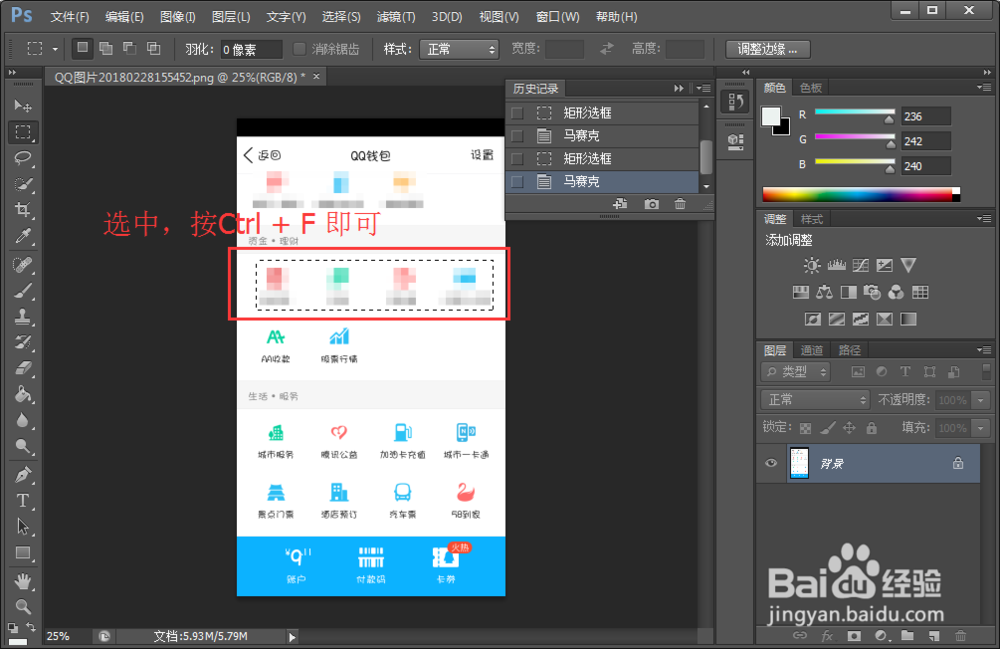
6、如果图片其他部位还需要打马赛克的话,首先选中该部分,然后直接按Ctrl+F即可虚化。
时间:2026-04-23 08:03:57
1、打开Photoshop cs6 软件,将需要处理的图片拖进去,打开该图片。
2、在根据实际需要选择选框工具,我这里以矩形选框工具为例,选中它
3、在选中需要打马赛克的地方,这时候该区域就出现了一个虚线方框了
4、再点击滤镜--像素化--马赛克
5、这时候弹出一个马赛克对话框,这里可以选择虚化程度,根据自己实际需要来调整
6、如果图片其他部位还需要打马赛克的话,首先选中该部分,然后直接按Ctrl+F即可虚化。
