win定时关机,小编告诉你win10怎么设置定时关机

 时间:2026-02-17 04:22:08

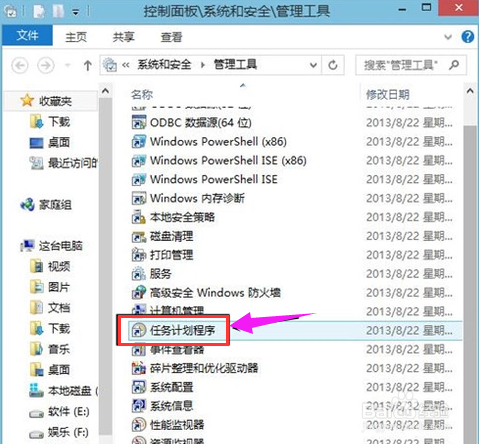
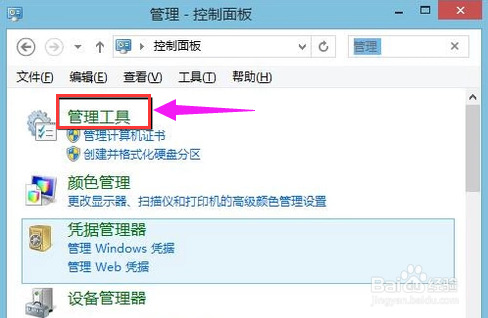
1、打开控制面板,选择“管理工具”。

win定时关机,小编告诉你win10怎么设置定时关机

2、选择:任务计划程序。

win定时关机,小编告诉你win10怎么设置定时关机

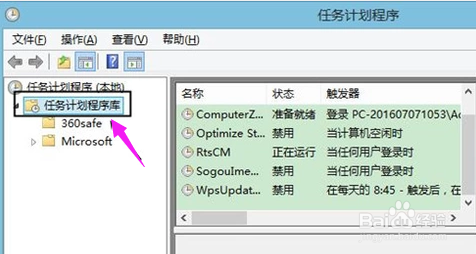
3、点击:左侧的任务计划程序库。

win定时关机,小编告诉你win10怎么设置定时关机

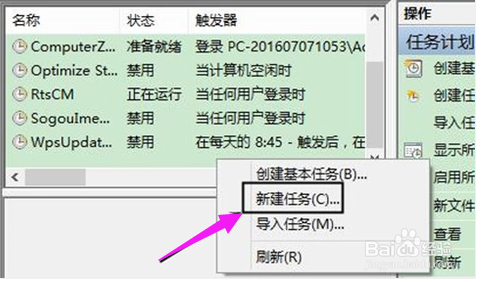
4、右键点击中间的空白处,选择“新建任务”。

win定时关机,小编告诉你win10怎么设置定时关机

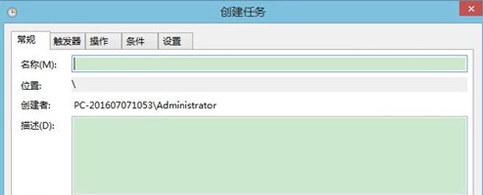
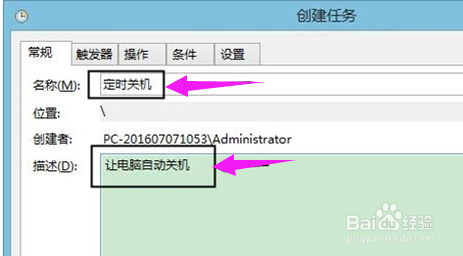
5、新建任务窗口。

win定时关机,小编告诉你win10怎么设置定时关机

6、输入名称和描述。

win定时关机,小编告诉你win10怎么设置定时关机

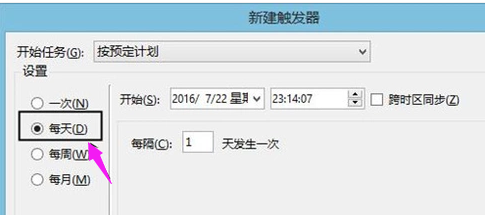
7、在触发器窗口中,选择每天。(根据实际需求决定)

win定时关机,小编告诉你win10怎么设置定时关机

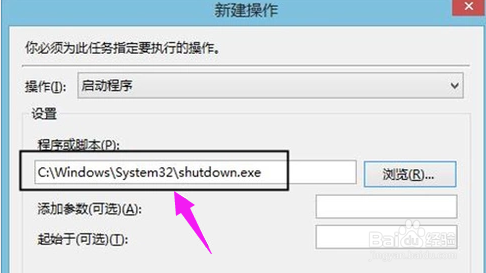
8、选择程序,启动。

win定时关机,小编告诉你win10怎么设置定时关机

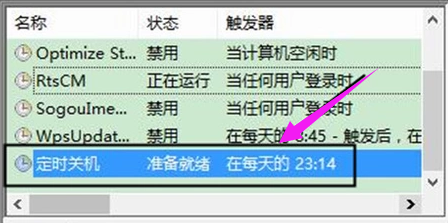
9、定时关机任务,设置完成。

win定时关机,小编告诉你win10怎么设置定时关机

  • Win10怎么定时关机设置?
  • WIN10如何定时关机
  • win10快速定时关机
  • win10系统如何重装
  • win10怎样给系统硬盘分区
  • 热门搜索
    唐筛主要检查什么项目 事宜是什么意思 眼袋重是什么原因造成的 顿时的近义词是什么 copy什么意思 易烊千玺是什么星座 什么是孤独症 什么然起敬 三月开什么花 脸颊长痘痘是什么原因