TL-WR740N无线路由器怎么设置

 时间:2026-04-21 18:01:35

TL-WR740N无线路由器设置步骤如下:

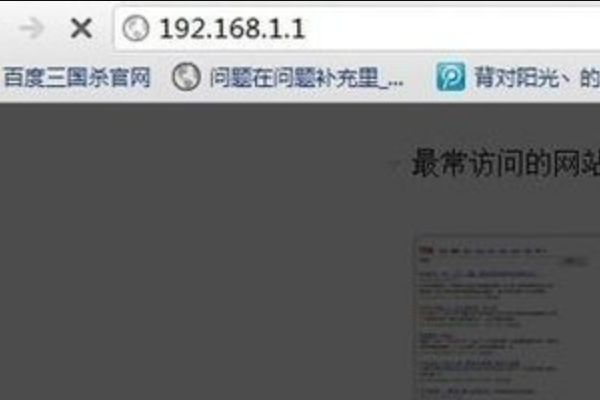
1、如图所示,首先打开浏览器,输入TL-WR740N无线路由器背面网址。
TL-WR740N无线路由器怎么设置

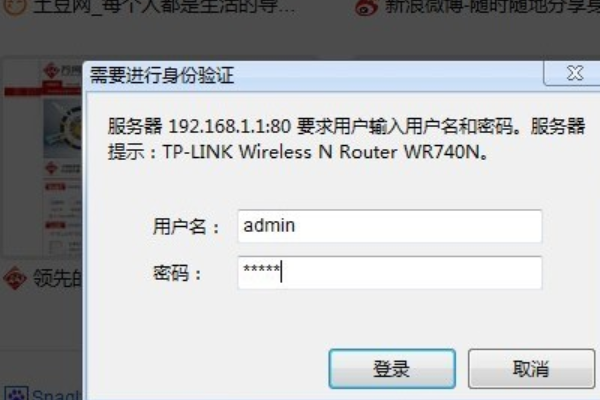
2、如图所示,进入TL-WR740N无线路由器首页,输入账号和密码,然后点击登录。
TL-WR740N无线路由器怎么设置

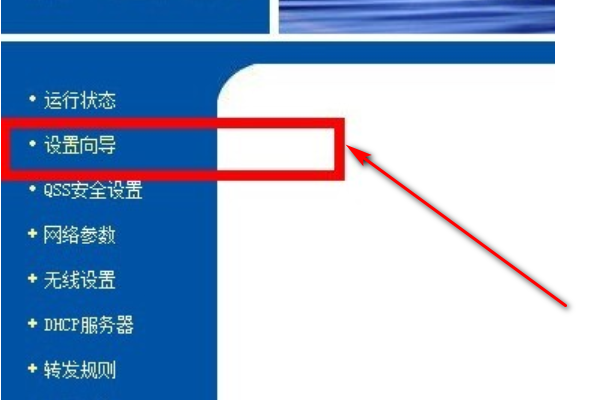
3、如图所示,点击设置向导。

TL-WR740N无线路由器怎么设置

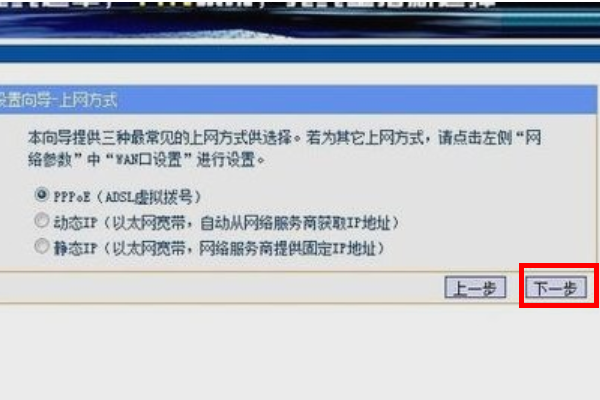
4、如图所示,点击下一步。

TL-WR740N无线路由器怎么设置

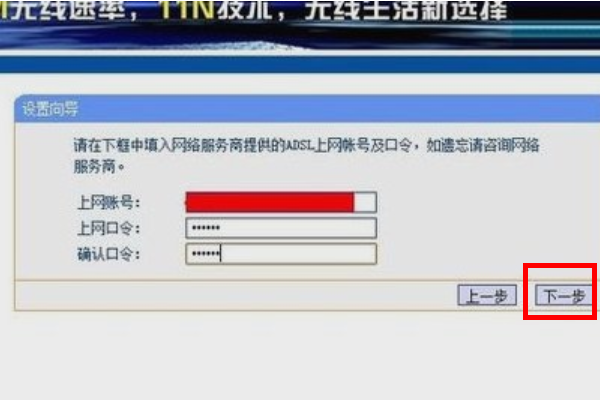
5、如图所示,填写好账号和口令,点击下一步。

TL-WR740N无线路由器怎么设置

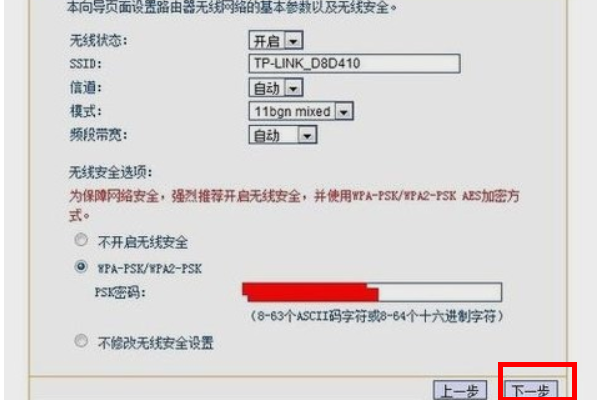
6、如图所示,SSID为无线网络的名字,可以随便输入,模式选择11bgn,安全模式选择WPA然后输入自行设置的密码,点击下一步。
TL-WR740N无线路由器怎么设置

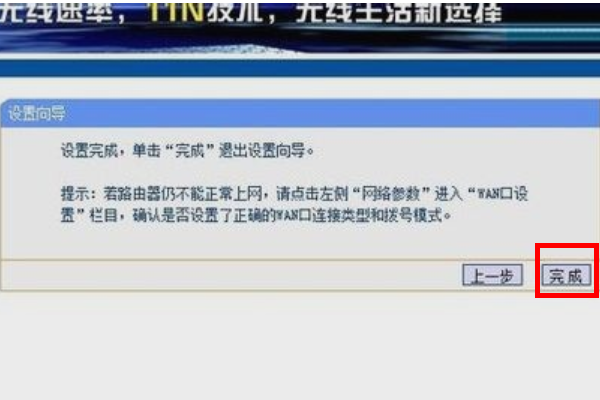
7、如图所示,点击完成。

TL-WR740N无线路由器怎么设置

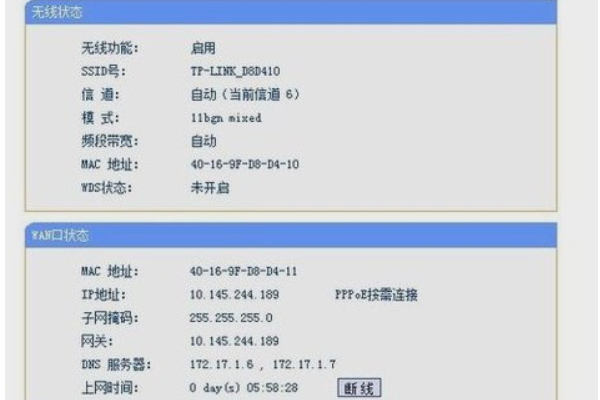
8、重启路由器,出现如图所示,这样TL-WR740N无线路由器就设置好了。
TL-WR740N无线路由器怎么设置

  • tp-link怎么设置
  • tp-link路由器怎么设置
  • TP_LINK路由器登入网址是多少
  • TPLINK无线路由器怎么重置
  • 192.168.1.1路由器如何设置
  • 热门搜索
    身份证消磁了怎么办 花怎么做 足球怎么踢 excel排序怎么排 年假怎么算 怎么去青春痘 怎么除腋下味 中央空调怎么清洗 嗓子有痰是怎么回事 夜间模式怎么开