PS如何扩展画布从而增加画布的空间呢?

 时间:2026-02-16 15:38:34

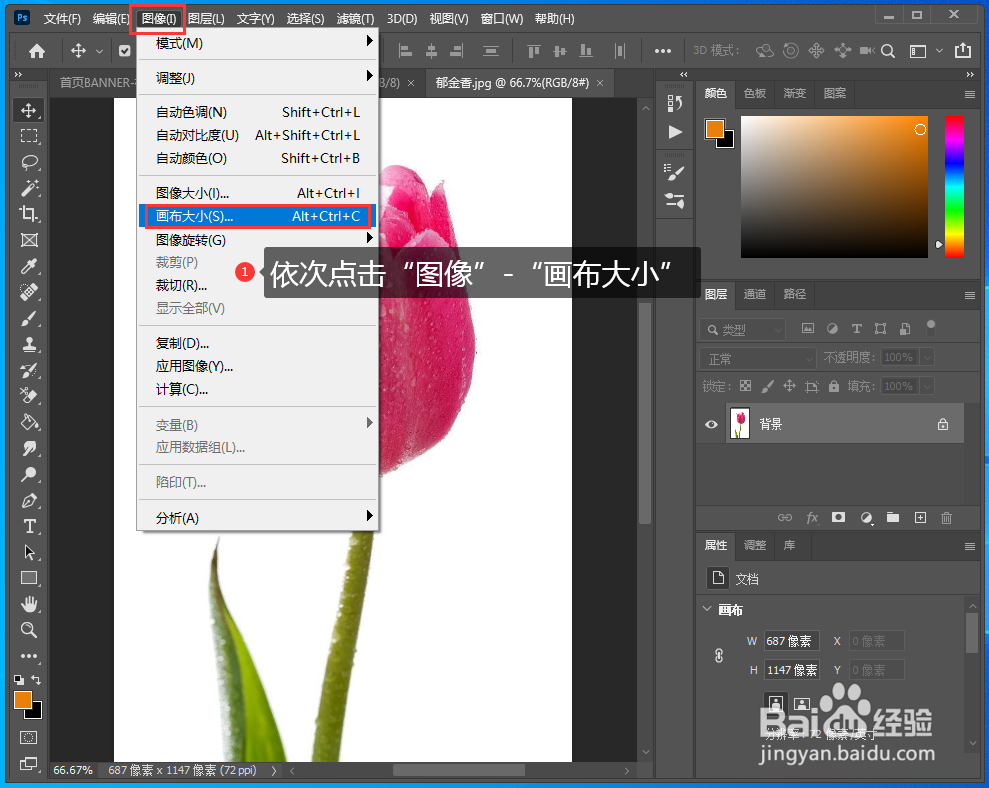
1、CTRL+O打开要处理的图片。

PS如何扩展画布从而增加画布的空间呢?

2、在工具栏上选择“图像”>“画布大小”。

PS如何扩展画布从而增加画布的空间呢?

3、1)要添加画布,请输入要添加的宽度和高度像素数。

2)对于用于屏幕显示的图像使用像素作为单位,用于打印的图像使用英寸作为单位。

3)选择“相对”,然后在画布锚点图中选择一个锚点。箭头指向要添加画布的方向。

4)点击“确定”。

PS如何扩展画布从而增加画布的空间呢?

4、图中黑色部分就是我们扩大的部分。

PS如何扩展画布从而增加画布的空间呢?

5、刚才演示用黑色是为了让大家更直观看到哪部分是扩大的,就演示图片而言,白色更适合,我们就选白色再看看效果。

PS如何扩展画布从而增加画布的空间呢?

6、空间扩大后我们就有空间我放置其它元素了。

PS如何扩展画布从而增加画布的空间呢?

7、图片处理完成后点击“另存为”将处理完的图片保存即可。以上就是用PS来扩展画布从而增加画布的空间的教程。你学会了吗?

PS如何扩展画布从而增加画布的空间呢?

  • PS中如何复制图层到另一个画布
  • ps如何扩大画布的大小
  • ps怎么把画布加长
  • PS的自由变换是怎么操作的呢
  • ps镜像翻转
  • 热门搜索
    本地组策略编辑器怎么打开 电脑没声音怎么回事 密码锁忘记密码怎么办 帝王蟹怎么做好吃 离职报告怎么写 疝气怎么治疗 化疗后掉头发怎么办 去的笔顺怎么写 怎么做酸奶 几分之几怎么打出来