U盘装机大师为神舟笔记本安装win8系统教程

 时间:2024-10-14 03:39:05

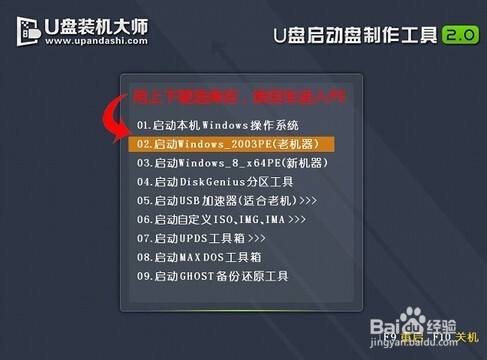
1、接着进入主菜单界面,选择02启动Windows-2003PE(老机器),按回车键执行,如下图所示:
U盘装机大师为神舟笔记本安装win8系统教程

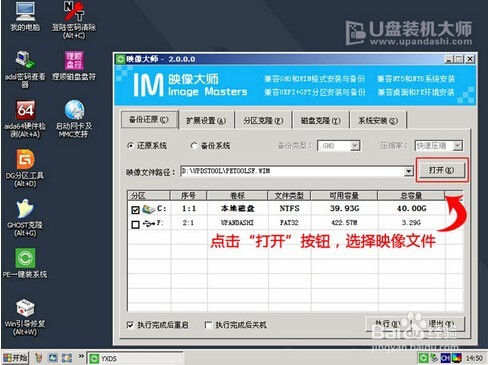
2、进入到win8pe系统后,pe装机工具会自动打开并加载。如下图所示:

U盘装机大师为神舟笔记本安装win8系统教程

3、单击选择c盘为神舟装系统,再点击“确定”按钮继续,接着会弹出询问窗口,点击“确定”按钮执行即可,如下图所示:

U盘装机大师为神舟笔记本安装win8系统教程

4、然后等待释放gho安装程序并自动重启电脑即可,如下图所示:

U盘装机大师为神舟笔记本安装win8系统教程

5、电脑重启后自动完成后续程序安装,并设置相关账户参数。至此我们就为神舟装上原版win8了

U盘装机大师为神舟笔记本安装win8系统教程

6、以上便是该如何在神舟笔记本电脑上安装win8系统的具体方法了,相信使用U盘启咿蛙匆盗动盘我们就可以很轻松快速地完成整个安装系统的任务

  • 神舟笔记本使用快启动U盘安装win8系统教程
  • 神舟笔记本使用u深度u盘安装win8系统
  • 神舟战神K660D笔记本一键u盘装系统win8教程
  • 战神K760E笔记本如何使用U盘安装win8系统
  • 宏基T5000笔记本电脑一键U盘重装win8系统教程
  • 热门搜索
    红颜祸水什么意思 近视眼镜什么牌子好 撒野讲的一个什么故事 倍他乐克的作用 牛黄清胃丸的功效与作用 享受什么的乐趣作文 介词后加什么 关于运动的作文 细胞壁的作用 广告的作用