1、将图片导入PS中,如图所示
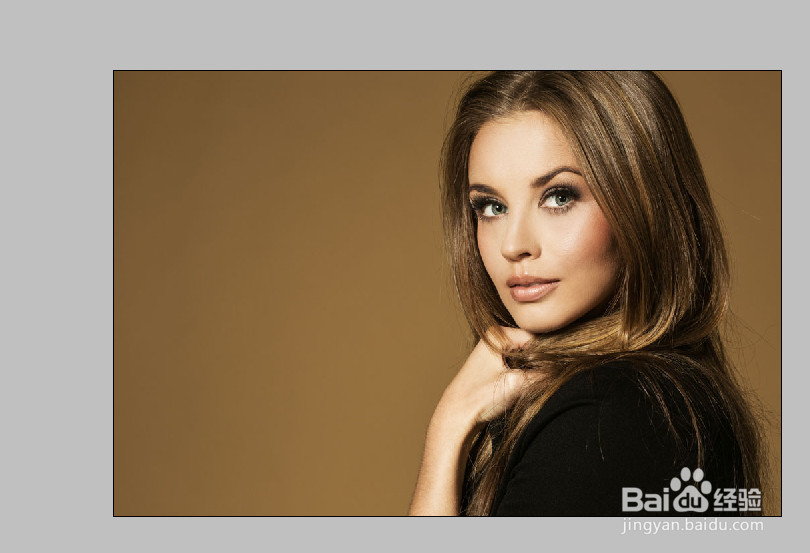
2、点击滤镜-艺术效果-壁画工具,弹出如图所示对话框

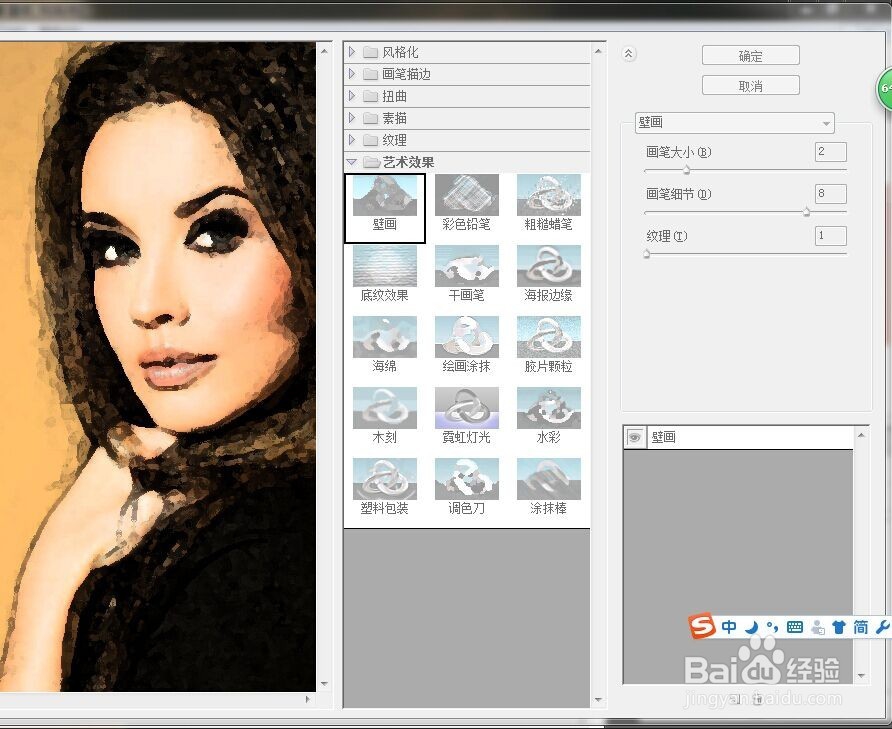
3、单击确定后,效果如图
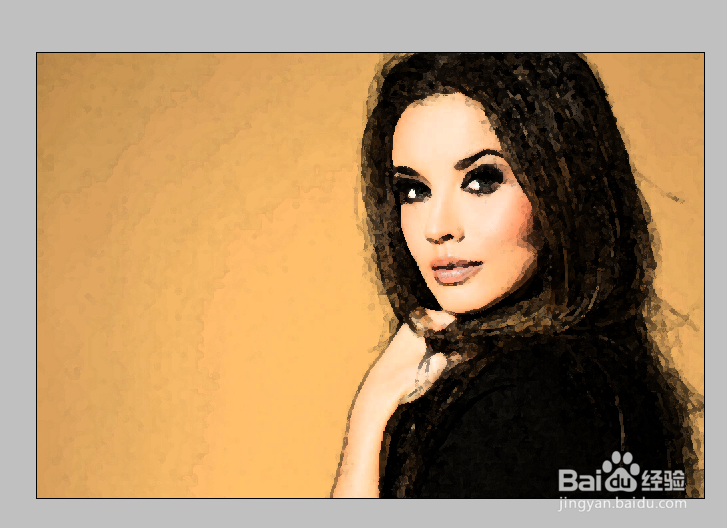
4、点击滤镜-艺术效果-彩色铅笔命令,弹出和2一样的对话框,单击确定,图像变成彩色铅笔画的效果,如图所示
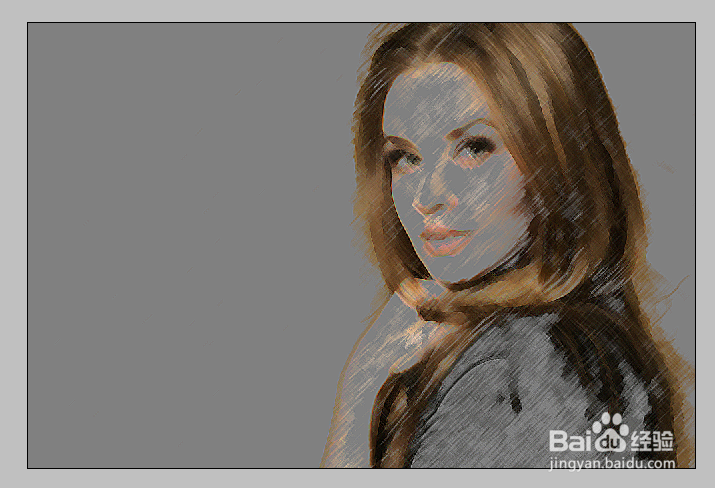
5、点击滤镜-艺术效果-粗糙画笔命令,弹出2一样的窗口,点击确定,画风变为粗燥画笔风格,效果如图
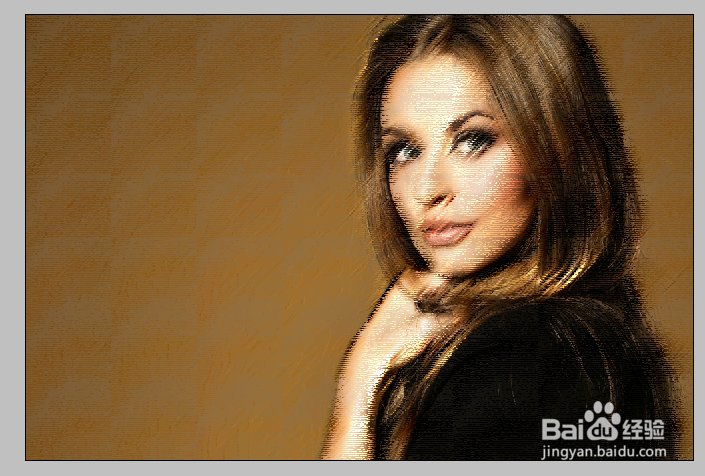
6、点击滤镜-艺术效果-底纹,弹出如2所示窗口,单击确定,画风变为底纹风格,效果如图
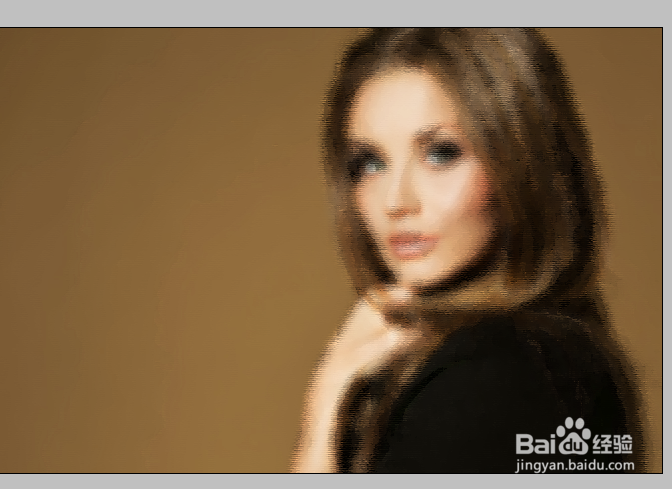
7、点击滤镜-艺术效果-干画笔,弹出如2所示窗口,单击确定,画风变为干画笔风格,效果如图

8、点击滤镜-艺术效果-海报边缘,弹出如2所示窗口,单击确定,效果如图

9、点击滤镜-艺术效果-海绵,弹出如2 所示窗口,单击确定,画风变为海绵填充的感觉,效果如图

10、单击路径-艺术效果-绘画涂抹,弹出如2所示窗口,单击确定,画风变为涂抹感觉,效果如图

11、还有很多类似与这样的效果,调色刀,木刻,水彩等,方法都是一样的
