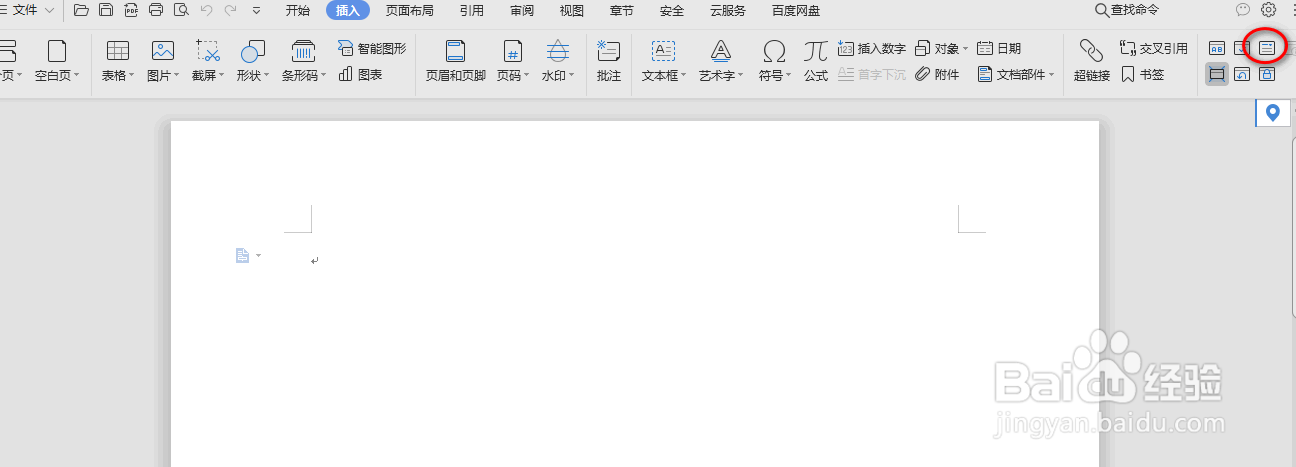
1、在插入选项卡下,按照图示点击红色框中的图标按钮,具体如图所示:
2、接着,双击生成的灰色对象,就会弹出一个设置对话框,具体如图所示:

3、多次点击对话框中的添加按钮,每次输入一个选项值,最后点击确定,具体如图所示:

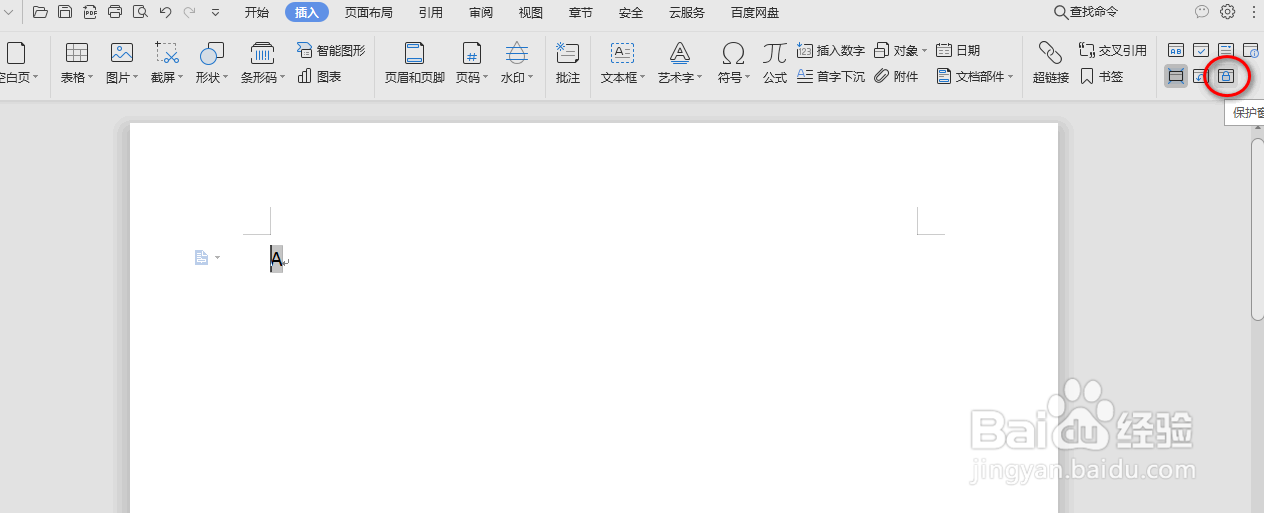
4、选中上述设置后的灰色区域,并在插入选项卡下,按照图示点击红色框标记的图标按钮,具体如图所示:
5、回到主界面,可以看到下拉菜单选项已经生效,具体如图所示:

时间:2026-04-22 10:19:31
1、在插入选项卡下,按照图示点击红色框中的图标按钮,具体如图所示:
2、接着,双击生成的灰色对象,就会弹出一个设置对话框,具体如图所示:
3、多次点击对话框中的添加按钮,每次输入一个选项值,最后点击确定,具体如图所示:
4、选中上述设置后的灰色区域,并在插入选项卡下,按照图示点击红色框标记的图标按钮,具体如图所示:
5、回到主界面,可以看到下拉菜单选项已经生效,具体如图所示:
