在CAD中利用对象捕捉绘制图形的操作步骤?

 时间:2026-02-12 10:20:56

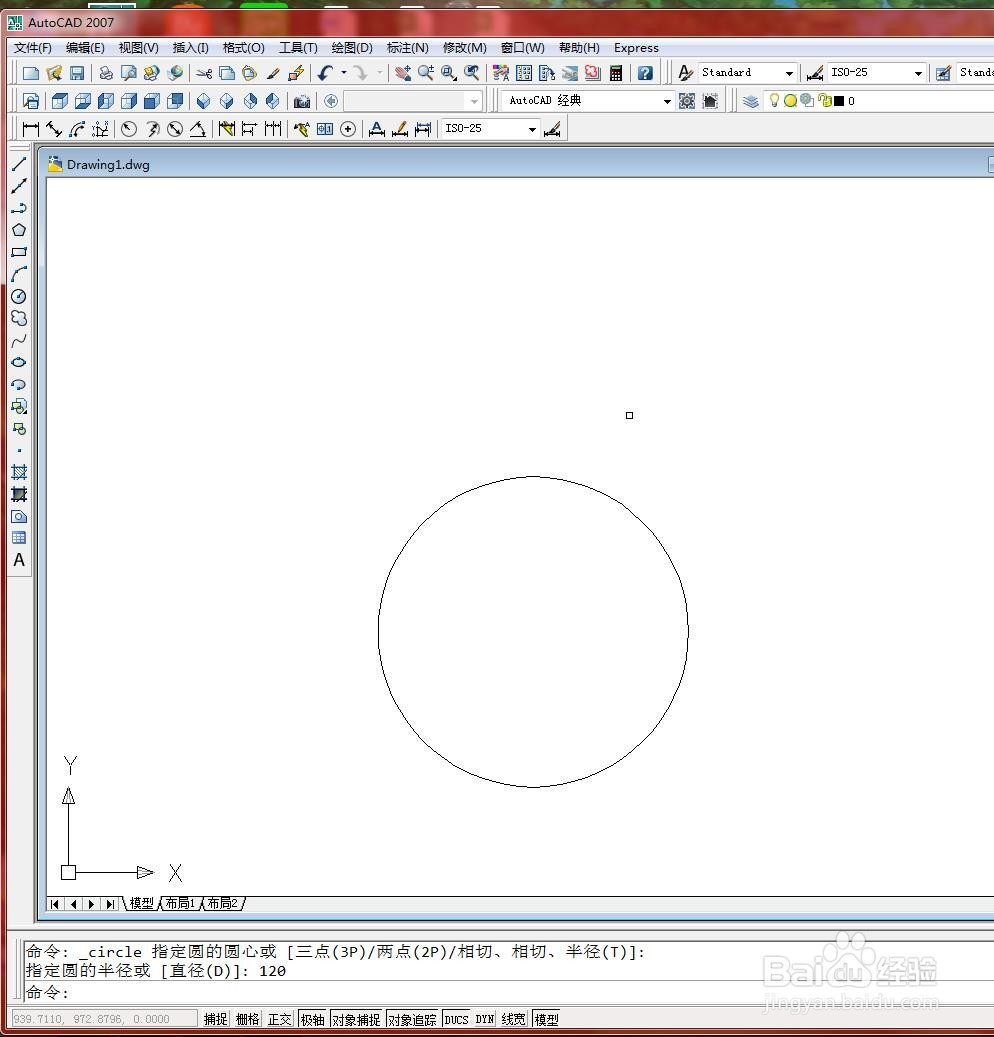
1、打开文件。

在CAD中利用对象捕捉绘制图形的操作步骤?

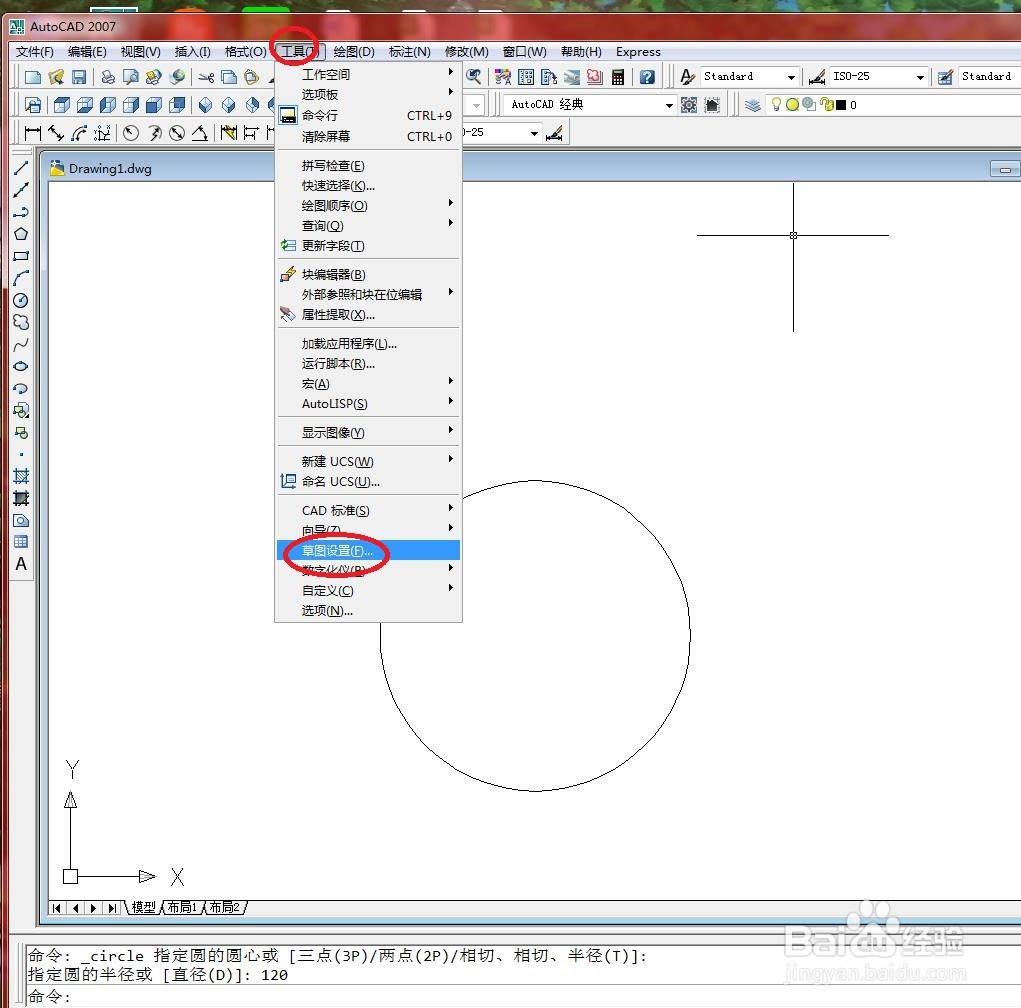
2、选择【工具】/【草图设置】菜单命令,如下图所示

在CAD中利用对象捕捉绘制图形的操作步骤?

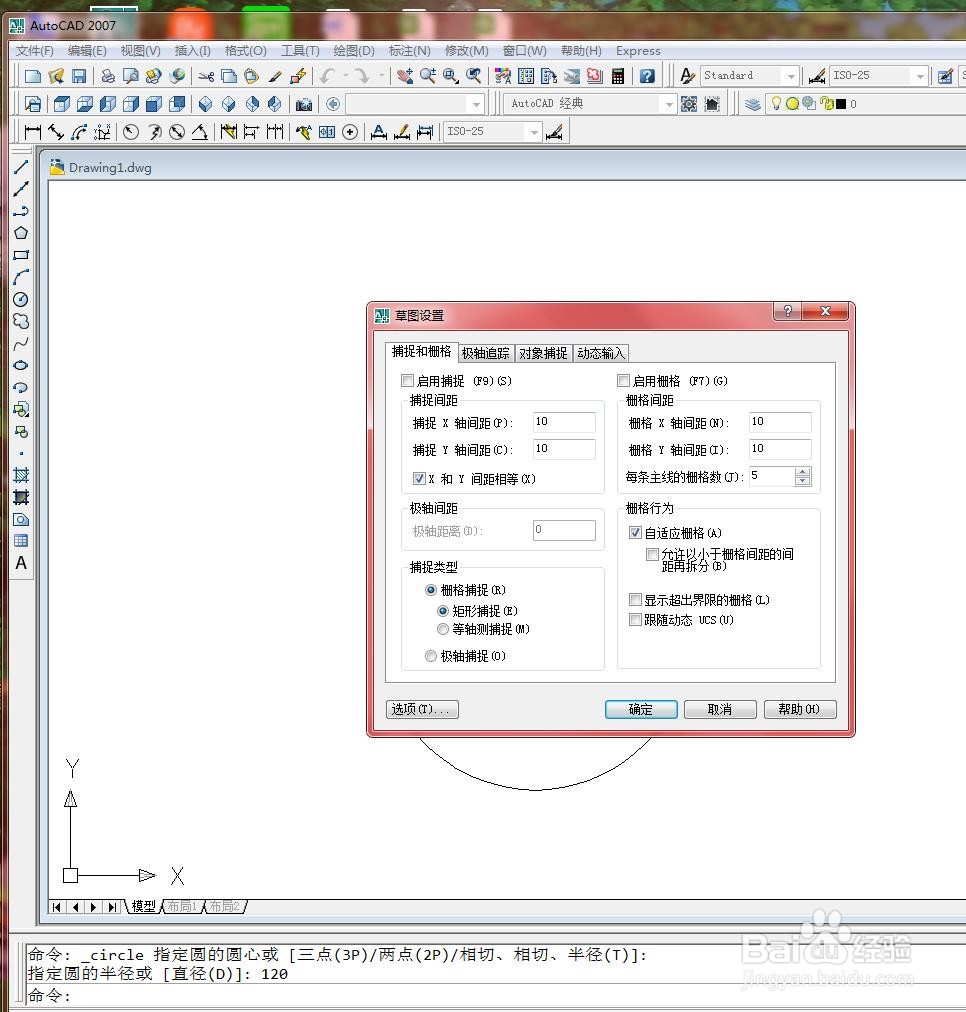
3、弹出【草图设置】对话框,如下图所示

在CAD中利用对象捕捉绘制图形的操作步骤?

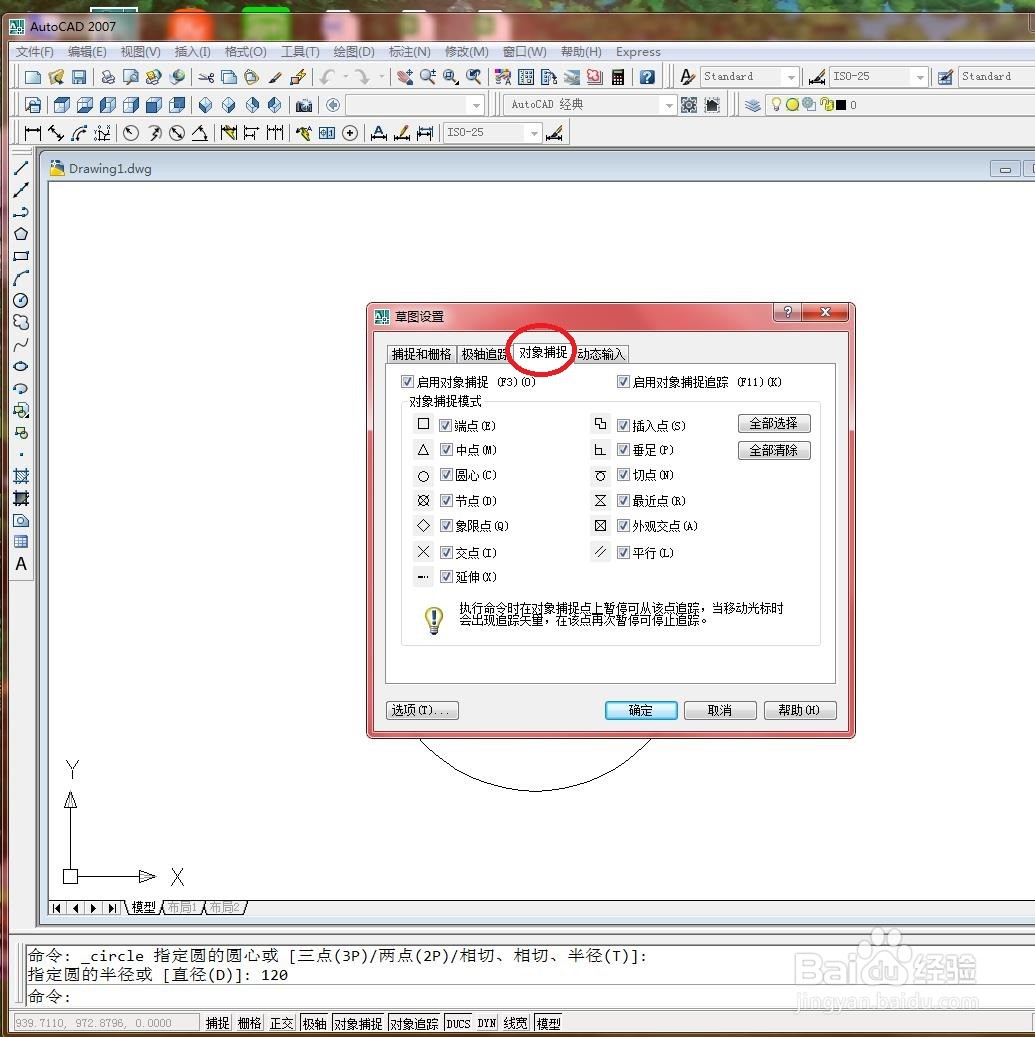
4、选择【对象捕捉】选项卡,如下图所示

在CAD中利用对象捕捉绘制图形的操作步骤?

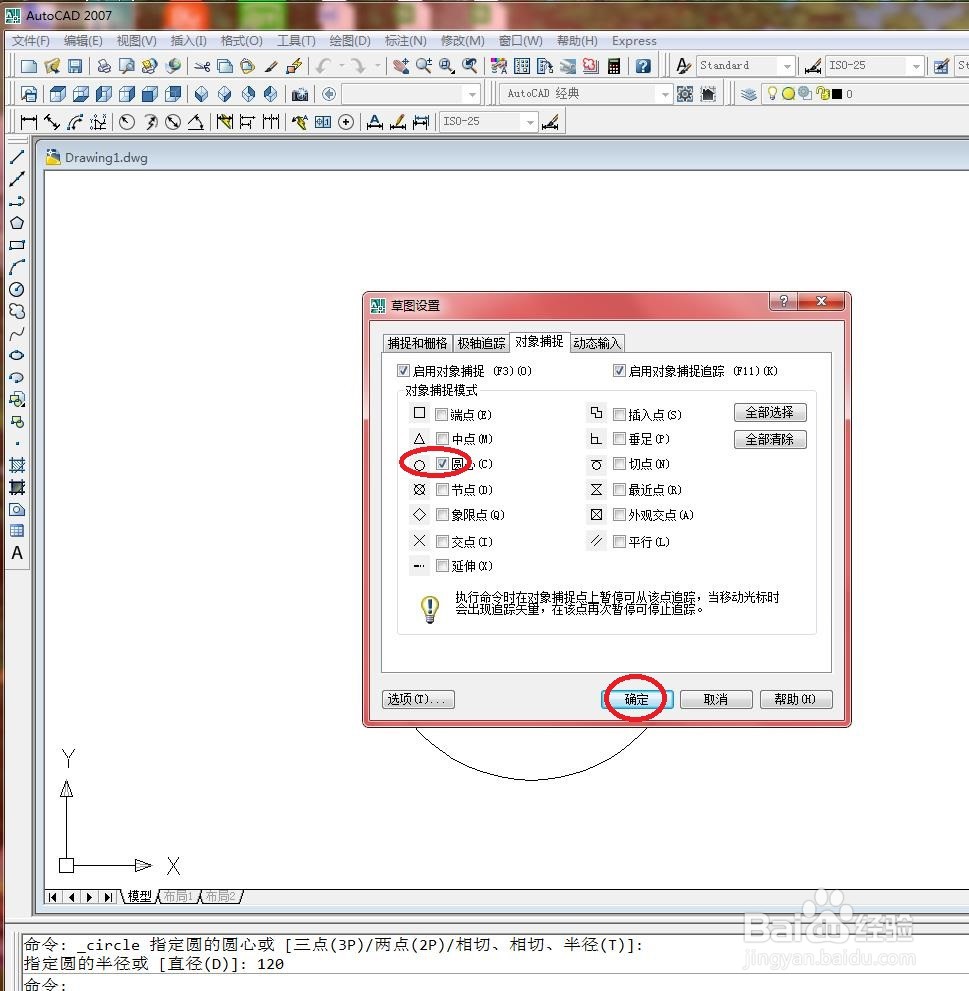
5、在【草图设置】对话框中进行如下图所示设置,并单击【确定】按钮,如下图所示
在CAD中利用对象捕捉绘制图形的操作步骤?

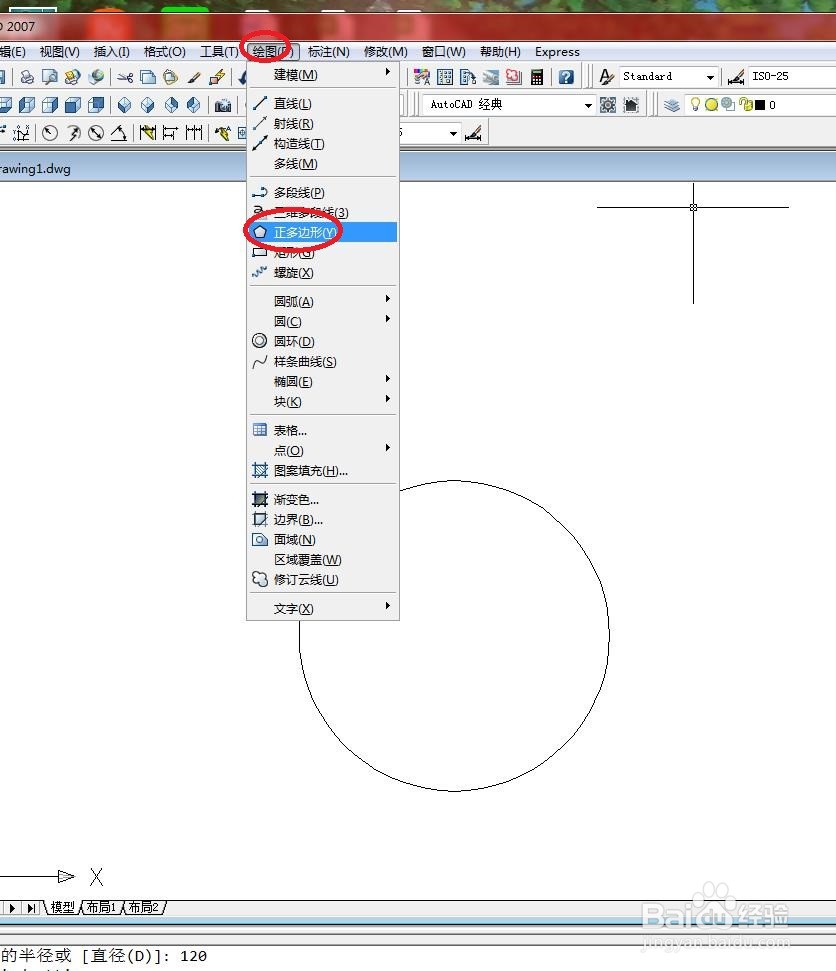
6、选择【绘图】/【多边形】菜单命令,如下图所示

在CAD中利用对象捕捉绘制图形的操作步骤?

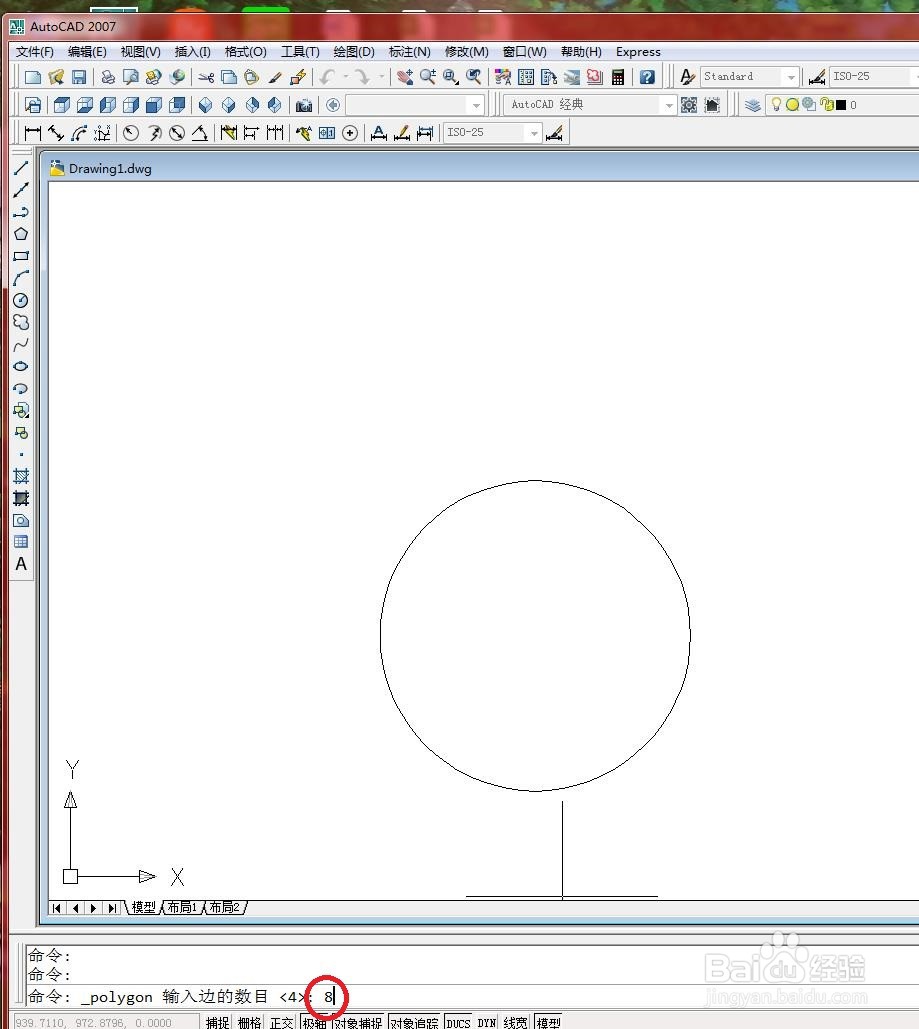
7、在命令行中输入8,按【Enter】键确认,如下图速搜

在CAD中利用对象捕捉绘制图形的操作步骤?

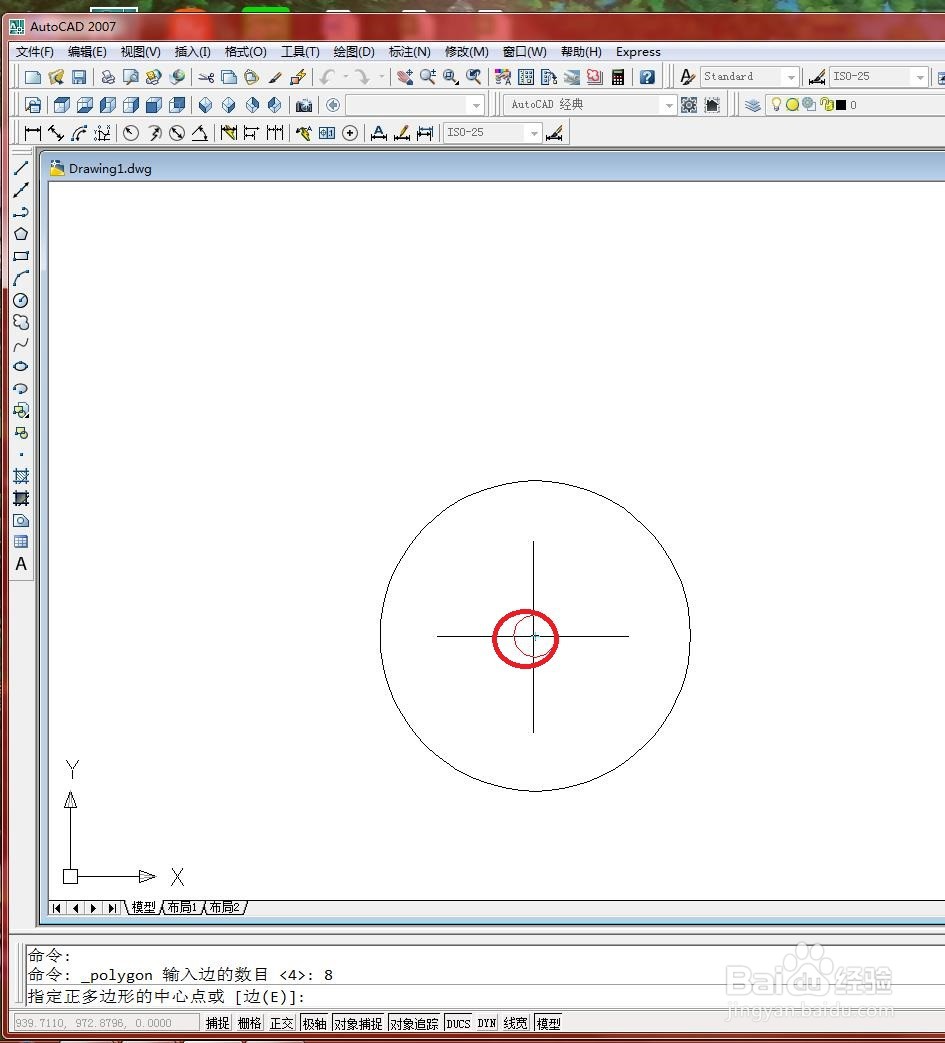
8、接着在绘图区域中捕捉如下图所示的圆心作为正多边形的中心点,如下图所示

在CAD中利用对象捕捉绘制图形的操作步骤?

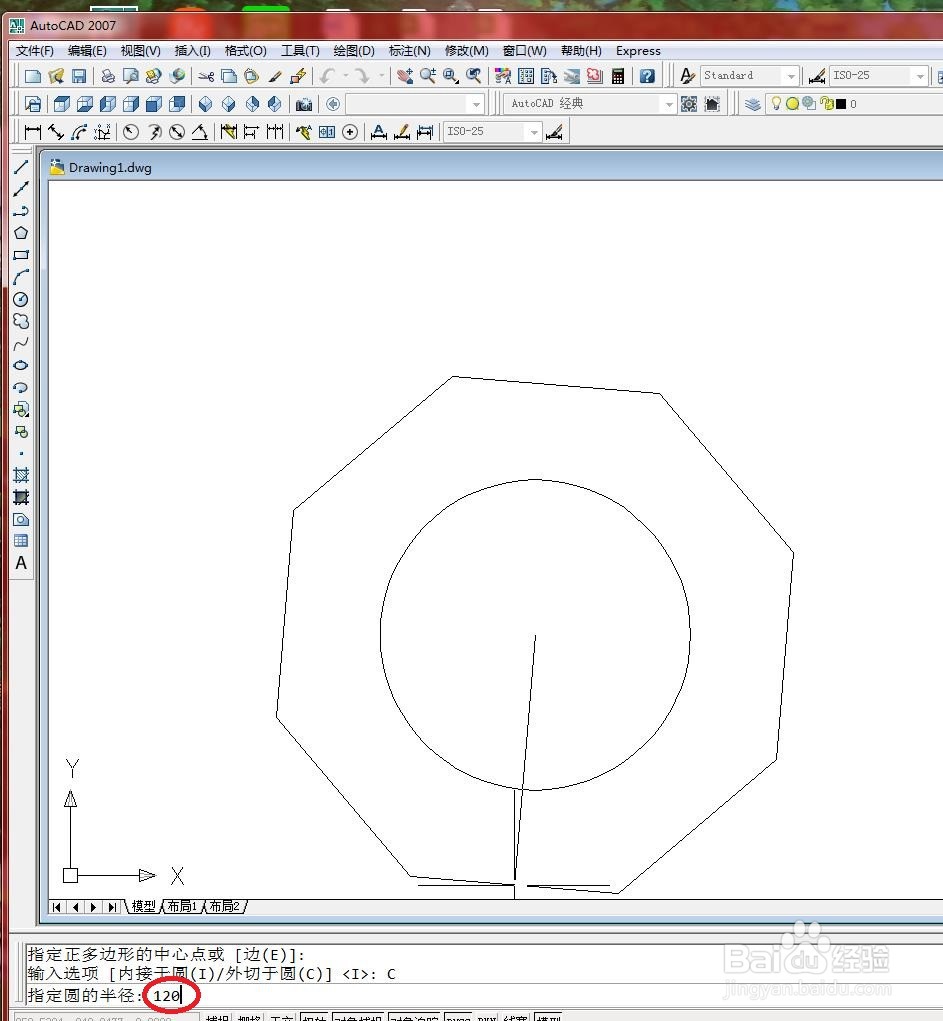
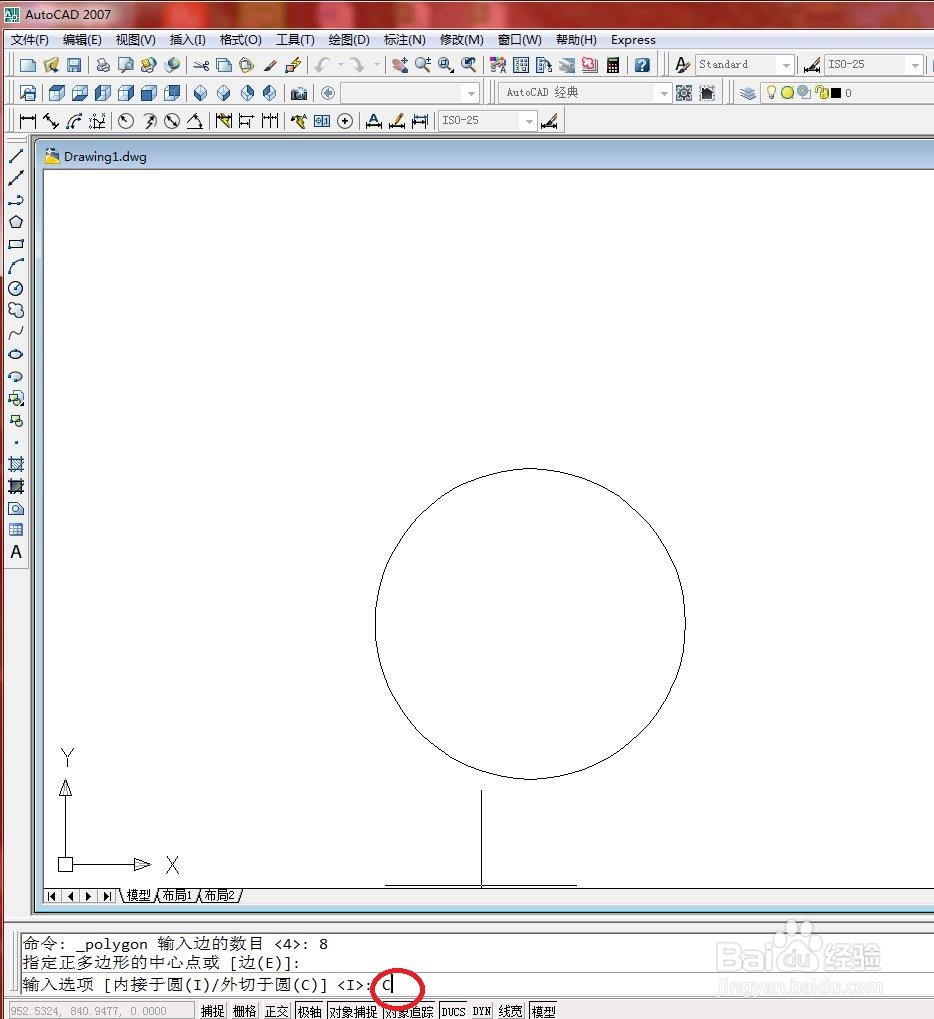
9、在命令行中输入“C”,选择“外切于圆”选项,按【Enter】键确认,如下图所示
在CAD中利用对象捕捉绘制图形的操作步骤?

10、然后输入半径值:120,按【Enter】键确认,如下图所示

在CAD中利用对象捕捉绘制图形的操作步骤?

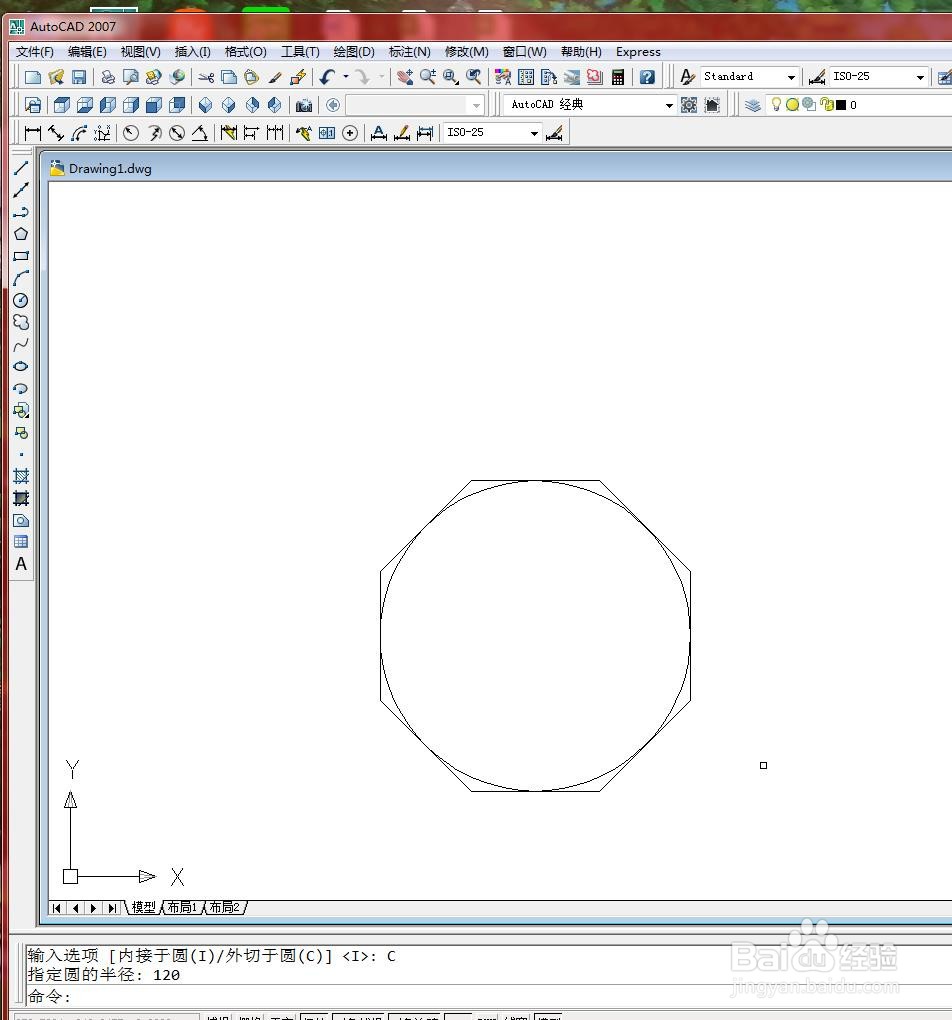
11、结果如下图所示

在CAD中利用对象捕捉绘制图形的操作步骤?

  • CAD如何进行文件保存
  • cad怎么画剖面图具体步骤
  • cad圆角快捷键
  • cad怎么删除多余的线
  • cad格式在哪里
  • 热门搜索
    小儿呕吐怎么办 学习体会怎么写 email地址怎么写 微博怎么认证 象形字大全 木瓜的做法大全 孙权简介 牛排做法大全 苏尔东歌曲大全 篮球规则大全