1、看一下事先准备的表格(如图)

2、按ctrl+f组合键,打开查找窗口,点击“查找”-“选项”(如图)

3、点击“格式”-“字体颜色”,接着点击任一红色字体单元格,再点击“查找全部”(如图)
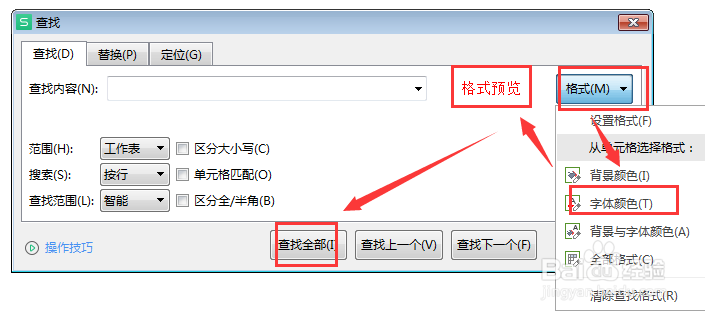
4、按ctrl+a组合键,对红色字体单元格进行全选(如图)

5、在左上角的编辑栏输入:红字体,然后按ctrl+enter组合键结束,名称定义就完成 了(如图)

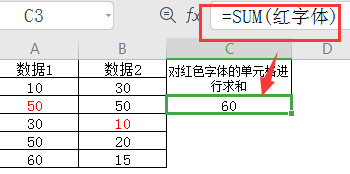
6、点击C3单元格,输入公式:=SUM(红字体),按回车键结束,结果为:60(如图)
时间:2026-04-21 20:25:44
1、看一下事先准备的表格(如图)
2、按ctrl+f组合键,打开查找窗口,点击“查找”-“选项”(如图)
3、点击“格式”-“字体颜色”,接着点击任一红色字体单元格,再点击“查找全部”(如图)
4、按ctrl+a组合键,对红色字体单元格进行全选(如图)
5、在左上角的编辑栏输入:红字体,然后按ctrl+enter组合键结束,名称定义就完成 了(如图)
6、点击C3单元格,输入公式:=SUM(红字体),按回车键结束,结果为:60(如图)
