CAD圆盘俯视图制作教程

 时间:2026-02-14 02:08:13

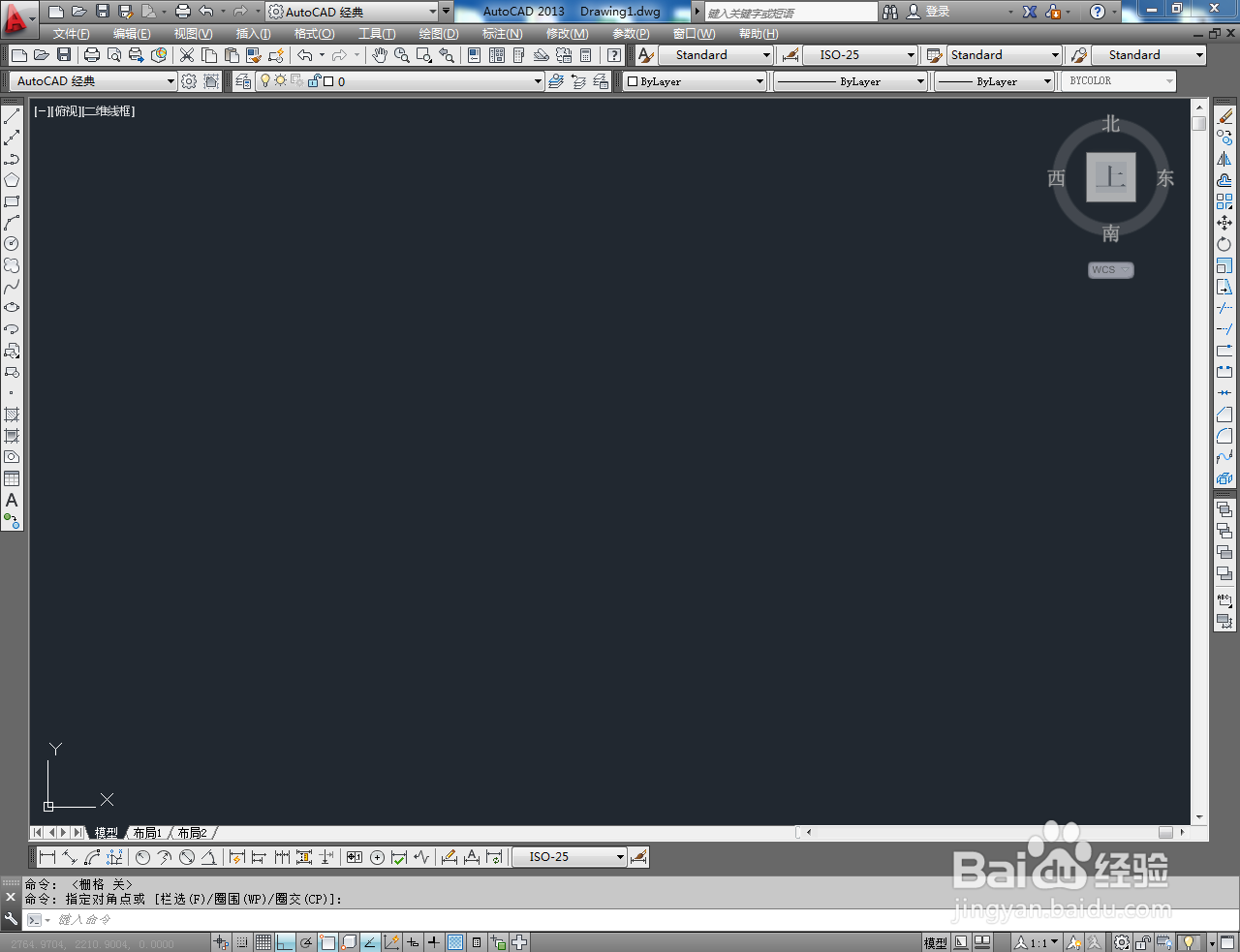
1、打开AutoCAD 2013软件,进入软件作图界面;
CAD圆盘俯视图制作教程

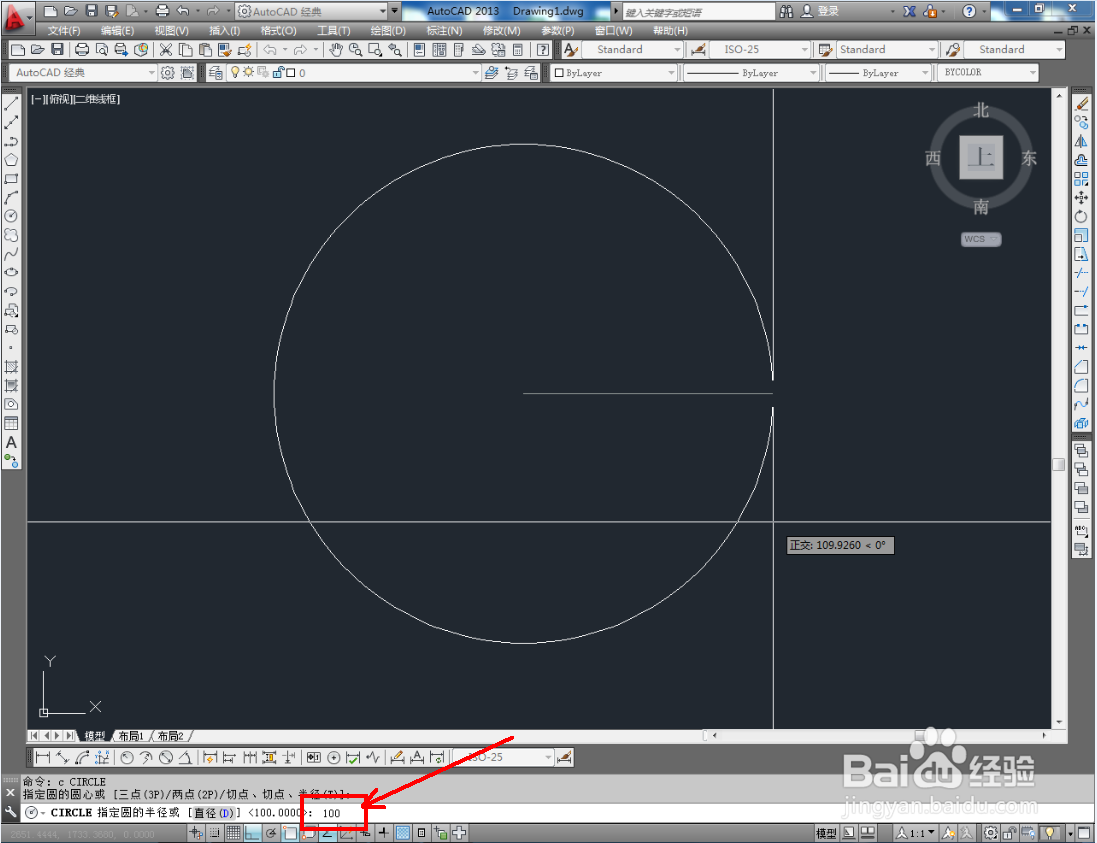
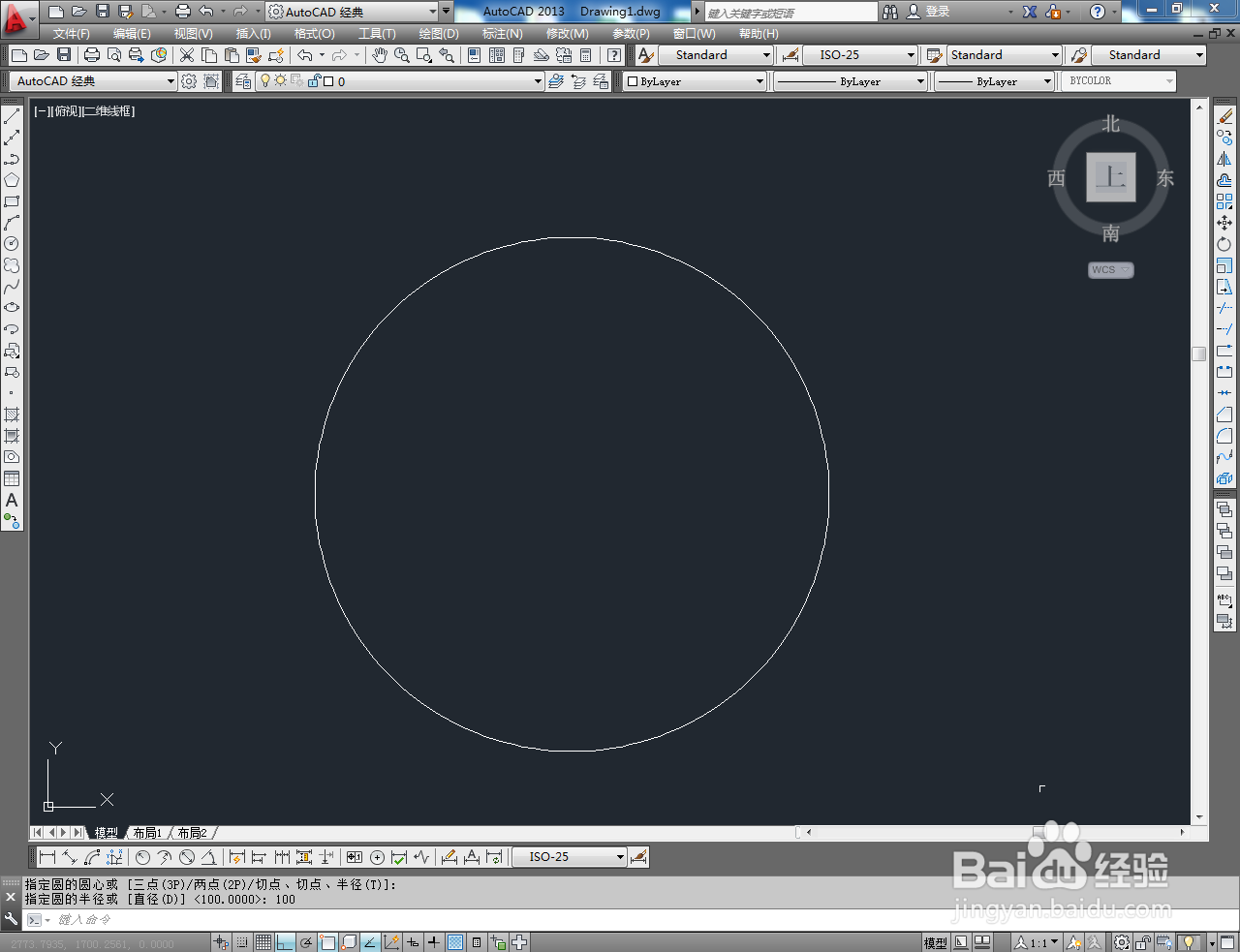
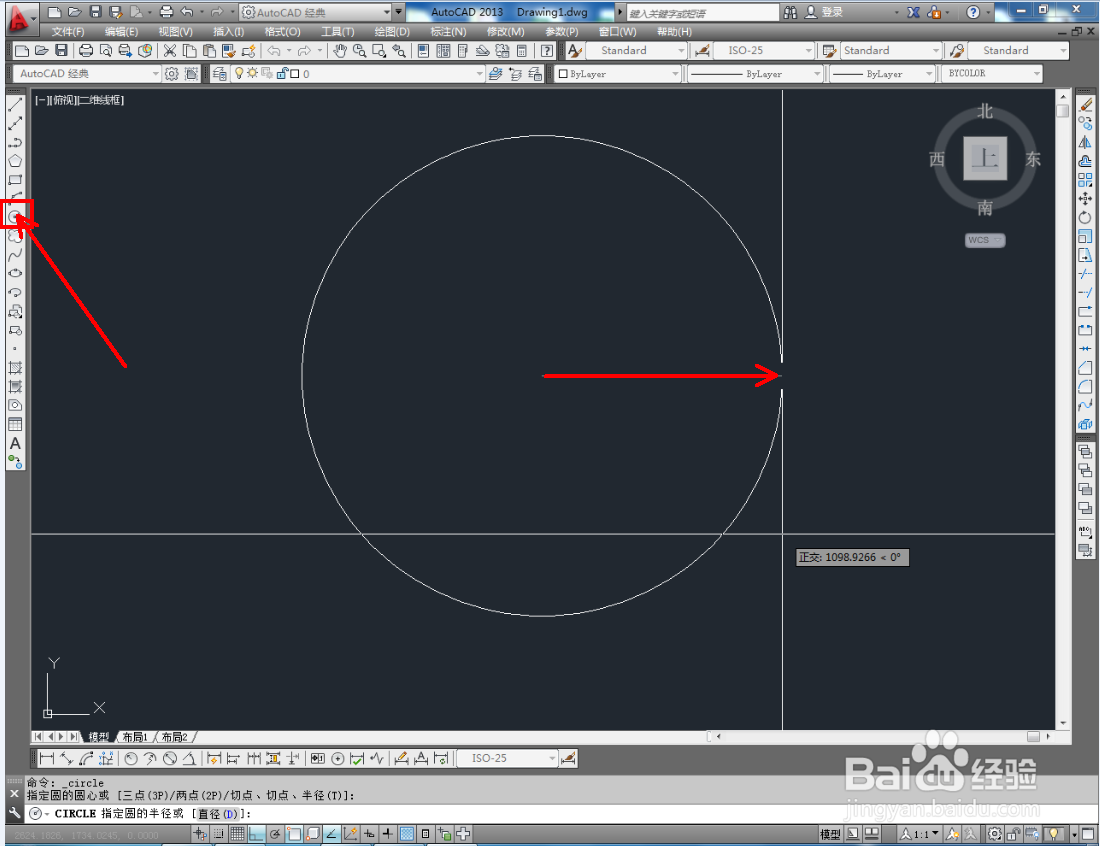
2、点击【圆工具】,按图示在作图区域确定一个定点后,在命令栏中输入半径:100并按下空格键确认;
CAD圆盘俯视图制作教程

CAD圆盘俯视图制作教程

CAD圆盘俯视图制作教程

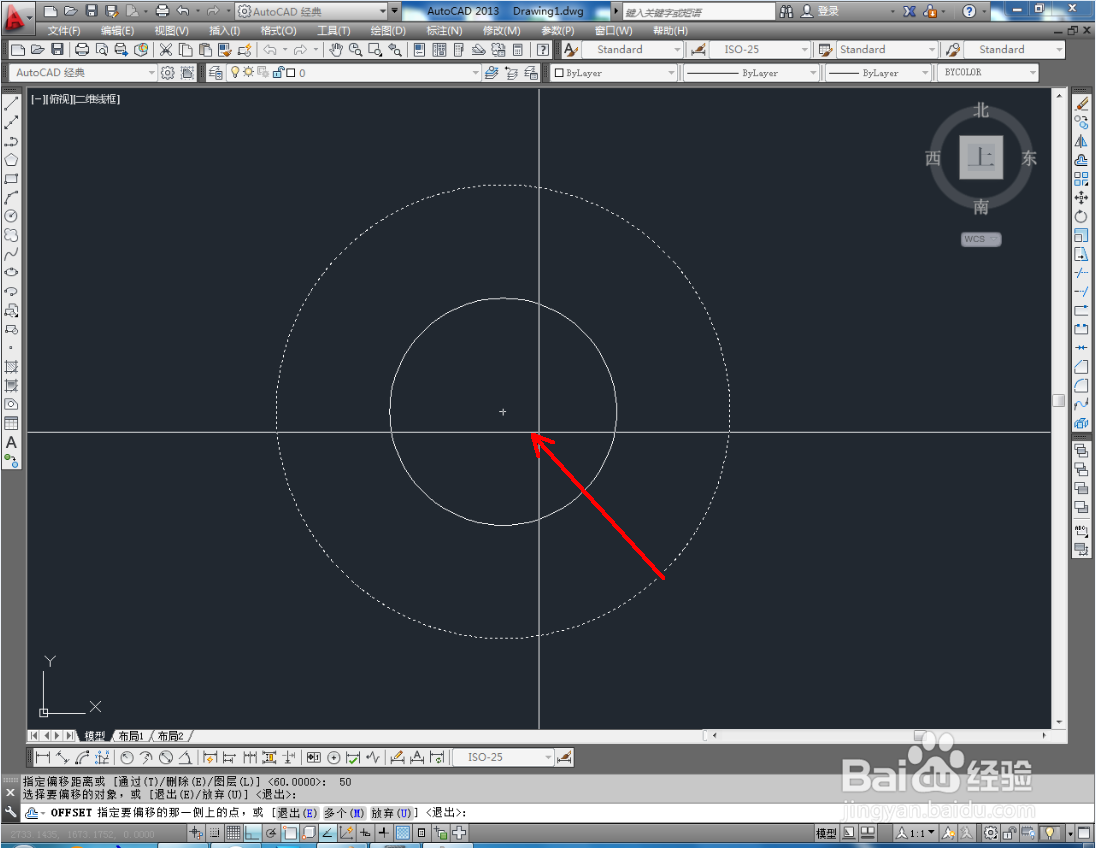
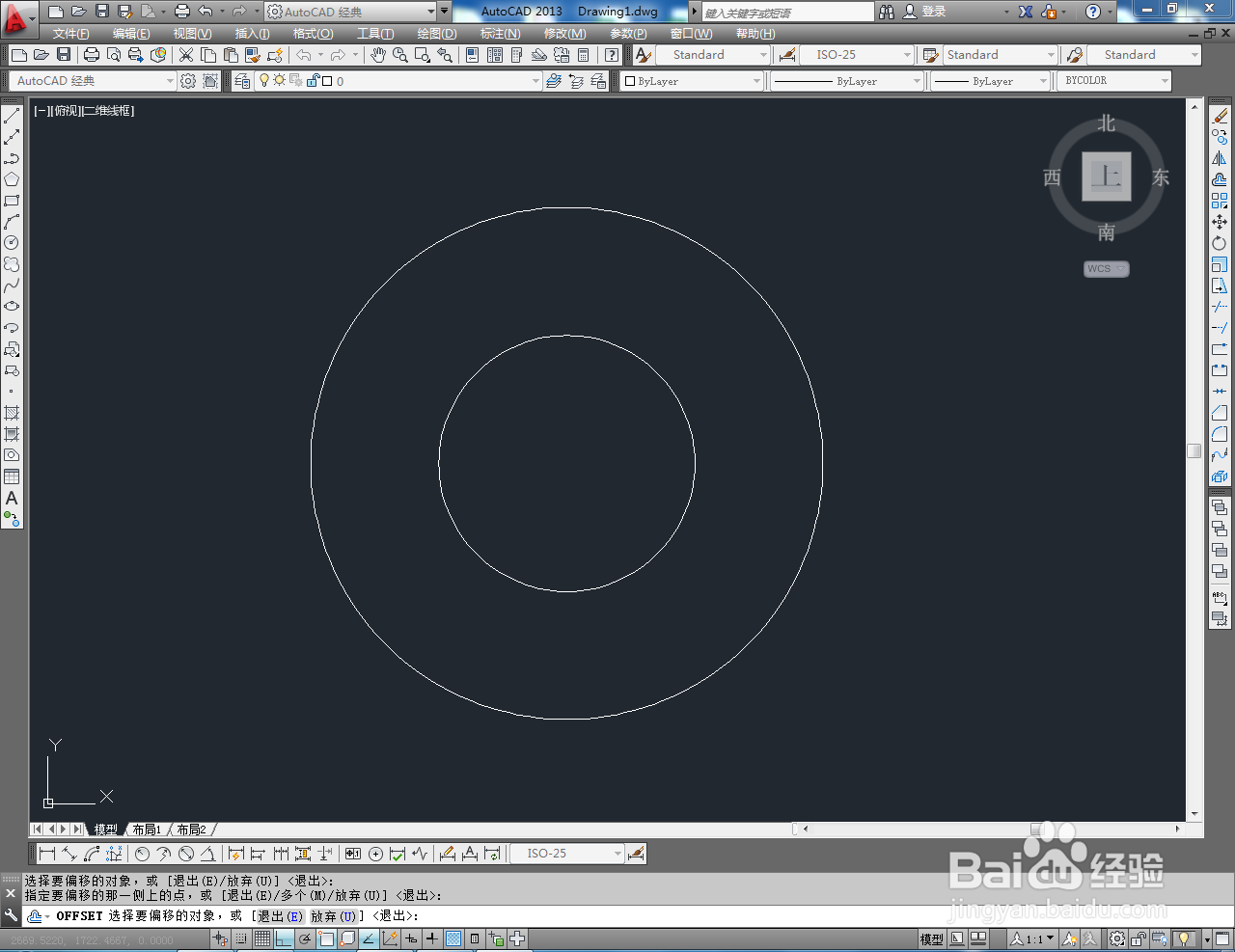
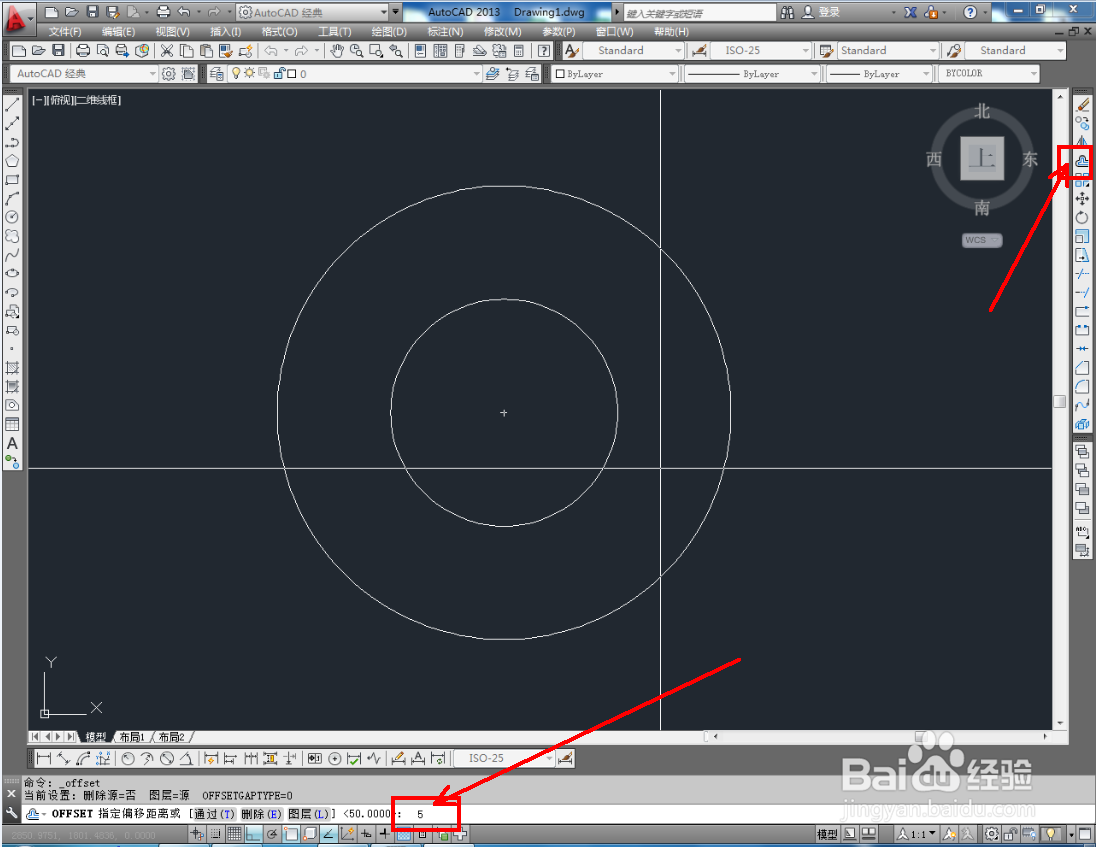
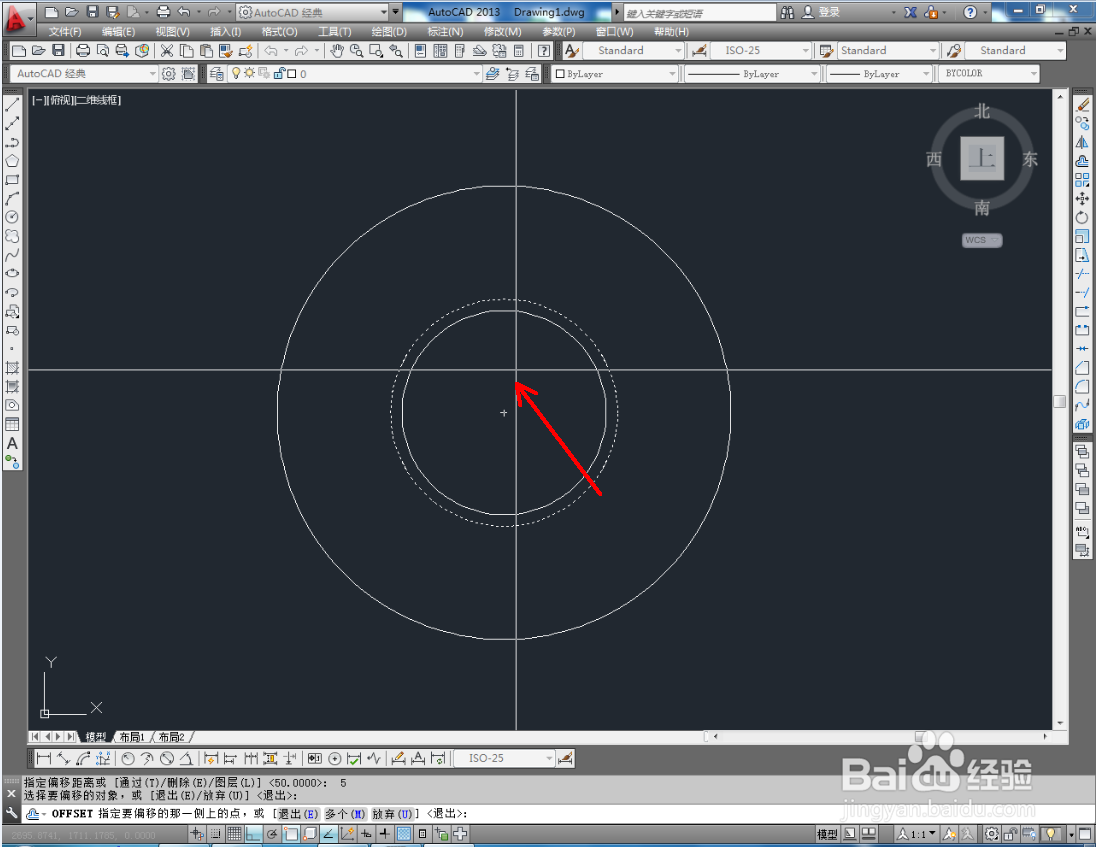
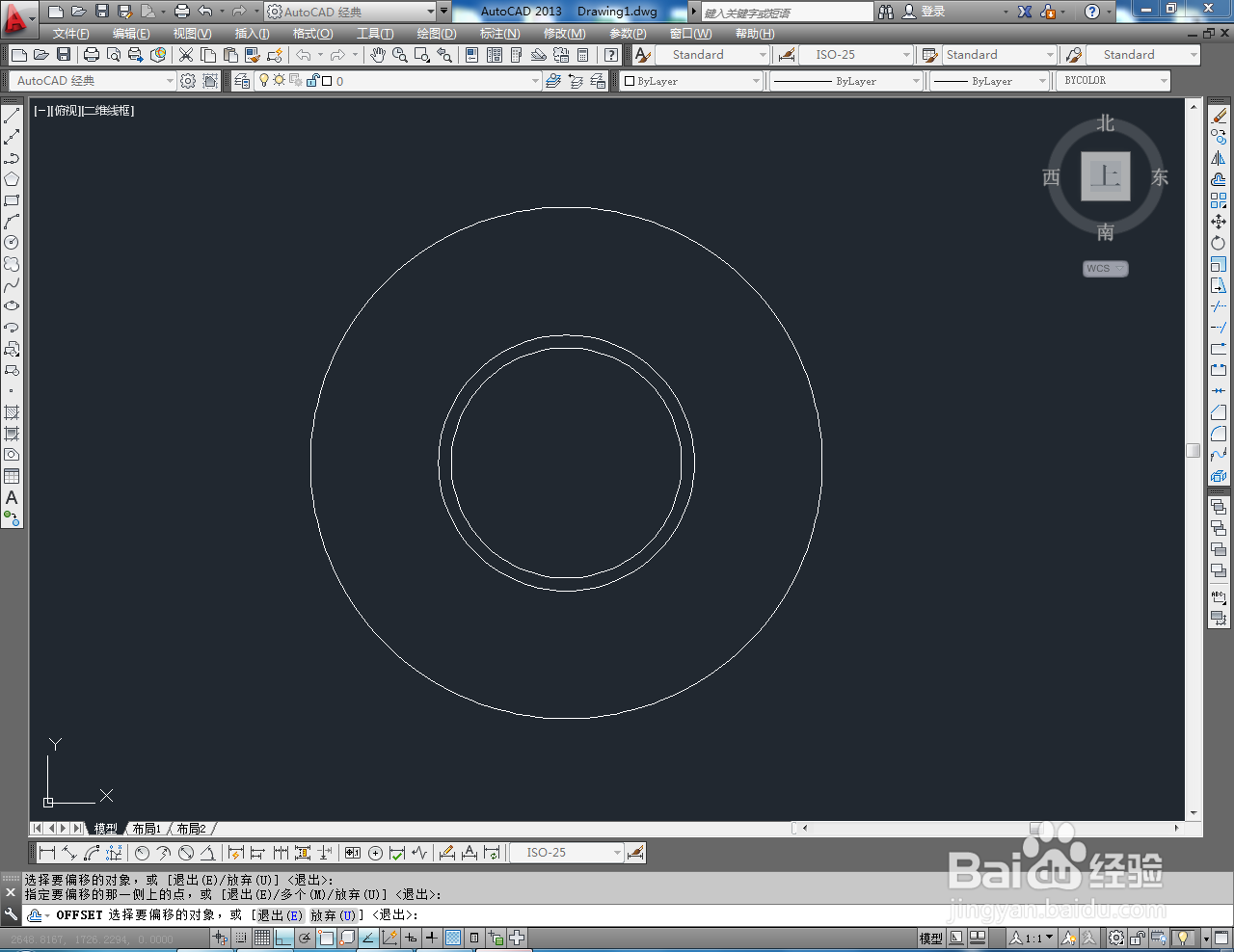
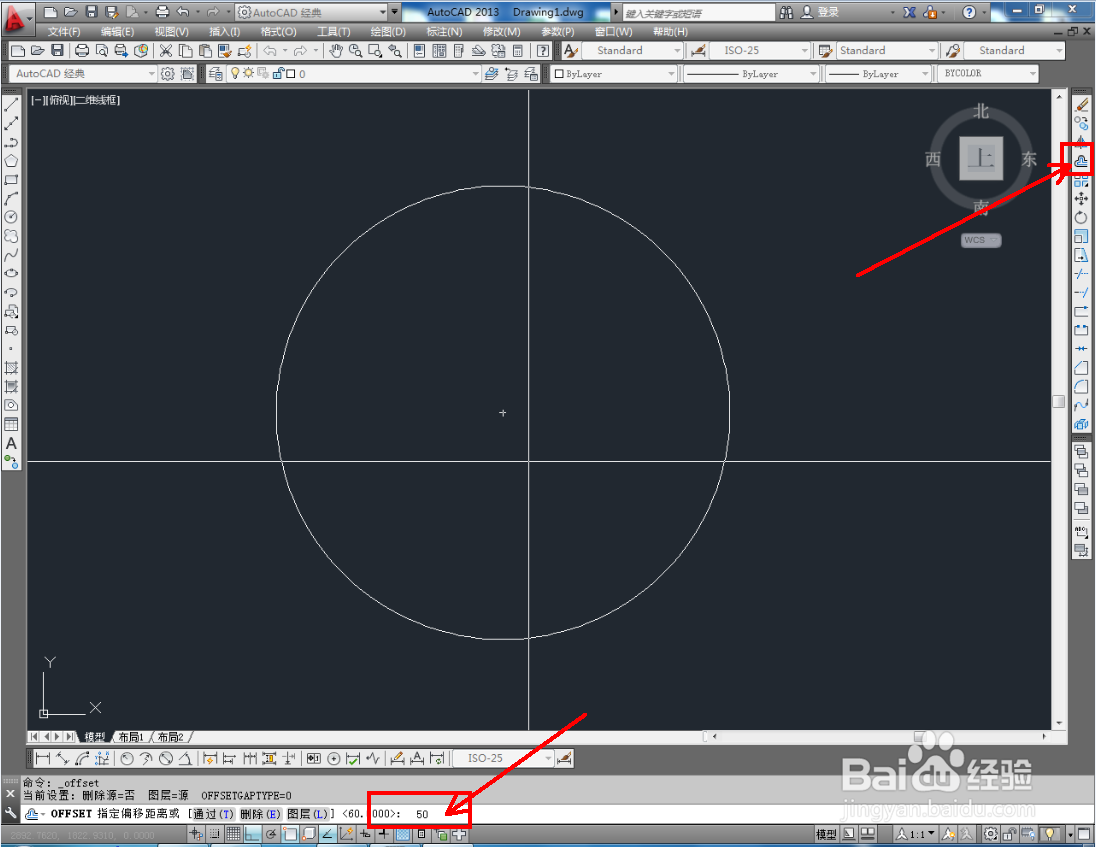
3、点击右边工作区中的【偏移工具】,拾取圆图案后,输入偏移数量并按下空格键确认,完成图案的偏移操作;
CAD圆盘俯视图制作教程

CAD圆盘俯视图制作教程

CAD圆盘俯视图制作教程

CAD圆盘俯视图制作教程

CAD圆盘俯视图制作教程

CAD圆盘俯视图制作教程

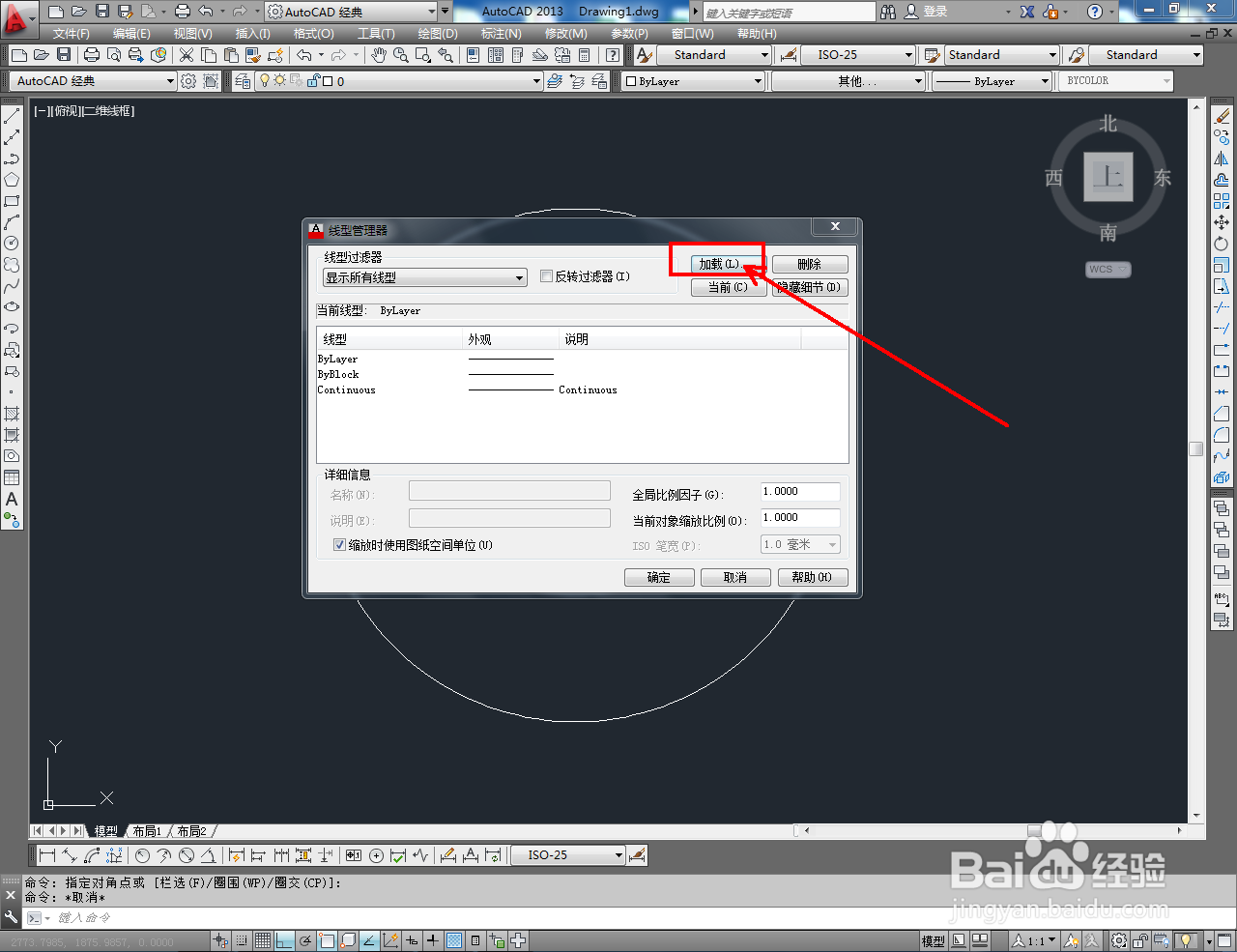
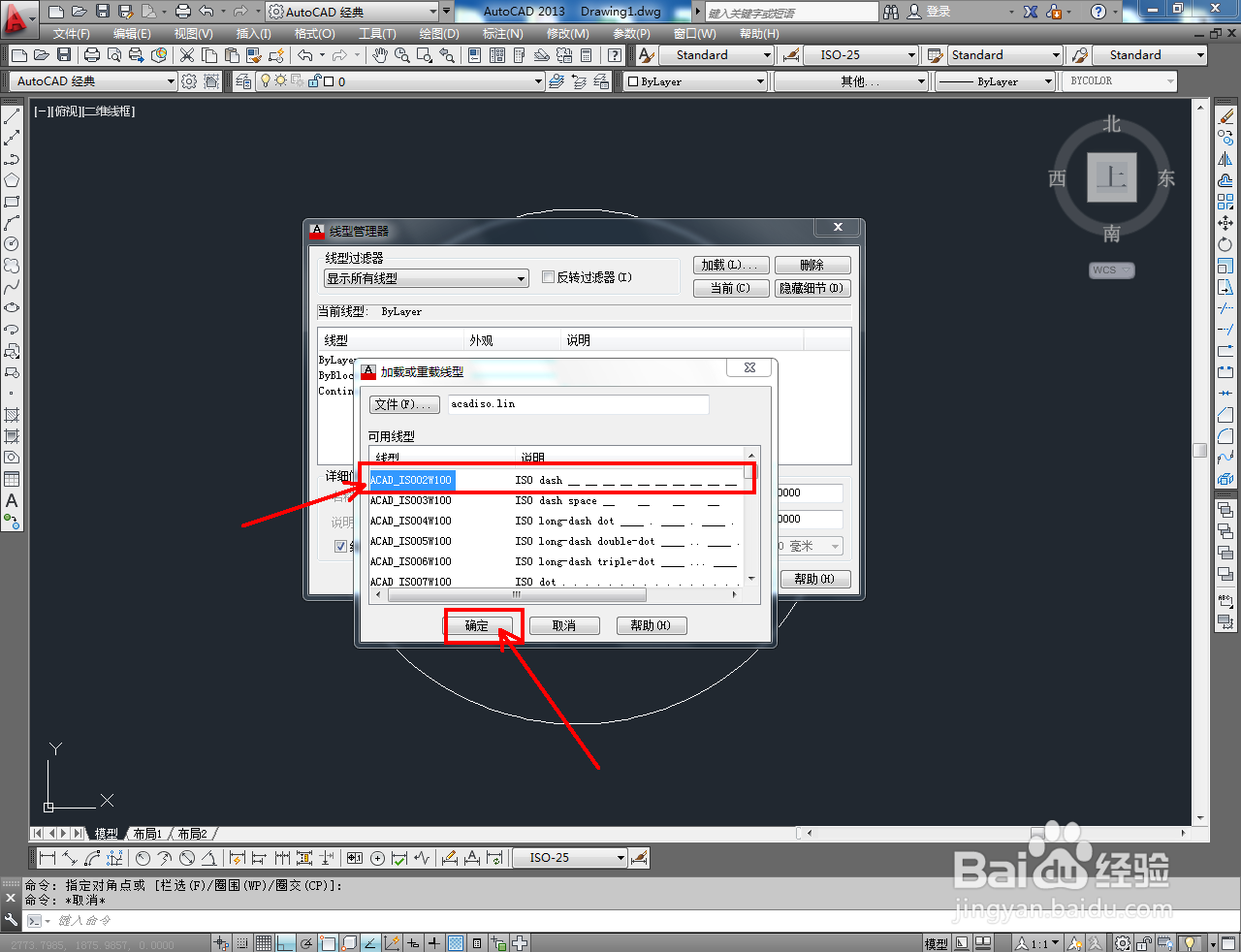
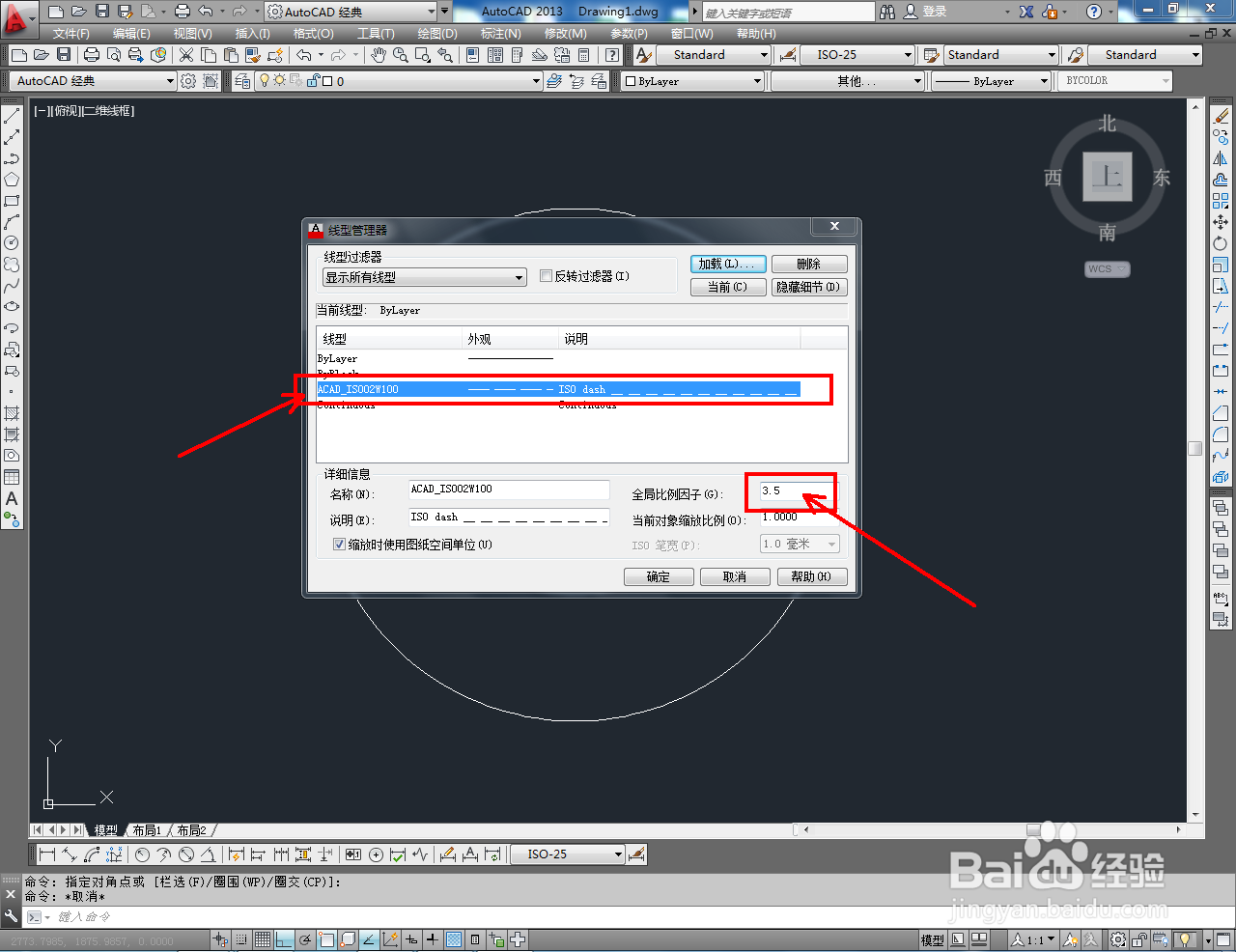
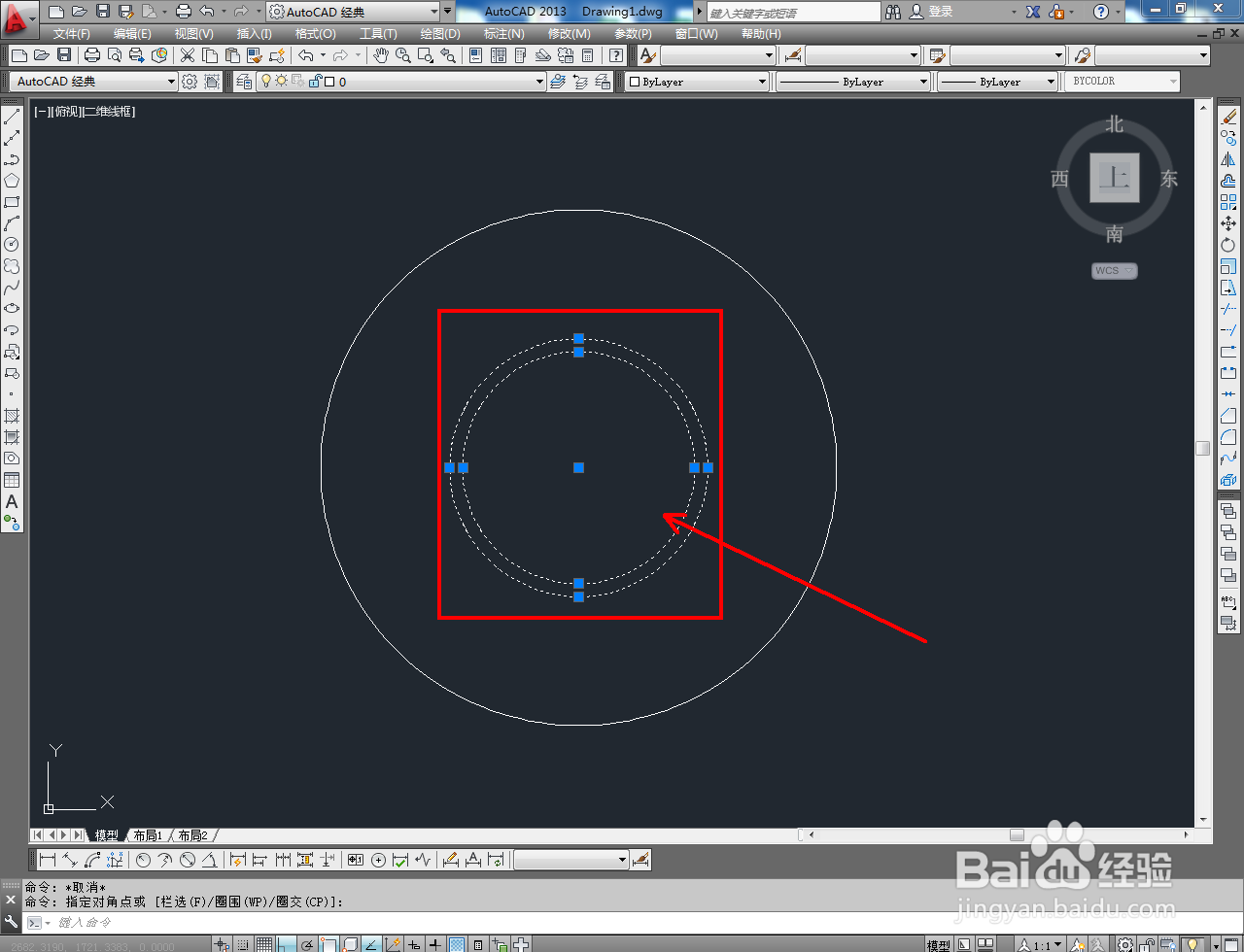
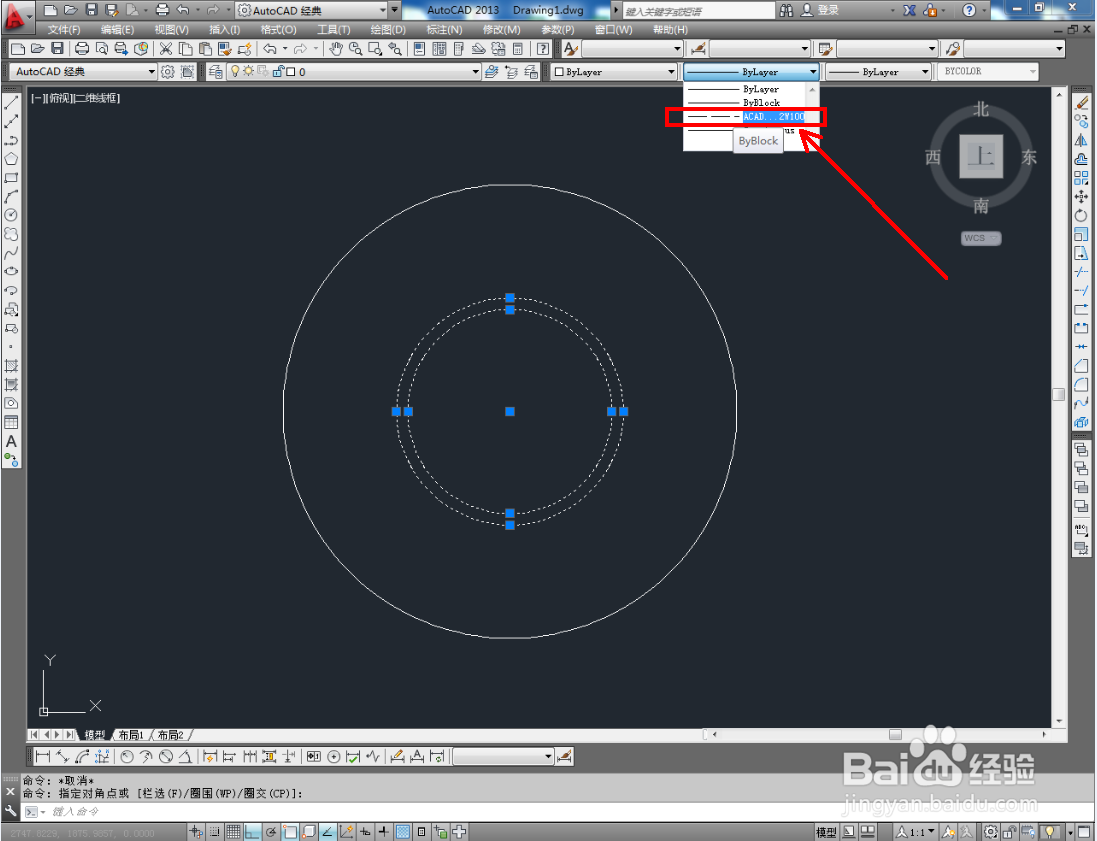
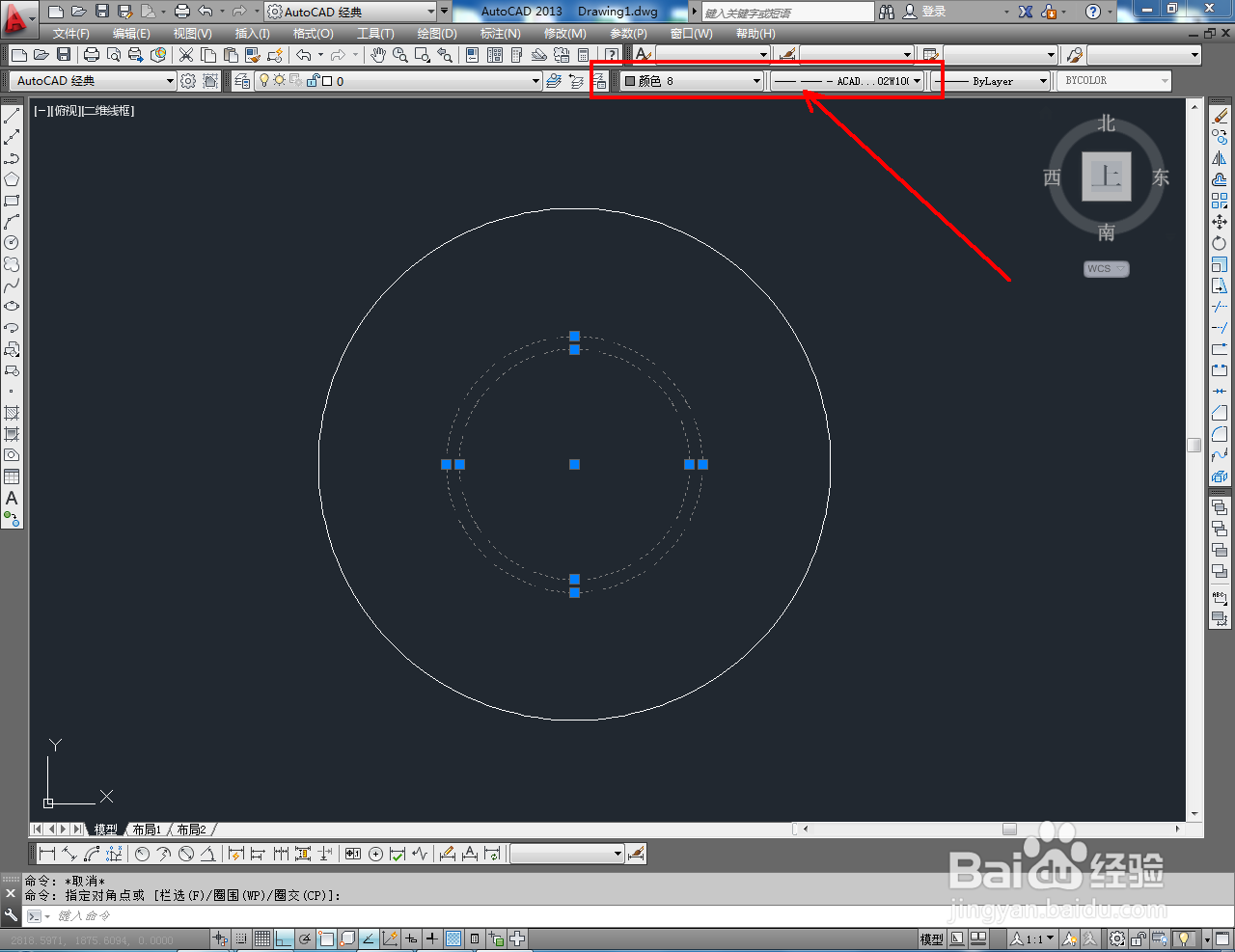
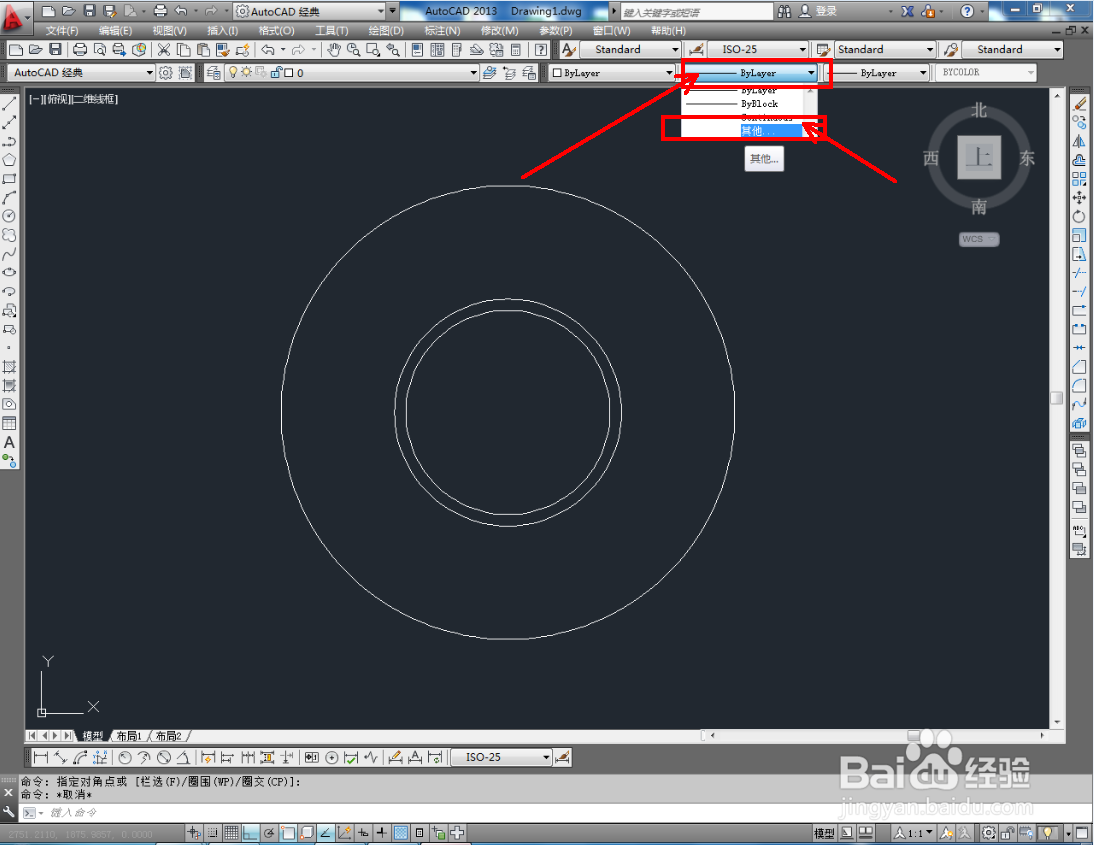
4、点击【线型控制】-【其他】,弹出【线型管理器】设置栏后,点击【加载】并选择【ACAD-IS002W100】项,点击【确定】确认。完成后,将偏移生成的两个圆形图案设置为虚线;
CAD圆盘俯视图制作教程

CAD圆盘俯视图制作教程

CAD圆盘俯视图制作教程

CAD圆盘俯视图制作教程

CAD圆盘俯视图制作教程

CAD圆盘俯视图制作教程

CAD圆盘俯视图制作教程

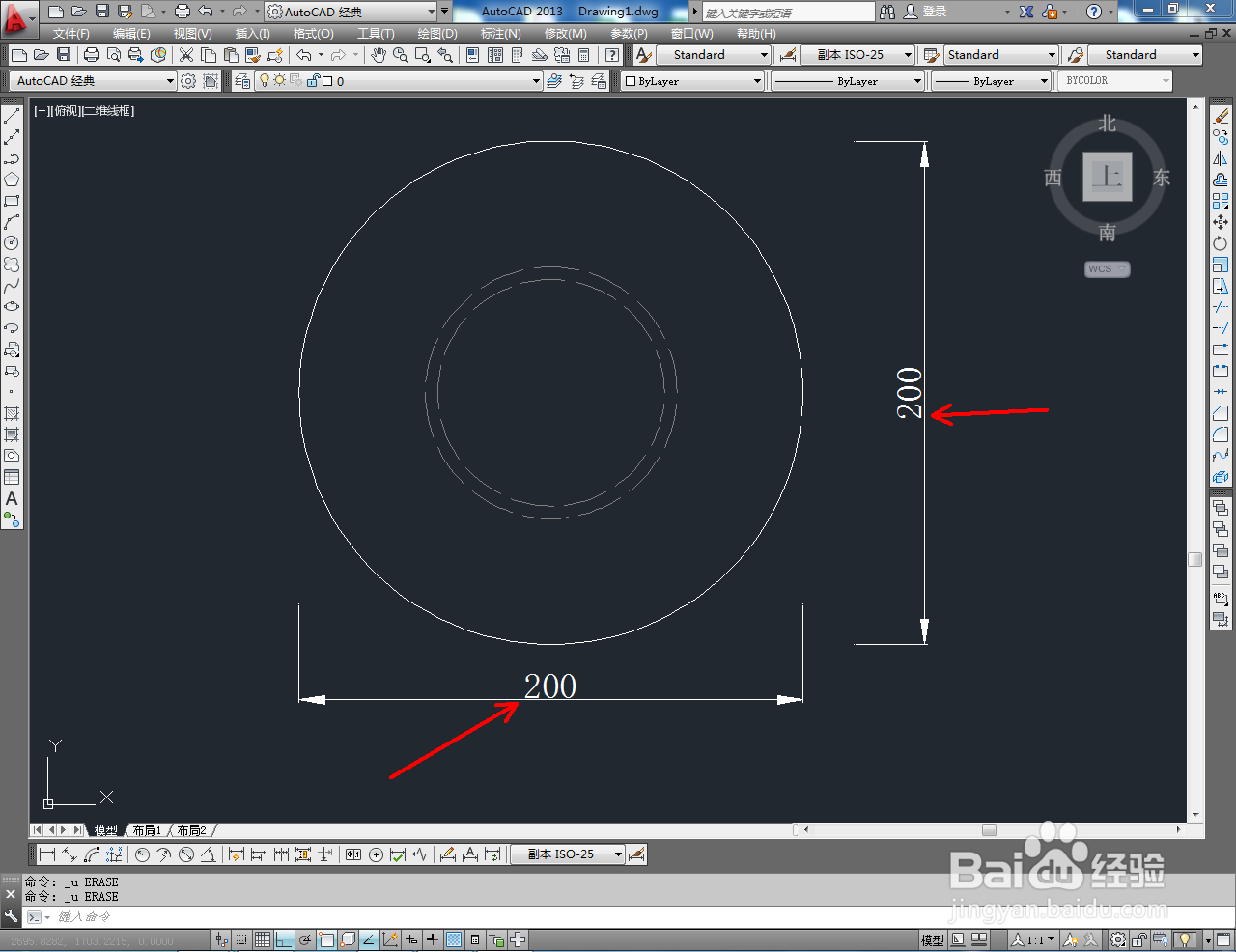
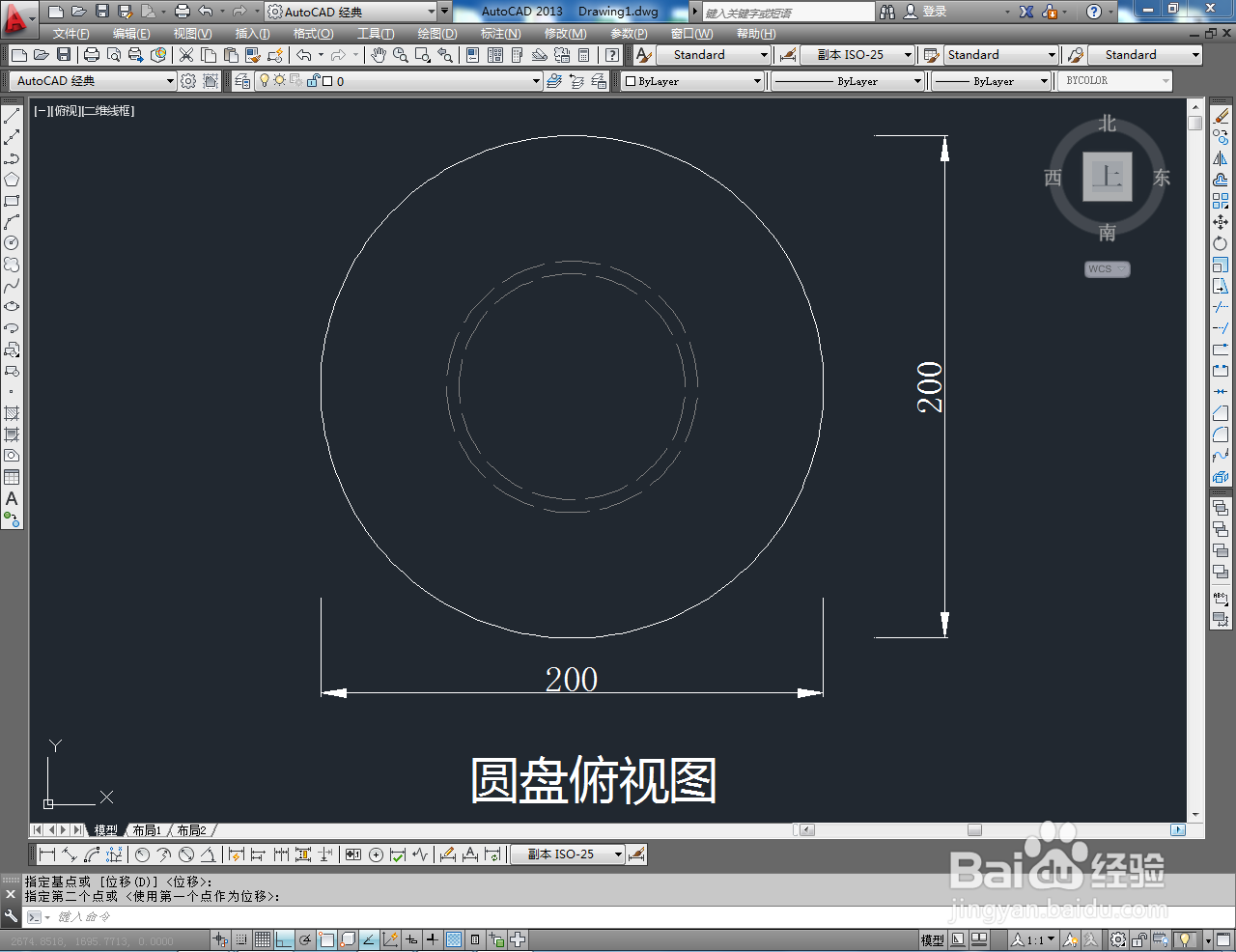
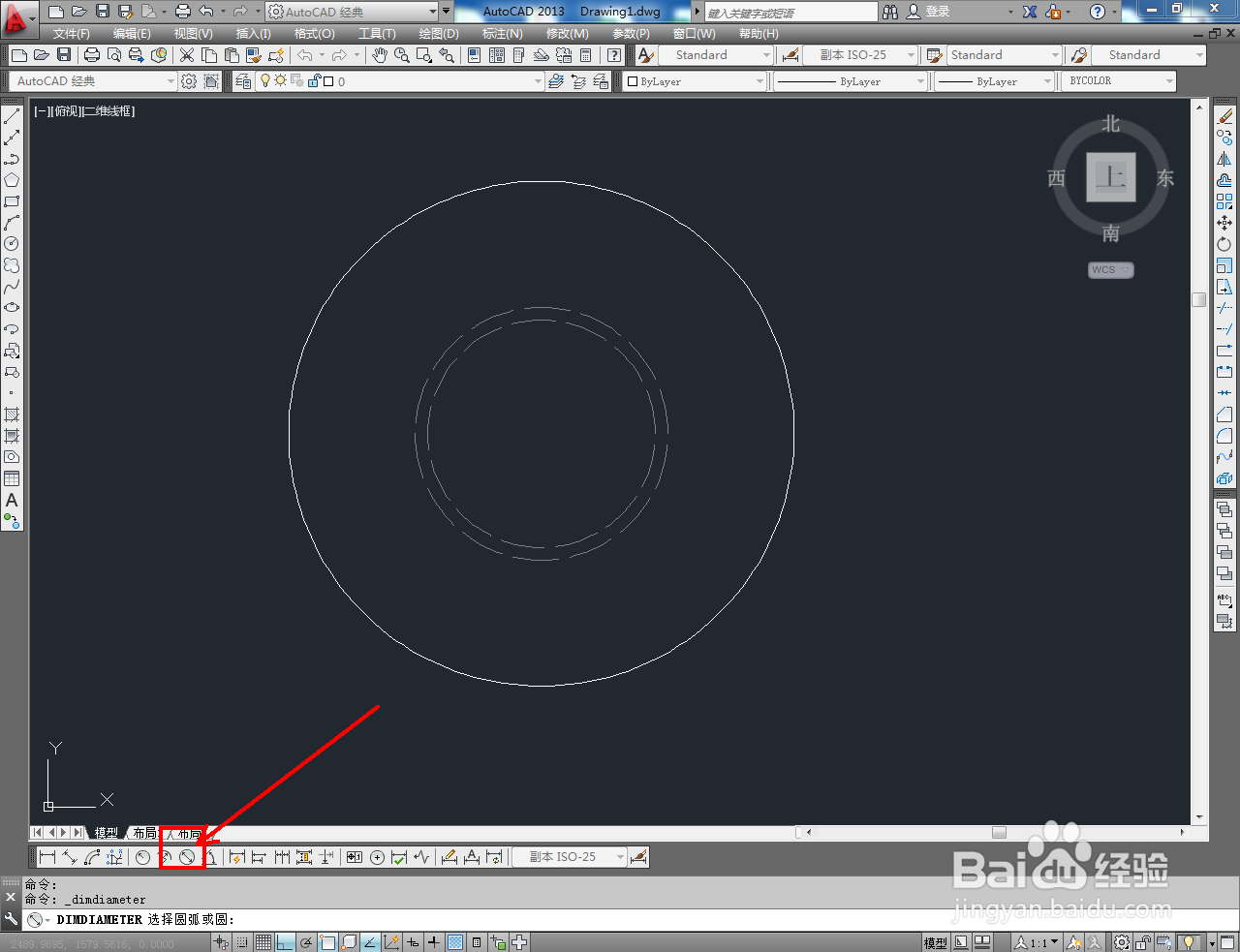
5、最后,点击标注工具栏中的【线性标注】,为圆盘图案标注好尺寸即可。以上就是关于CAD圆盘俯视图制作方法的所有介绍。
CAD圆盘俯视图制作教程

CAD圆盘俯视图制作教程

CAD圆盘俯视图制作教程

CAD圆盘俯视图制作教程

  • cad度数符号°打出来
  • cad追踪命令怎么用
  • cad怎么修剪圆的一部分
  • CAD标注如何设置为ISO标准
  • CAD里面如何找线的中心点?
  • 热门搜索
    email格式怎么写 橙子减肥法 有什么办法可以减肥 健康饮食减肥食谱 造梦西游3玄武怎么得 快乐英文怎么写 新鲜铁皮石斛怎么吃 黄龙溪古镇旅游攻略 运动鞋搭配 紫薯减肥