怎样用PowerQuery从日期中获取星期并显示为中文

 时间:2026-02-15 16:19:30

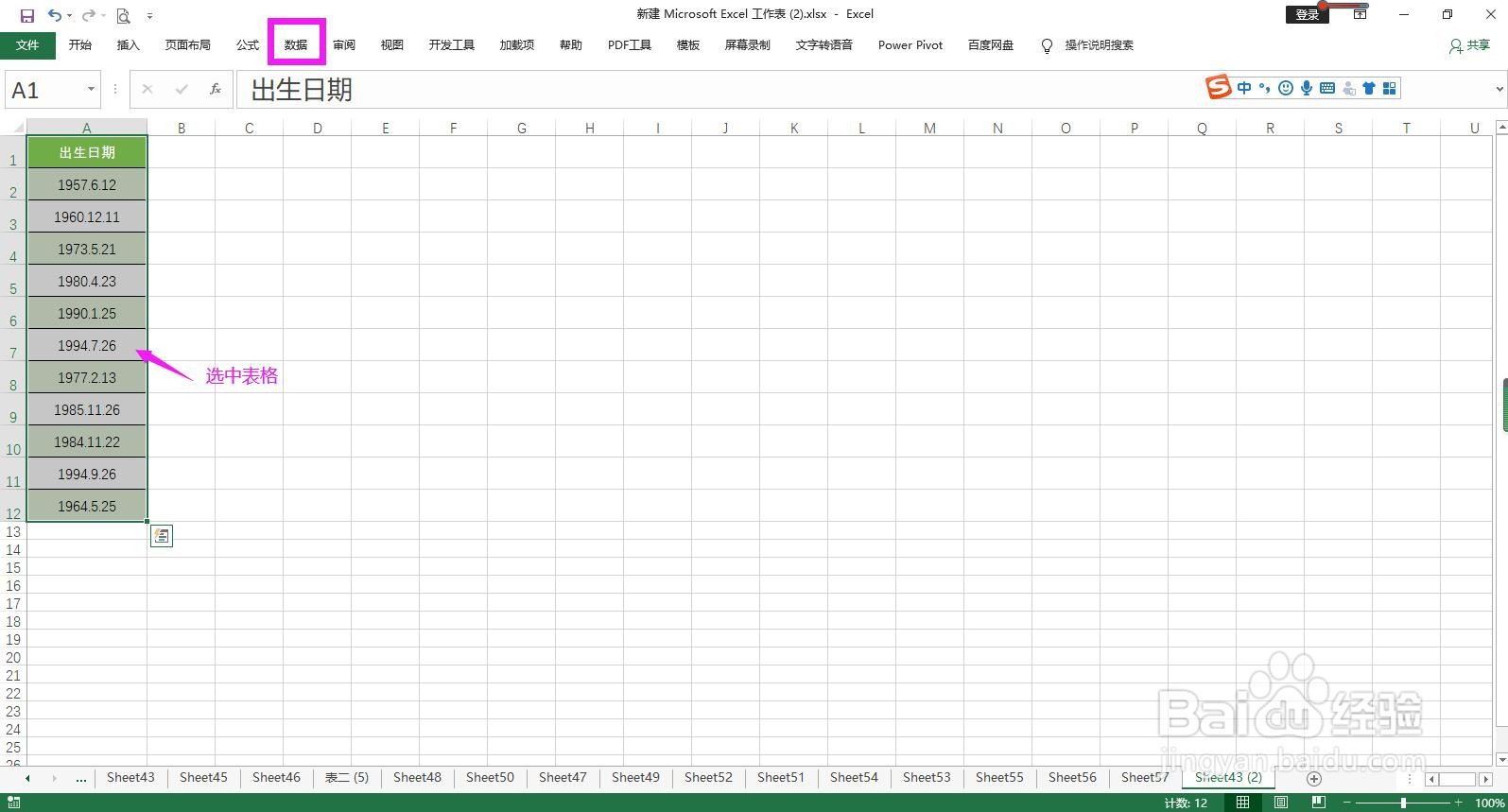
1、选中表格,点击上方菜单栏上的“数据”。
怎样用PowerQuery从日期中获取星期并显示为中文

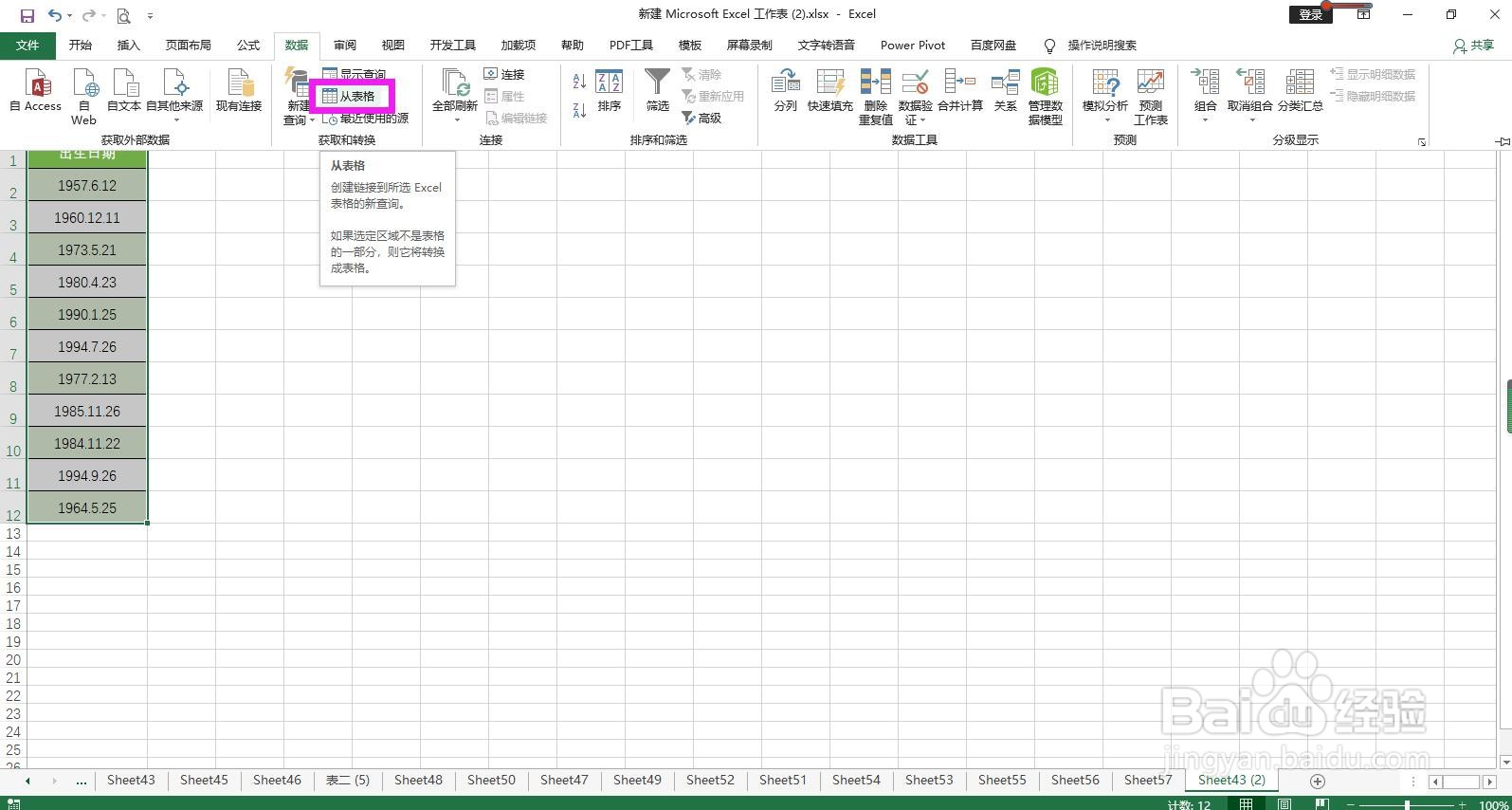
2、在数据菜单下的获取和转换命令组区域点击“从表格”。

怎样用PowerQuery从日期中获取星期并显示为中文

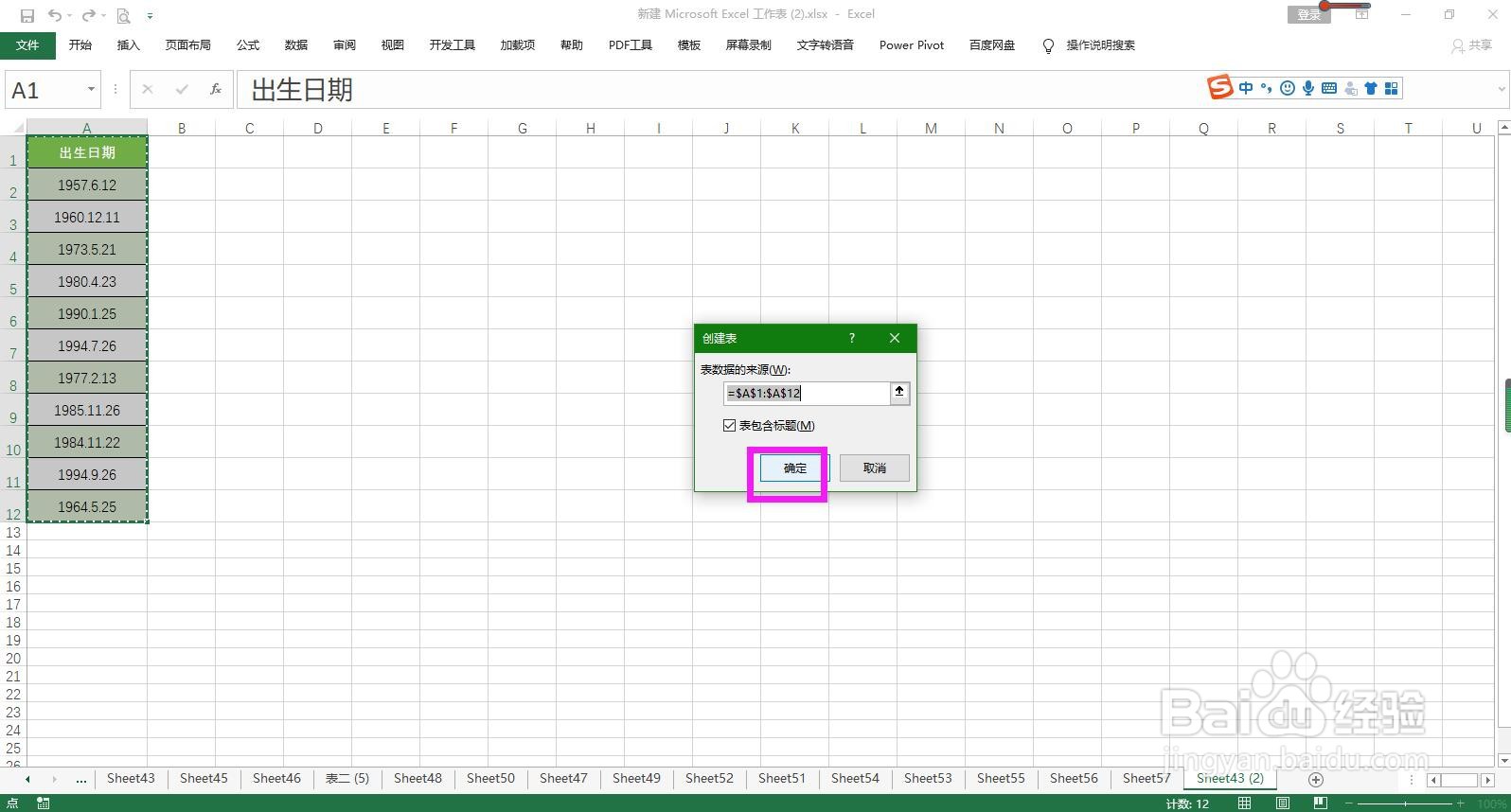
3、在弹出的创建表对话框中勾选“表包含标题”,点击确定按钮,将日期加载到PowerQuery编辑器,
怎样用PowerQuery从日期中获取星期并显示为中文

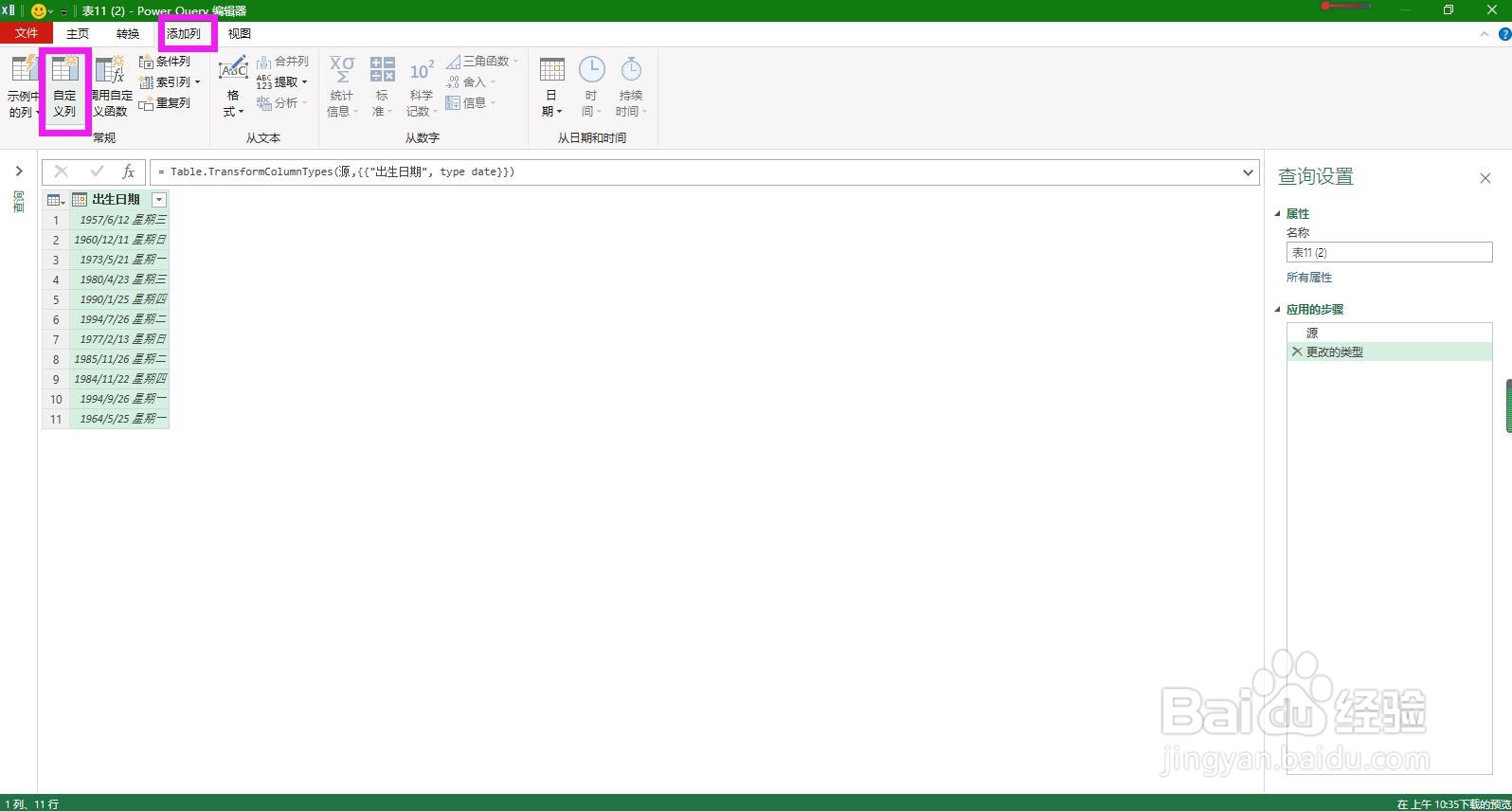
4、在编辑器中点击添加列菜单下的“自定义列”。

怎样用PowerQuery从日期中获取星期并显示为中文

5、在弹出的自定义列对话框中“新列名”下面输入列标题,在公式下面输入=Date.DayOfWeekName(),将插入点放到括号内,在“可用列”下面双击日期所在列的标题,将其引用到参数中,点击确定按钮,即可批量从日期中提取出对应的星期,并显示为中文。

怎样用PowerQuery从日期中获取星期并显示为中文

怎样用PowerQuery从日期中获取星期并显示为中文

  • EXCEL中数据标记如何完成
  • 数据透视表统计包含某两个数值直接的值个数
  • Excel ROW函数的使用方法
  • excel中如何突出显示“前10项目”的单元格
  • index函数的使用方法
  • 热门搜索
    肿眼泡怎么画眼妆 成都自助游攻略 口袋妖怪极光石攻略 微店怎么推广 狗吐黄水是怎么回事 尚赫减肥加盟 贵州千户苗寨旅游攻略 梦幻西游手游秘境降妖副本攻略 狗瘟怎么治 红烧萝卜