1、运行桌面上的ppt

2、点击插入;

3、然后点击文本框;
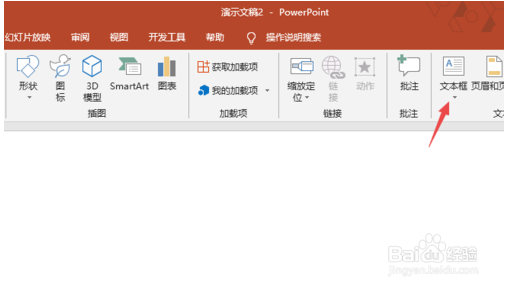
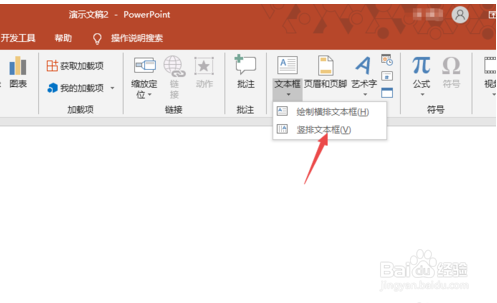
4、之后选择竖排文本框;
5、然后画出一个竖排文本框,之后在里面输入一些文字;
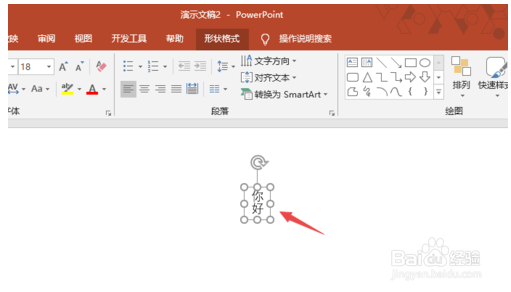
6、选中这些文字;

7、然后点击字体大小边上的下拉箭头,选择一个字体大小;
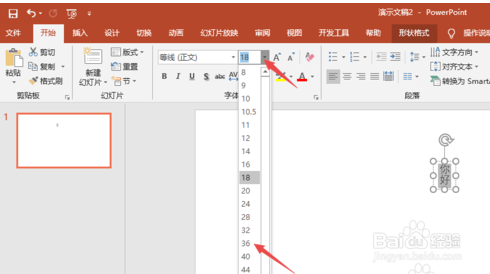
8、之后我们就可以看到字体变大了,点击空白处;
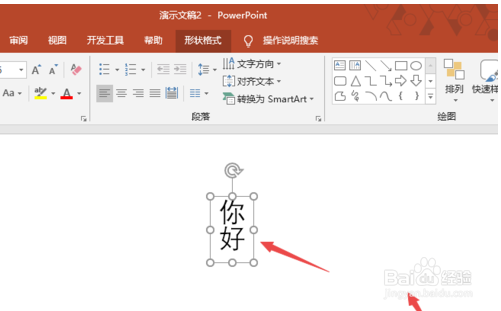
9、最终结果如图所示,这样我们就设置好字体大小了。
时间:2026-04-26 10:46:54
1、运行桌面上的ppt
2、点击插入;
3、然后点击文本框;
4、之后选择竖排文本框;
5、然后画出一个竖排文本框,之后在里面输入一些文字;
6、选中这些文字;
7、然后点击字体大小边上的下拉箭头,选择一个字体大小;
8、之后我们就可以看到字体变大了,点击空白处;
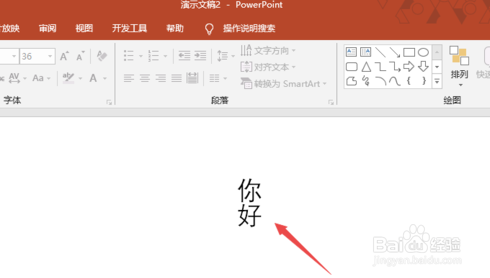
9、最终结果如图所示,这样我们就设置好字体大小了。
