爱奇艺咋设置离线任务下载完成后自动关机

 时间:2026-04-22 21:30:16

1、首先我们需要做的就是打开电脑上安装好的爱奇艺软件,我们用鼠标左键双击就可打开

爱奇艺咋设置离线任务下载完成后自动关机

2、在我们打开软件之后,我们需要看到最上方的一栏工具栏,从里面找到一个三条横线的【菜单图标】,并点击

爱奇艺咋设置离线任务下载完成后自动关机

3、点击之后我们发现出现了一些功能选项,这时候我们只需要点击【设置】

爱奇艺咋设置离线任务下载完成后自动关机

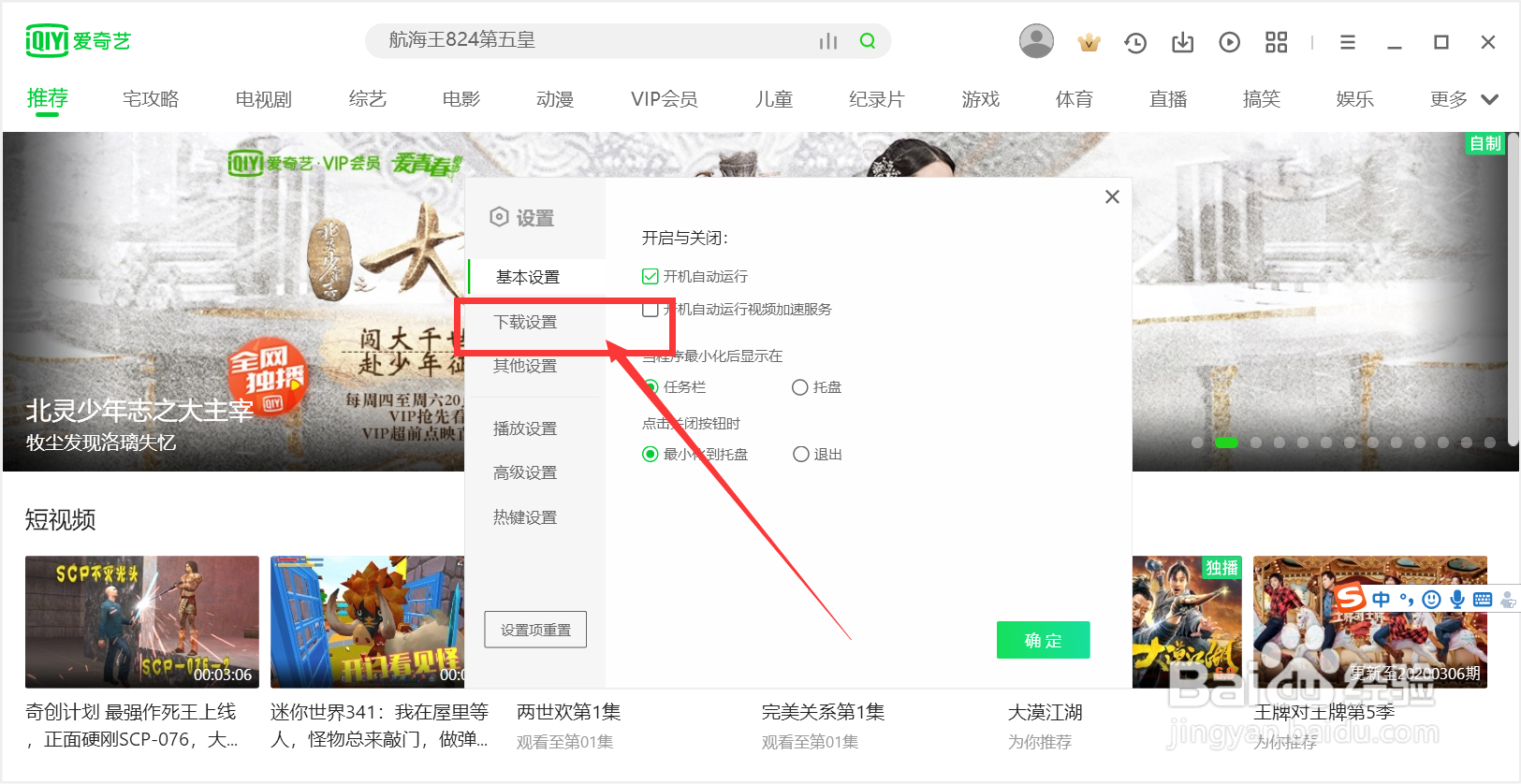
4、然后我们就打开了设置界面,接着找到左侧设置选项中的【下载设置】

爱奇艺咋设置离线任务下载完成后自动关机

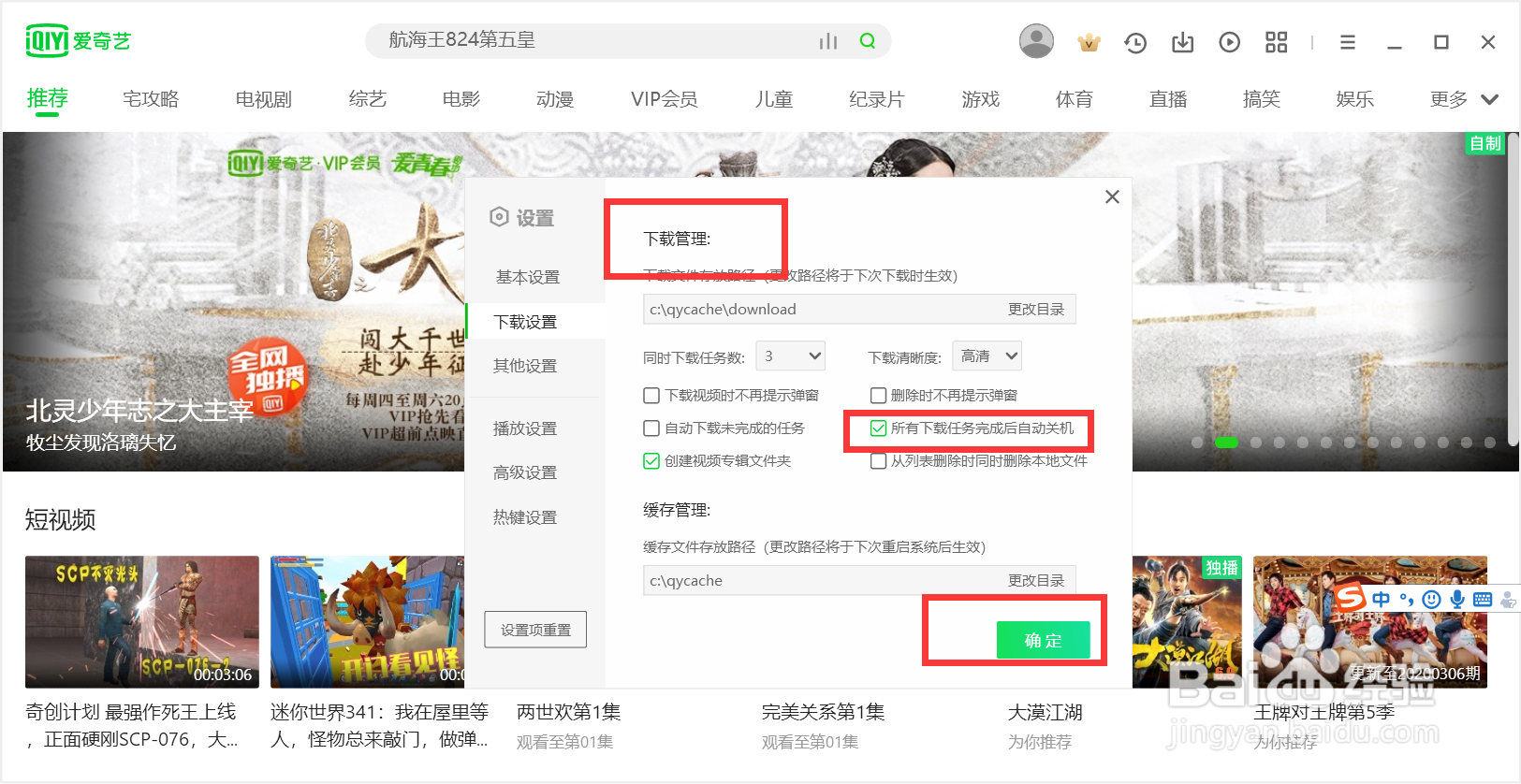
5、在【下载管理】界面中,我们就可以看到【下载任务完成后自动关机】的选项了,在这里我们只需要勾选该选框,然后点击确定就可完成设置
爱奇艺咋设置离线任务下载完成后自动关机

1、1. 首先我们打开爱奇艺,找到菜单图标

2. 点击菜单图标中的设置,在下载设置中就可设置

  • 爱奇艺如何设置定时关机
  • 爱奇艺中如何定时关机
  • 优酷视频在哪里才能设置自动播放
  • ESXI 虚拟机操作系统时间不能更改&连接管理
  • 天下3力敏弈剑PK八大门派攻略
  • 热门搜索
    excel怎么加密 怎么定位苹果手机位置 神舟笔记本怎么样 怎么戒酒 泡打粉怎么用 美庐奶粉怎么样 电脑屏幕分辨率怎么调 普通话怎么考 怎么教育孩子 细小怎么治