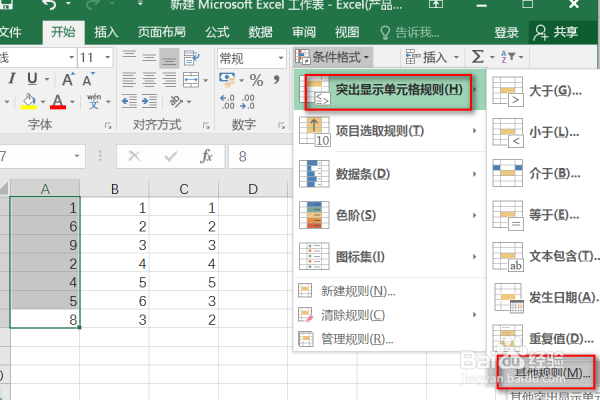
1、以Excel2016为例,选择需要设置的单元格,此处选择A1:A7,然后点击“开始”菜单栏,选择“条件格式”。

2、在“条件格式”的下拉选框中选择“突出显示单元格规则”,点击“其他规则”。
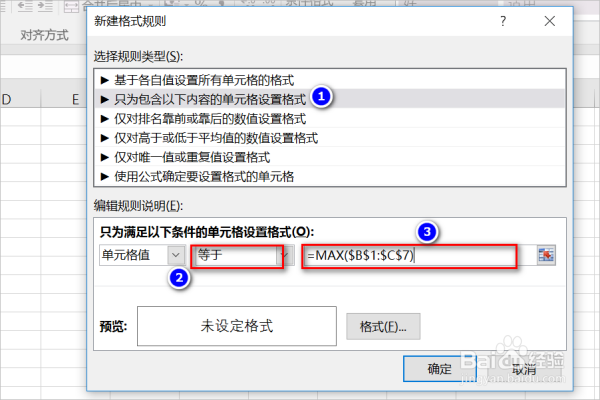
3、在弹出的对话框中,按如图步骤依次选择,并填入公式=MAX($B$1:$C$7)。
4、在上一步点击“格式”,在弹出的对话框中选择“填充”选项,选择“红色”填充,并确定。

5、如图,所有条件格式已设置好,点击“确定”。

6、可以看到A列已将需要的数据所在单元格标成红色。

7、总结:
1、以Excel2016为例,选择需要设置的单元格,此处选择A1:A7,然后点击“开始”菜单栏,选择“条件格式”。
2、在“条件格式”的下拉选框中选择“突出显示单元格规则”,点击“其他规则”。
3、在弹出的对话框中,按如图步骤依次选择,并填入公式=MAX($B$1:$C$7)。
4、在上一步点击“格式”,在弹出的对话框中选择“填充”选项,选择“红色”填充,并确定。
5、如图,所有条件格式已设置好,点击“确定”。
6、可以看到A列已将需要的数据所在单元格标成红色。
